

在WPS演示中插入音频,可以让你的幻灯片展示更加生动。无论是添加背景音乐还是录制旁白解说,WPS演示都提供了完整的音频支持。
WPS演示插入音频是什么
WPS演示支持在幻灯片中插入多种格式的音频文件,包括MP3、WAV、WMA等常见格式。插入的音频可以用作背景音乐、讲解旁白或音效,提升演示的感染力和专业性。
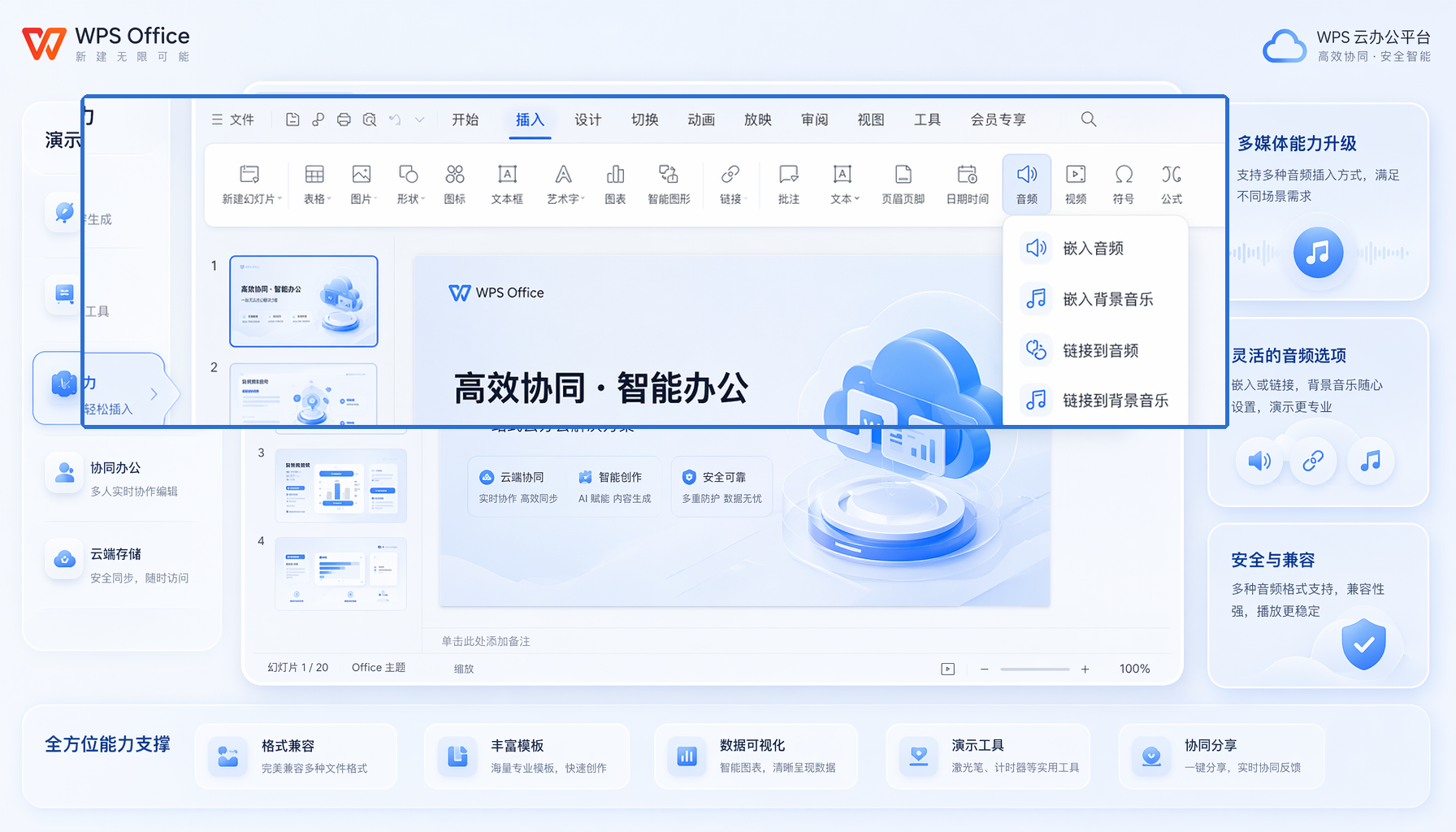
WPS演示提供四种音频插入方式:嵌入音频、嵌入背景音乐、链接到音频和链接到背景音乐。嵌入方式将音频文件保存到PPT中,链接方式只保存路径。
插入音频的核心功能
多种插入方式:支持嵌入和链接两种方式,灵活选择。
背景音乐支持:可设置跨幻灯片播放,全程背景音乐不间断。
音频控制:支持播放/暂停、音量调节、进度拖动等控制。
自动播放设置:可设置放映时自动播放或点击播放。
如何插入音频
操作非常简单:打开演示文稿,点击顶部菜单栏「插入」→「音频」,选择需要的插入方式。如果是嵌入音频,从本地选择音频文件后,幻灯片上会出现音频图标。
音频设置选项
插入音频后,选中音频图标,顶部会出现「音频工具」选项卡,可进行以下设置:
- 播放方式:自动播放/单击播放
- 跨幻灯片播放:勾选后音频跨页播放
- 循环播放:音频结束后自动重新播放
- 放映时隐藏:放映时隐藏音频图标
- 音量设置:预设播放音量
常见使用场景
教学课件:在课件中添加讲解音频,学生可以反复收听。
产品演示:添加背景音乐,营造演示氛围。
电子相册:为照片幻灯片配上音乐,制作电子相册。
语音汇报:录制汇报内容,配合PPT自动播放。
为什么选择WPS演示
WPS演示的音频功能与同类工具相比,操作更简洁,支持更多音频格式,且与WPS生态深度集成。

常见问题(FAQ)
问:WPS演示支持哪些音频格式?
答: 支持MP3、WAV、WMA、MIDI等常见音频格式,基本覆盖日常使用需求。
问:插入的音频文件会增大PPT体积吗?
答: 嵌入方式会增加文件体积,建议使用压缩后的MP3格式。链接方式不会增加PPT体积。
问:音频在手机上能正常播放吗?
答: 使用嵌入方式插入的音频在手机上可以正常播放,链接方式需要保证音频文件路径有效。
注:部分内容由 AI 匹配目标关键词,结合WPS 365 官方知识库智能生成,如有疑问或者建议可以 联系我们

