

WPS演示的幻灯片放映功能是展示和汇报的核心环节。从最基本的F5快捷键到自定义放映设置,掌握这些技巧让你的演示更加专业流畅。
WPS演示幻灯片放映是什么
WPS演示幻灯片放映是指将制作好的演示文稿以全屏模式播放展示的功能。它支持多种放映方式,包括从头开始放映、从当前页开始放映、自定义放映等,满足不同场景的演示需求。
WPS演示的放映功能提供了丰富的控制选项:演讲者备注、画笔批注、激光笔、黑屏/白屏切换等,让演讲者在演示过程中更加得心应手。
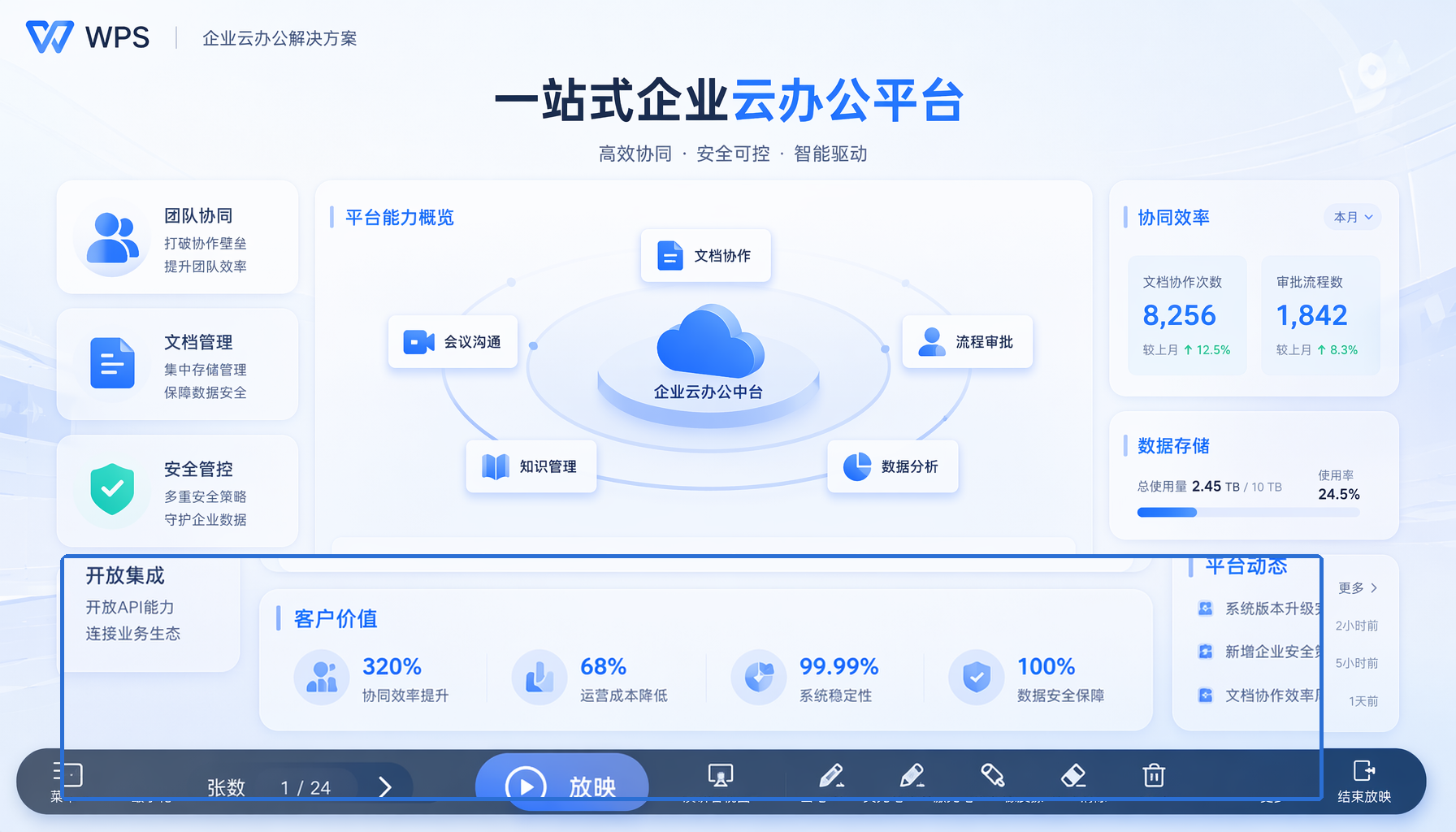
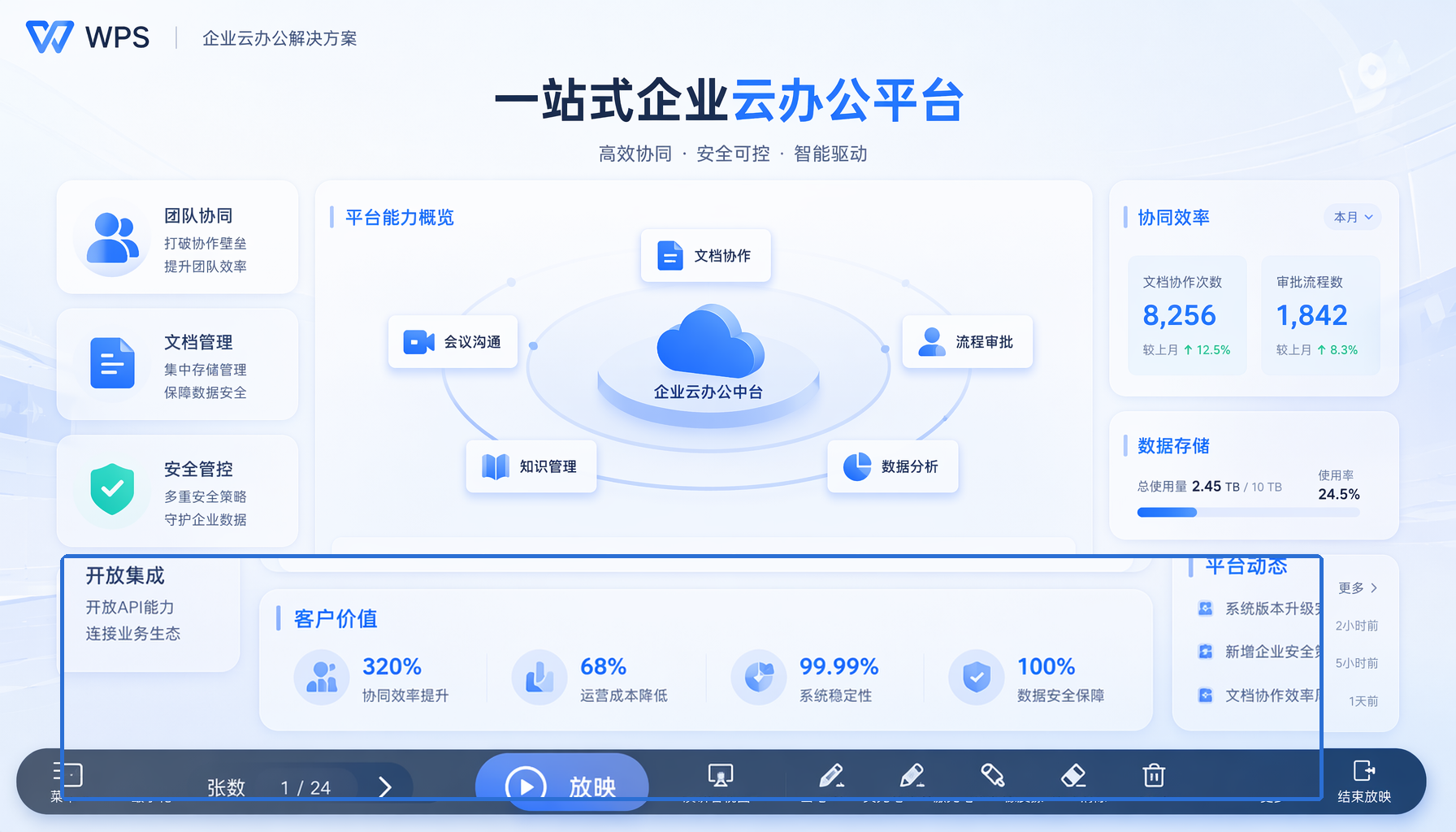
幻灯片放映的核心功能
多种放映方式:支持从头放映(F5)、从当前页放映(Shift+F5)、自定义放映,灵活适应不同演示场景。
演讲者工具:演讲者备注、画笔批注、激光笔、放大镜等功能,提升演示效果。
放映设置:可设置循环放映、排练计时、显示演讲者视图等。
快捷操作:丰富的快捷键支持,让演示过程行云流水。
常用放映方式详解
从头开始放映
按F5键或点击"幻灯片放映"→"从头开始",从第一张幻灯片开始全屏播放。这是最常用的放映方式,适用于正式汇报和展示。
从当前页放映
按Shift+F5或点击状态栏的放映按钮,从当前选中的幻灯片开始放映。编辑过程中预览效果时非常实用。
自定义放映
点击"幻灯片放映"→"自定义放映",可以创建自定义的播放列表,选择特定的幻灯片按指定顺序播放。适合针对不同观众定制演示内容。
放映过程中的实用技巧
画笔批注:放映时按Ctrl+P切换到画笔模式,可以在幻灯片上圈画重点。
激光笔:按住Ctrl键并点击鼠标左键,模拟激光笔效果。
黑屏/白屏:按B键切换黑屏,按W键切换白屏,暂停演示时集中观众注意力。
快速跳转:输入页码数字后按回车,直接跳转到指定幻灯片。
为什么选择WPS演示
幻灯片放映的未来趋势
AI技术正在改变演示方式。WPS演示在AI辅助演示方面持续创新,包括AI自动生成演讲备注、智能排版建议等功能,让幻灯片放映更加智能高效。

常见问题(FAQ)
问:放映时如何隐藏鼠标指针?
答: 在放映设置中勾选"隐藏鼠标指针",或放映时按Ctrl+H快捷键隐藏。
问:如何设置幻灯片循环播放?
答: 在"幻灯片放映"→"设置放映方式"中,勾选"循环放映,按ESC键终止"即可。
问:放映时如何查看演讲备注?
答: 使用演讲者视图模式,连接双屏后,观众屏幕显示幻灯片,演讲者屏幕显示备注和预览。
注:部分内容由 AI 匹配目标关键词,结合WPS 365 官方知识库智能生成,如有疑问或者建议可以 联系我们

