

幻灯片放映看起来简单,但不同场景下的使用技巧天差地别。从产品发布会到内部培训,看看高手是怎么用WPS演示放映功能的。
场景一:产品发布会
某科技公司在季度新品发布会上使用WPS演示进行产品展示。他们利用自定义放映功能,针对不同媒体和客户准备了多个版本——技术媒体看技术参数版,大众媒体看用户体验版。
效果:一个PPT文件搞定多场演示,内容精准触达不同受众。
场景二:公司周会汇报
每周例会时间有限,如何在10分钟内把一周工作讲清楚?使用WPS演示的排练计时功能,提前录制每页的讲解时间,确保汇报不超时。
效果:汇报时长控制精准,会议效率提升30%。
场景三:在线教学培训
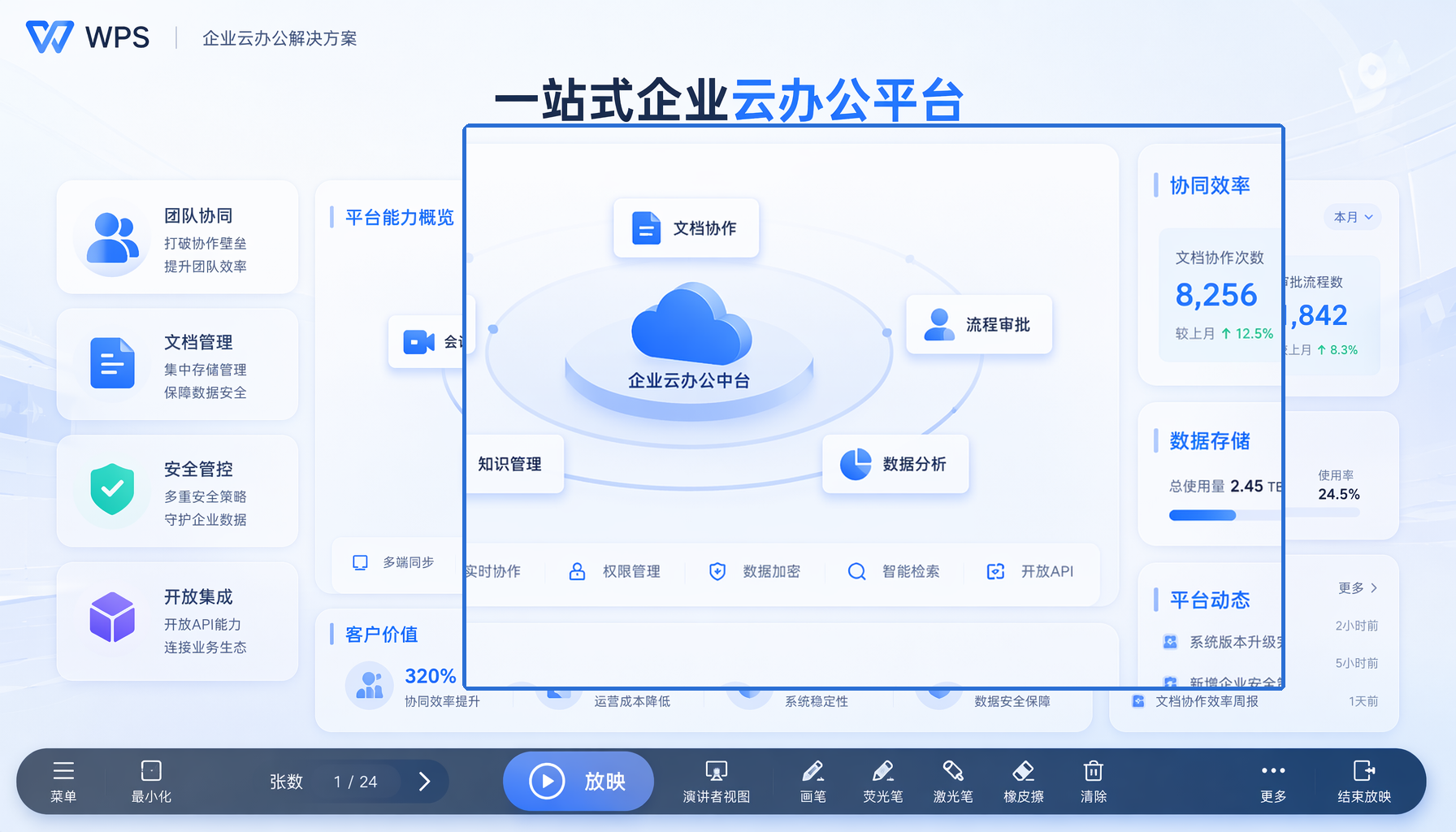
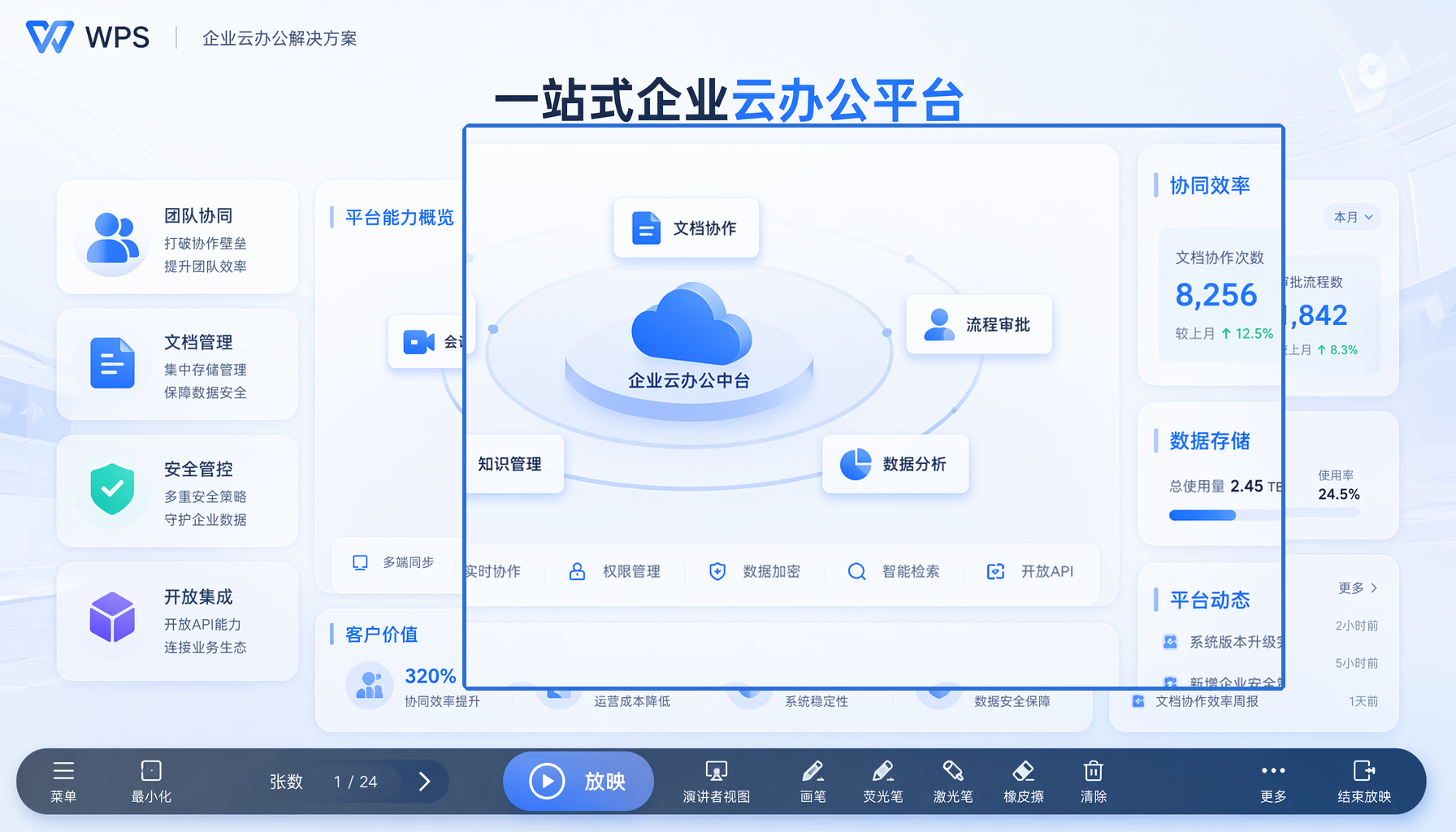
教师在线上授课时,利用WPS演示的画笔批注功能,在幻灯片上圈画重点、写板书。配合演讲者备注功能,提前准备讲稿,授课时参考备注内容。
效果:线上教学互动性增强,学生注意力更集中。
场景四:销售方案演示
销售人员在客户现场演示方案时,利用激光笔和画笔功能,在关键页面上标注重点。放映过程中根据客户反馈,灵活跳转到对应内容页面。
效果:演示过程灵活互动,客户签约率提升。
场景五:展览展台播放
在展会上,使用WPS演示的自动循环放映模式,配合排练计时,实现无人值守的产品宣传片自动播放。按ESC随时切换手动控制。
效果:展会期间零值守成本,产品展示不间断。
常见问题(FAQ)
问:排练计时可以修改吗?
答: 可以。排练完成后,每张幻灯片的时间会保存下来,可以手动调整具体时长。
问:自定义放映可以创建几个?
答: 数量没有限制,可以根据不同的受众创建多个自定义放映方案。
问:展台模式需要设置密码吗?
答: 展台自动循环模式默认按ESC退出,无需密码。如需更高安全性,可设置放映密码。
注:部分内容由 AI 匹配目标关键词,结合WPS 365 官方知识库智能生成,如有疑问或者建议可以 联系我们

