

团队日程安排总是乱糟糟?WPS日程的月视图功能,让你在一个界面中纵览整月计划,轻松协调团队时间,再也不用担心日程冲突。
WPS日程月视图是什么
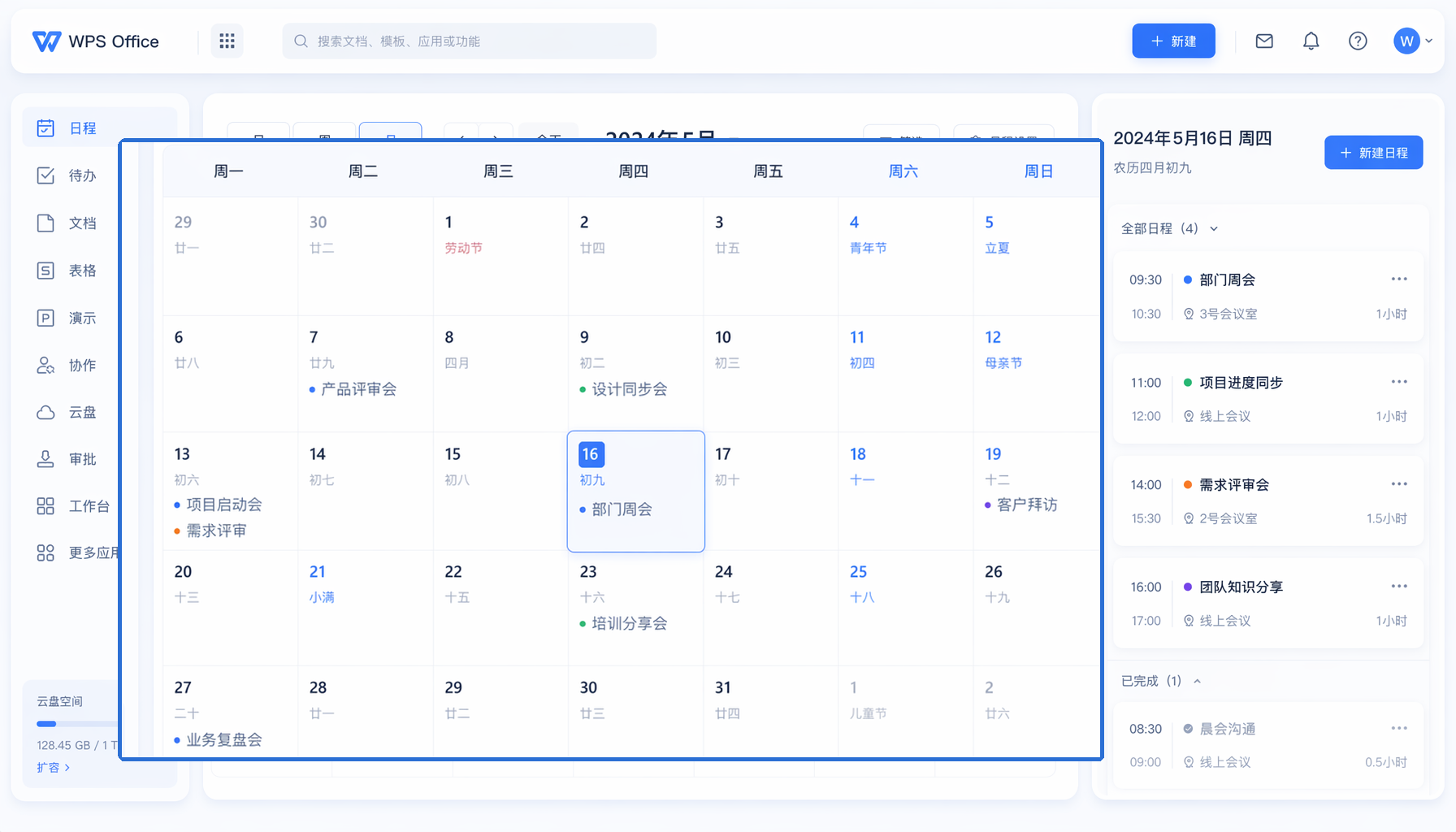
WPS日程是WPS 365内置的团队日程管理工具,而月视图是其核心视图模式之一。在月视图下,你可以以月份为单位,直观地查看每一天的日程安排,快速掌握团队成员的忙闲状态和重要时间节点。
与传统的日视图或周视图相比,月视图更适合做中长期规划。无论是项目里程碑、团队会议还是个人待办,都能在月视图中一览无余,帮助你从全局角度把控时间。
WPS日程月视图的核心价值
全局掌控:一眼看清整月安排,及时发现时间冲突,提前调整计划。当你面对一个月的项目计划时,月视图的宏观视角能让你快速发现哪些日子过于拥挤、哪些时段存在空白,从而做出更合理的资源调配。
团队协同:支持查看团队成员日程,了解同事忙闲状态,合理安排会议时间。团队管理者可以在月视图中查看所有成员的空闲时段,一键发起会议邀请,省去反复协调的麻烦。
高效管理:拖拽即可调整日程时间,双击空白处快速新建,操作效率极高。不需要复杂的菜单操作,所见即所得,即使是第一次使用也能快速上手。
多端同步:电脑端、手机端、Web端数据实时同步,随时随地查看和编辑日程。在办公室电脑上规划的日程,路上用手机就能查看调整,数据实时更新。
WPS日程月视图的常用功能
视图切换
WPS日程提供日视图、周视图、月视图三种模式,点击顶部工具栏即可快速切换。月视图最适合做月度规划,显示信息密度适中,兼顾细节和全局。日视图聚焦当天细节,周视图平衡短期安排,月视图把握整体节奏,三种视图相互配合覆盖所有管理场景。
日程创建与管理
在月视图中,双击任意日期空白区域即可快速创建日程。填写标题、时间、地点、参与人等信息后保存,日程就会出现在对应日期上。已创建的日程支持拖拽调整日期和时间,长按日程卡片可以快速编辑详情。
团队日程共享
将个人日程共享给团队成员后,其他人可以在月视图中查看你的忙闲状态。团队管理者可以一键查看所有成员的日程,快速找到合适的会议时间。共享粒度可控,你可以选择共享完整日程详情或仅显示忙闲状态。
日程提醒
为重要日程设置提醒,支持提前N分钟、小时或天提醒。在月视图中,设置了提醒的日程会有特殊标记,确保你不会错过关键事项。提醒方式包括应用内通知、邮件通知和消息推送,多重保障。
月视图在不同场景中的应用
项目管理场景
项目经理在月视图中标记项目里程碑、评审会议和交付节点,团队成员可以清晰看到整个项目的时间线,提前做好准备工作。通过共享项目日程,各方都能主动配合项目节奏,减少沟通成本。
团队会议协调
需要安排跨部门会议时,在月视图中查看所有人的日程,找到空闲时间段,一键发起会议邀请,省去反复沟通的时间。月视图直观展示各成员的忙闲分布,帮助组织者快速决策。
个人时间管理
将工作任务、个人学习、生活安排统一记录在WPS日程中,月视图帮你平衡工作与生活,避免过度安排。通过不同颜色标记不同类型的事项,一眼就能看出时间分配是否合理。
为什么选择WPS日程月视图
WPS日程管理的发展趋势
随着远程办公和混合办公的普及,团队日程管理工具正从个人记事本向团队协作平台演进。WPS日程月视图代表了这一趋势:不再只是记录个人时间,而是成为团队时间协同的核心枢纽。AI智能排程、自动冲突检测、跨团队日程协调等功能正在逐步落地,让日程管理更加智能化。

常见问题(FAQ)
问:WPS日程月视图支持查看多少人的日程?
答: 支持查看团队内所有成员共享的日程,人数不限。企业版还可以按部门、项目组筛选查看范围,灵活管控。
问:月视图中如何快速跳转到指定日期?
答: 月视图顶部有日期导航栏,点击日期即可跳转。也可以使用快捷键快速切换到今天,或在导航栏中直接选择月份。
问:WPS日程数据安全吗?
答: WPS日程数据存储在云端,采用企业级加密保护,支持权限管控,确保日程数据安全可控。企业管理员可设置数据保留策略。
问:手机端也能用月视图吗?
答: WPS日程手机端同样支持月视图,横屏模式下体验更佳,与电脑端数据实时同步,随时随地管理日程。
注:部分内容由 AI 匹配目标关键词,结合WPS 365 官方知识库智能生成,如有疑问或者建议可以 联系我们

