

WPS文档签名功能让用户在PDF和Word文档中快速插入电子签名,支持手写签名、文字签名和图片签名三种方式,满足合同签署、文件确认、表单填写等场景需求,省去打印、手签、扫描的繁琐流程。
WPS文档签名的核心价值
WPS文档签名功能为企业和个人用户带来了显著的效率提升:
- 无需打印扫描:直接在电子文档中完成签名,省去传统纸质签名的打印、手写、扫描三个步骤
- 多种签名方式:支持手写绘制、输入文字、插入图片三种签名模式,适配不同使用习惯
- 签名可嵌入固化:签名插入后可选择嵌入文档,固化后不可修改,保障签名的法律效力
- 批量处理能力:支持将同一签名批量应用到多页文档,大幅提升大批量文件的签署效率
- 跨平台覆盖:PC端和移动端均可使用,手机WPS同样支持PDF签名操作
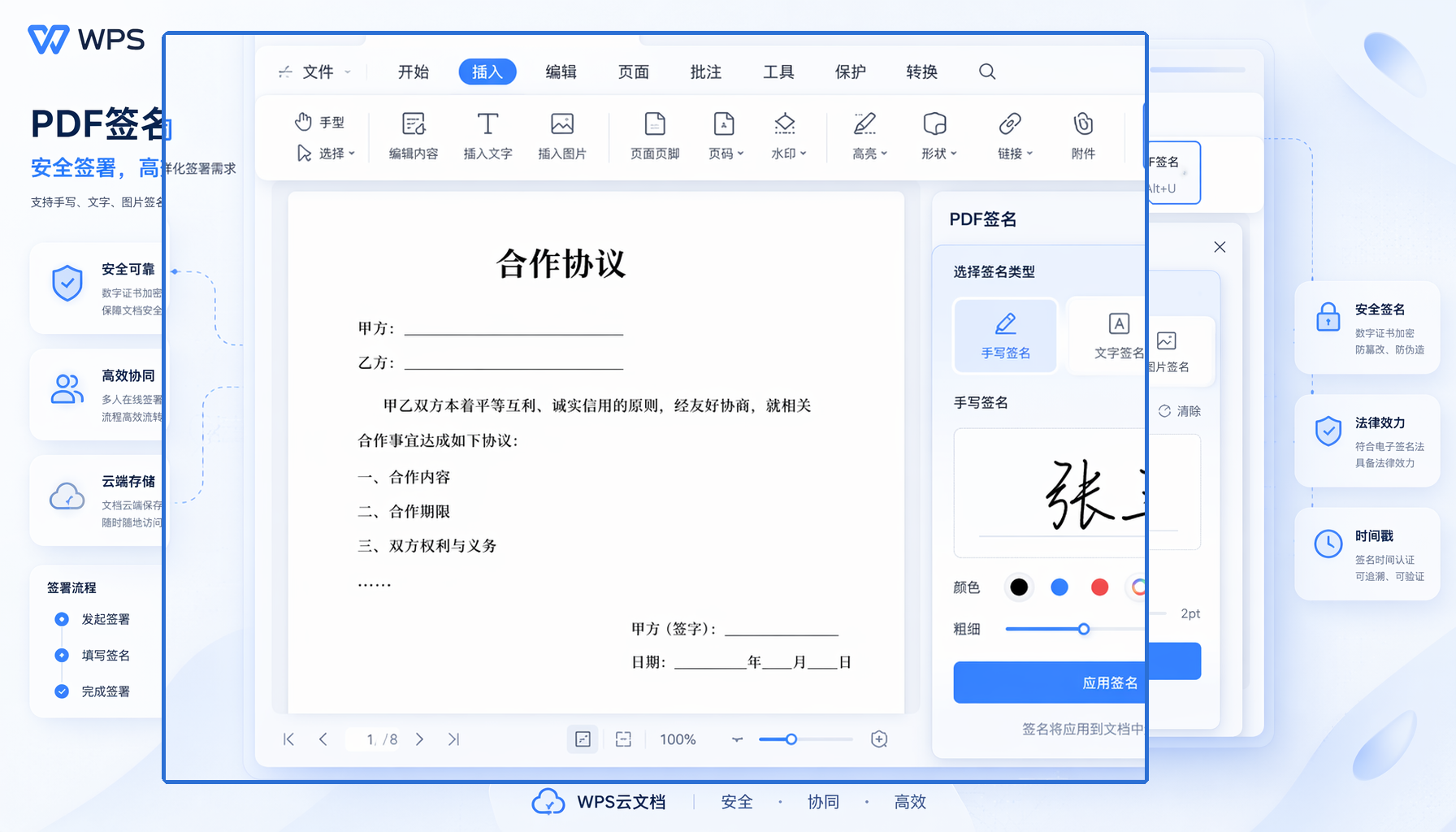
WPS文档签名的核心功能详解
功能一:插入PDF签名
在WPS中打开PDF文件后,点击顶部菜单栏「插入」-「PDF签名」(快捷键Ctrl+Alt+U),即可调出签名面板。在签名板上可以创建三种类型的签名:
功能二:签名管理与嵌入
签名插入到文档后,可以拖动调整位置和大小。右键点击签名弹出操作菜单,提供三个关键功能:
- 嵌入文档:将签名固化到PDF中,嵌入后无法再次移动或修改,防止篡改
- 删除:移除当前签名
- 应用到多个页面:将同一签名批量添加到文档的多个页面
功能三:签名验证
WPS支持PDF签名验证功能,用户可以在「文件」-「设置」-「签名」中勾选"打开文档时验证签名"。开启后,每次打开带有签名的PDF文档时,WPS会自动验证签名的有效性和完整性。
WPS文档签名适用场景
场景一:合同签署
企业间合同往来是签名功能最核心的应用场景。传统合同签署需要打印、盖章、扫描、邮件发送,整个流程少则半天,多则数日。使用WPS文档签名,接收方打开PDF合同,插入签名后嵌入固化,直接回传即可完成签署。
场景二:内部文件确认
企业内部审批文件、报销单据、工作确认单等,需要当事人签字确认。通过WPS文档签名,员工在电脑或手机上即可完成签署,无需打印纸质版跑签字流程,特别适合远程办公和分布式团队。
场景三:PDF表单填写
PDF表单中的签名区域,可直接使用WPS签名功能填写。打开PDF文档后,点击「编辑」-「填写表单」,进入表单填写状态,在需要签名的位置点击「PDF签名」,选择或创建签名插入即可。
为什么选择WPS文档签名
与其他电子签名方案相比,WPS文档签名具有独特的优势:
WPS文档签名直接集成在用户日常使用的办公软件中,无需在多个工具间切换,大大降低了电子签名的使用门槛。
文档签名功能的未来趋势
随着电子合同法律效力的逐步确认和企业数字化转型的加速,文档签名功能正呈现以下发展趋势:
- 移动端普及:越来越多的签名操作在手机端完成,WPS移动端的PDF签名功能持续优化
- 签名安全性提升:数字证书验证、签名防篡改技术不断迭代
- 与企业流程集成:签名功能与OA系统、审批流程的打通,实现全流程无纸化
- AI辅助签名:AI技术辅助识别签名区域、自动定位签名位置
结语
WPS文档签名功能以极低的使用门槛,解决了电子文档签署的核心痛点。无论是个人用户的日常文件确认,还是企业级的合同签署流程,WPS都提供了完整的签名方案。无需额外付费、无需切换工具,在WPS Office中即可完成从编辑到签署的全部流程。

常见问题(FAQ)
问:WPS文档签名有法律效力吗?
答: 根据《电子签名法》,可靠的电子签名与手写签名或盖章具有同等的法律效力。WPS文档签名功能支持签名嵌入固化,保障签名不可篡改。
问:签名嵌入后还能修改吗?
答: 嵌入文档后的签名将固化在PDF中,无法再次移动或编辑。如果需要调整位置,请在嵌入前完成位置调整。
问:手机WPS能用文档签名吗?
答: 可以。在WPS手机版中,点击底部「应用」-「PDF工具」-「PDF签名」,即可选择文档并创建签名,操作方式与PC端一致。
问:WPS文档签名需要付费吗?
答: PDF签名属于WPS会员功能,WPS会员用户可以使用。WPS365企业版用户同样支持该功能。
问:签名后可以批量应用吗?
答: 可以。插入签名后右键选择「应用到多个页面」,即可将同一签名批量添加到多页文档中,适合多页合同的签署。
注:部分内容由 AI 匹配目标关键词,结合WPS 365 官方知识库智能生成,如有疑问或者建议可以 联系我们

