

图片转PDF到底能干嘛?
很多人知道图片可以转 PDF,但不知道具体哪些场景真正用得上。其实图片转PDF在日常办公中非常实用,尤其是需要将多张图片整理成一个文件统一管理的时候。WPS 内置的图片转PDF工具,让这些操作变得特别简单。
场景一:合同扫描件归档
背景: 某公司行政人员小张,每月需要整理数十份纸质合同。每次将合同扫描成图片后,几十张图片散落在文件夹里,找起来很麻烦,发给领导审核也不方便。
痛点: 图片文件零散,难以统一查看和管理;发送多张图片容易遗漏。
WPS 解决方案: 使用 WPS 图片转PDF的合并输出功能,将所有扫描图片按顺序合并为一个 PDF 文件。PDF 格式支持目录跳转、全文搜索,归档和查找都方便很多。
效果: 原本需要逐个打开图片查看,现在一个 PDF 文件就能看完所有合同页,工作效率明显提升。
场景二:产品图册制作
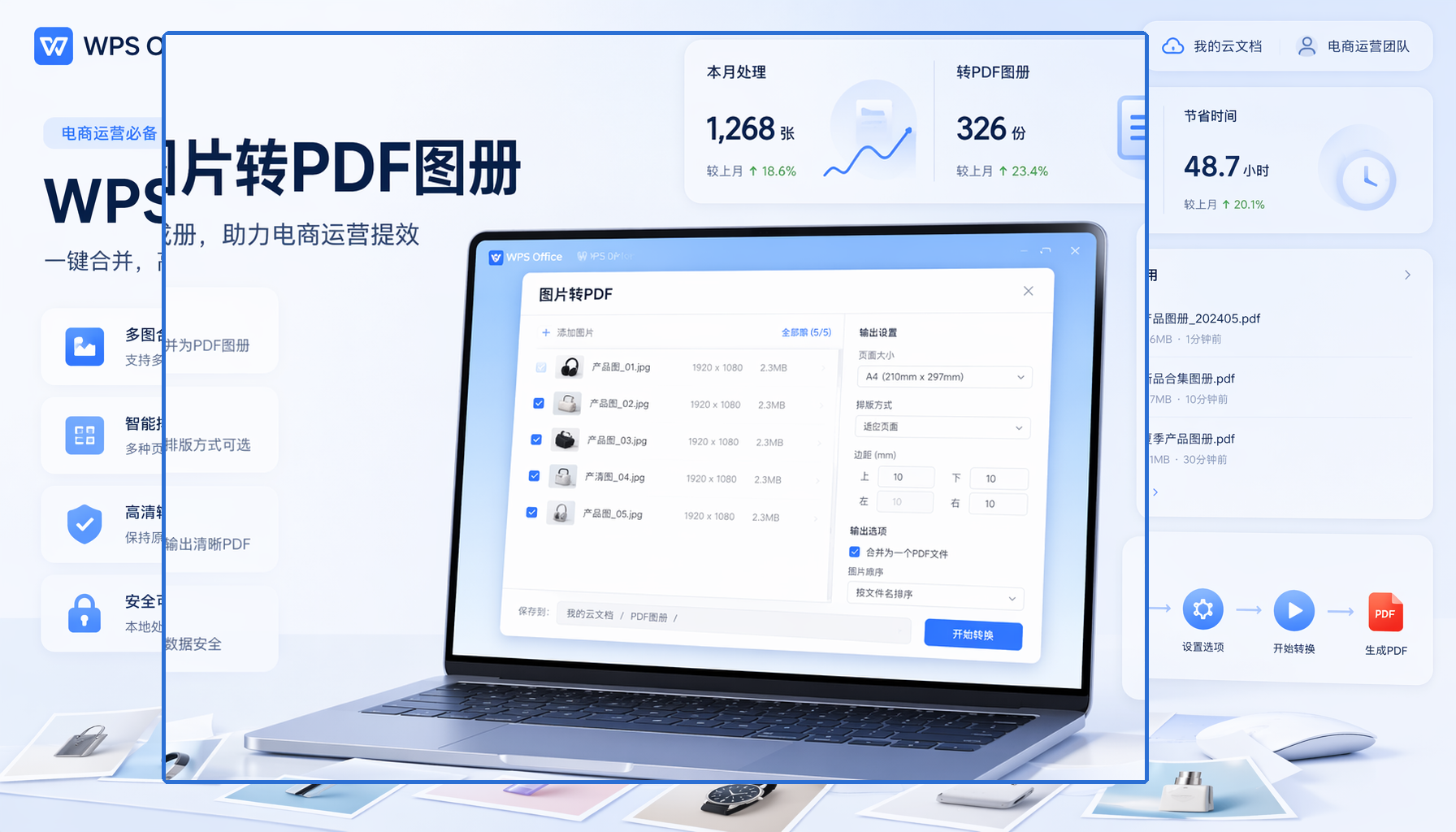
背景: 一家电商运营团队的成员需要定期制作产品图册,发给客户选品。之前用设计软件排版,一张张导出图片,再拼成 PDF,流程繁琐。
痛点: 制作周期长,工具切换频繁,效率低。
WPS 解决方案: 直接选择产品照片,用 WPS 图片转PDF功能一键合并为 PDF 图册。支持调整图片顺序,设置纸张大小,操作简单。
效果: 制作一份产品图册的时间从原来的半天缩短到半小时左右。
场景三:课件资料整理
背景: 一位培训机构讲师,每次上课会用手机拍摄白板内容。课后需要将这些照片整理成资料发给学员。
痛点: 照片多且乱,学员接收后查看不便。
WPS 解决方案: 将白板照片按授课顺序添加到 WPS 图片转PDF中,合并输出为一个 PDF 课件资料,直接分享给学员。
效果: 学员可以像翻书一样在 PDF 中查看所有课堂内容,体验更佳。
实施建议
- 拍摄或扫描时尽量保证图片清晰、光线均匀
- 按实际阅读顺序排列图片
- 选择 A4 纸张大小,兼容打印需求

常见问题(FAQ)
问:小团队用这个功能够用吗?
答: 完全够用。WPS 图片转PDF功能没有团队人数限制,个人和小团队都能免费使用基础功能。
问:支持多少种图片格式?
答: 支持 JPG、PNG、BMP、GIF 等常见图片格式,覆盖日常办公需求。
问:转换后的 PDF 文件太大怎么办?
答: 可以先用图片编辑工具适当压缩图片大小,再转换为 PDF。WPS PDF 也支持 PDF 压缩功能。
注:部分内容由 AI 辅助生成
注:部分内容由 AI 匹配目标关键词,结合WPS 365 官方知识库智能生成,如有疑问或者建议可以 联系我们

