

为什么要配置WPS邮箱
很多企业刚启用WPS365时,最先遇到的问题就是:"邮箱怎么配?"邮箱是日常办公最基础的工具,没有配置好的企业邮箱,团队沟通效率会大打折扣。
准备工作
在开始配置前,请确保:
- 拥有WPS365管理后台的超级管理员权限
- 准备一个企业自有域名(如 company.com)
- 域名已在域名注册商处完成购买并可管理DNS
操作步骤
第一步:进入邮箱域名管理
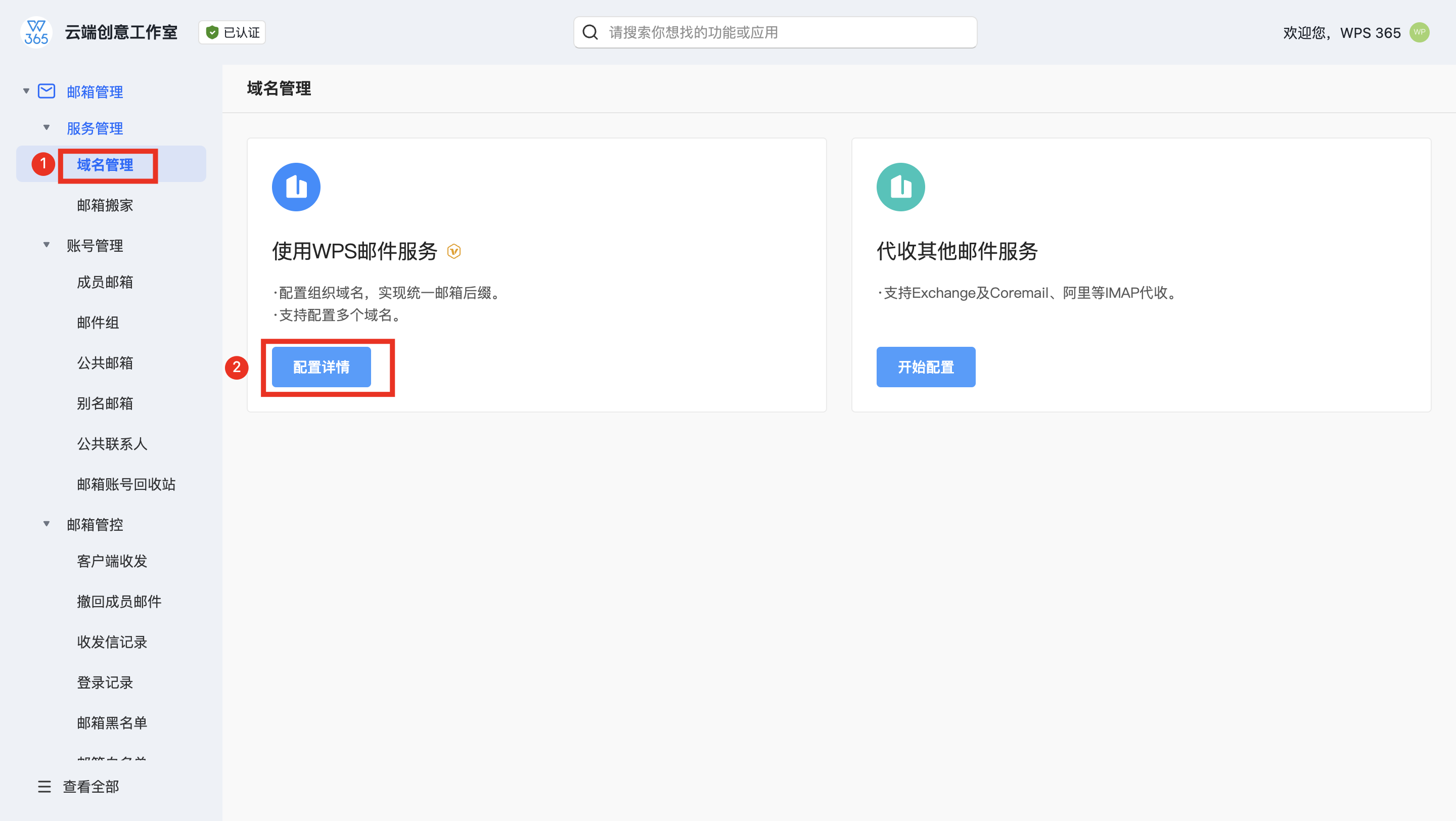
登录WPS365管理后台,依次点击邮箱管理 > 服务管理 > 域名管理,点击"开始配置"按钮。
第二步:添加企业域名
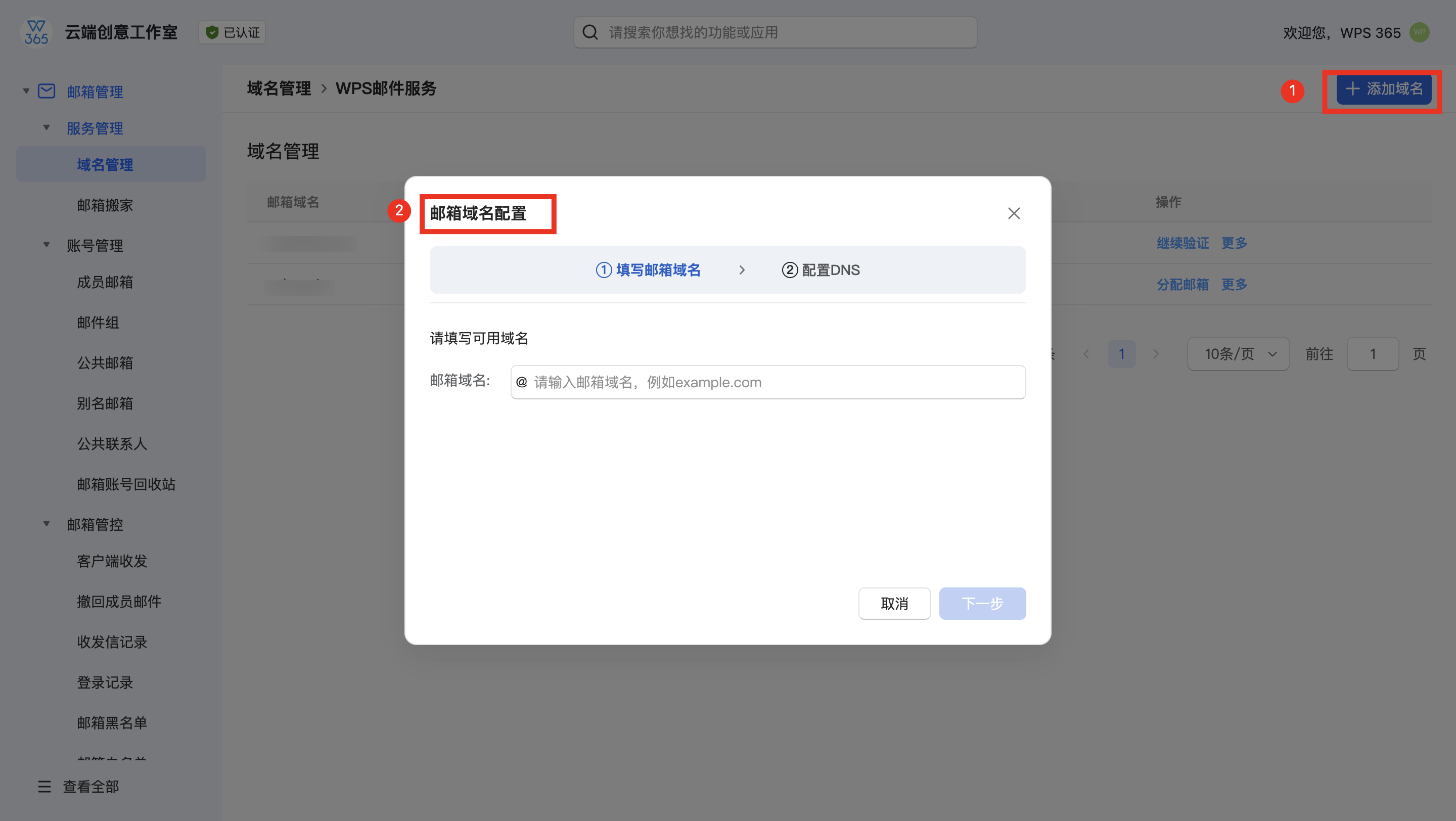
在弹出的配置窗口中输入你的企业邮箱域名,点击下一步。
第三步:配置DNS解析
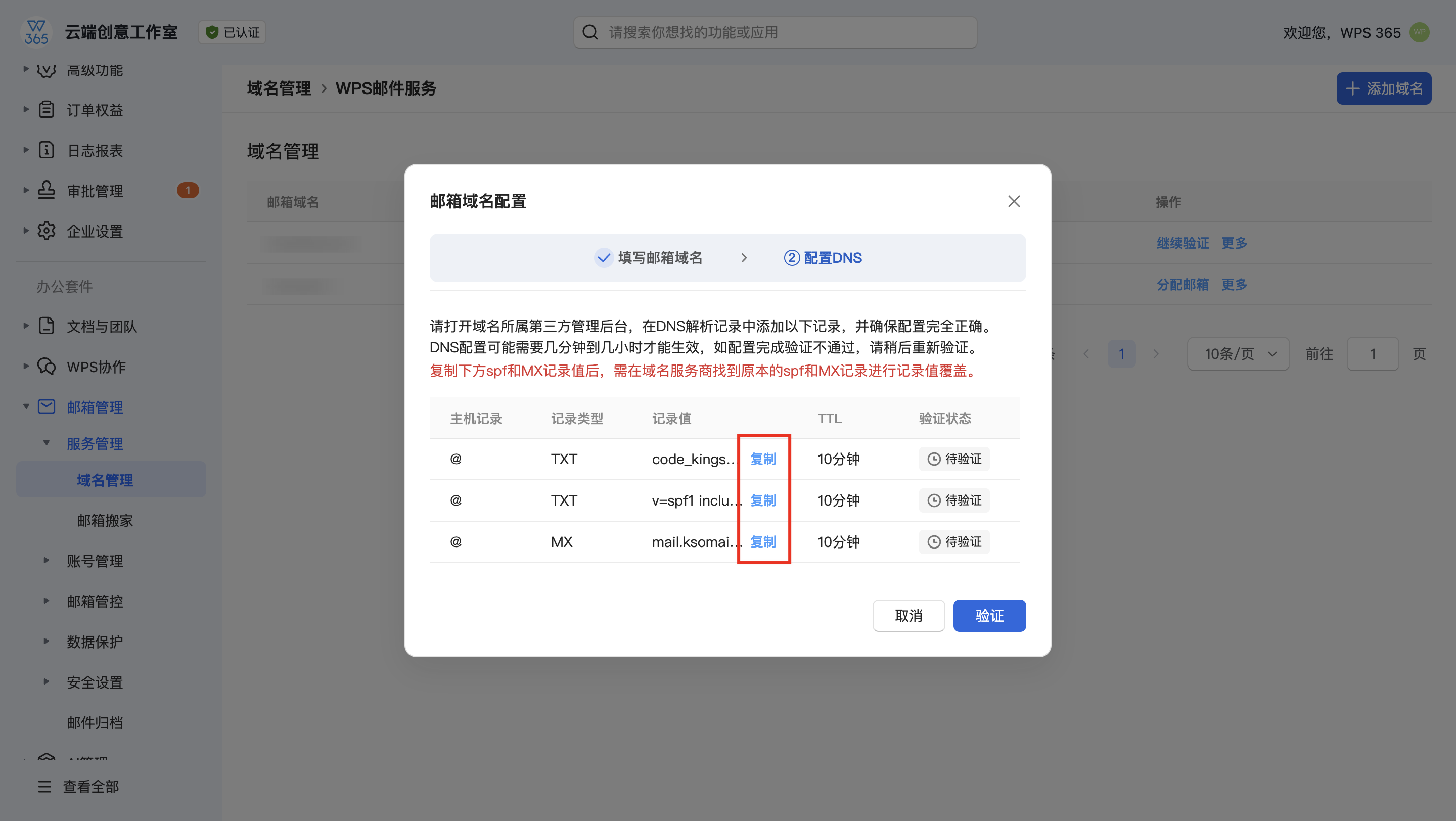
将生成的DNS解析记录分别复制,粘贴到域名所属的运营商后台。以阿里云为例,添加TXT记录和MX记录。
第四步:验证域名
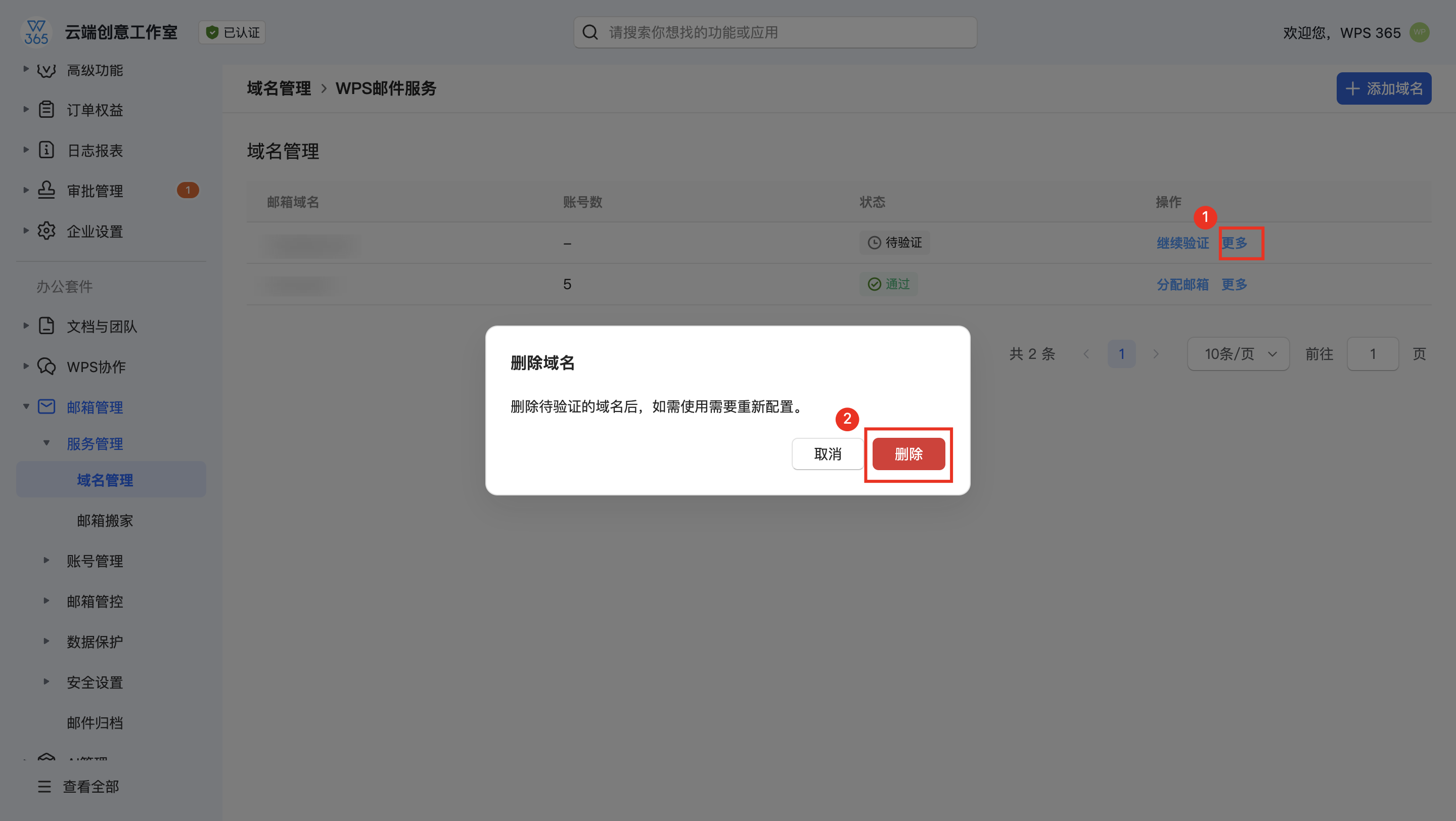
DNS配置完成后,回到WPS管理后台点击"验证"。验证通过后域名即可使用。
第五步:为成员分配邮箱
域名验证通过后,管理员可在后台为企业成员分配邮箱账号。
成员端的邮箱设置
开启撤销发送
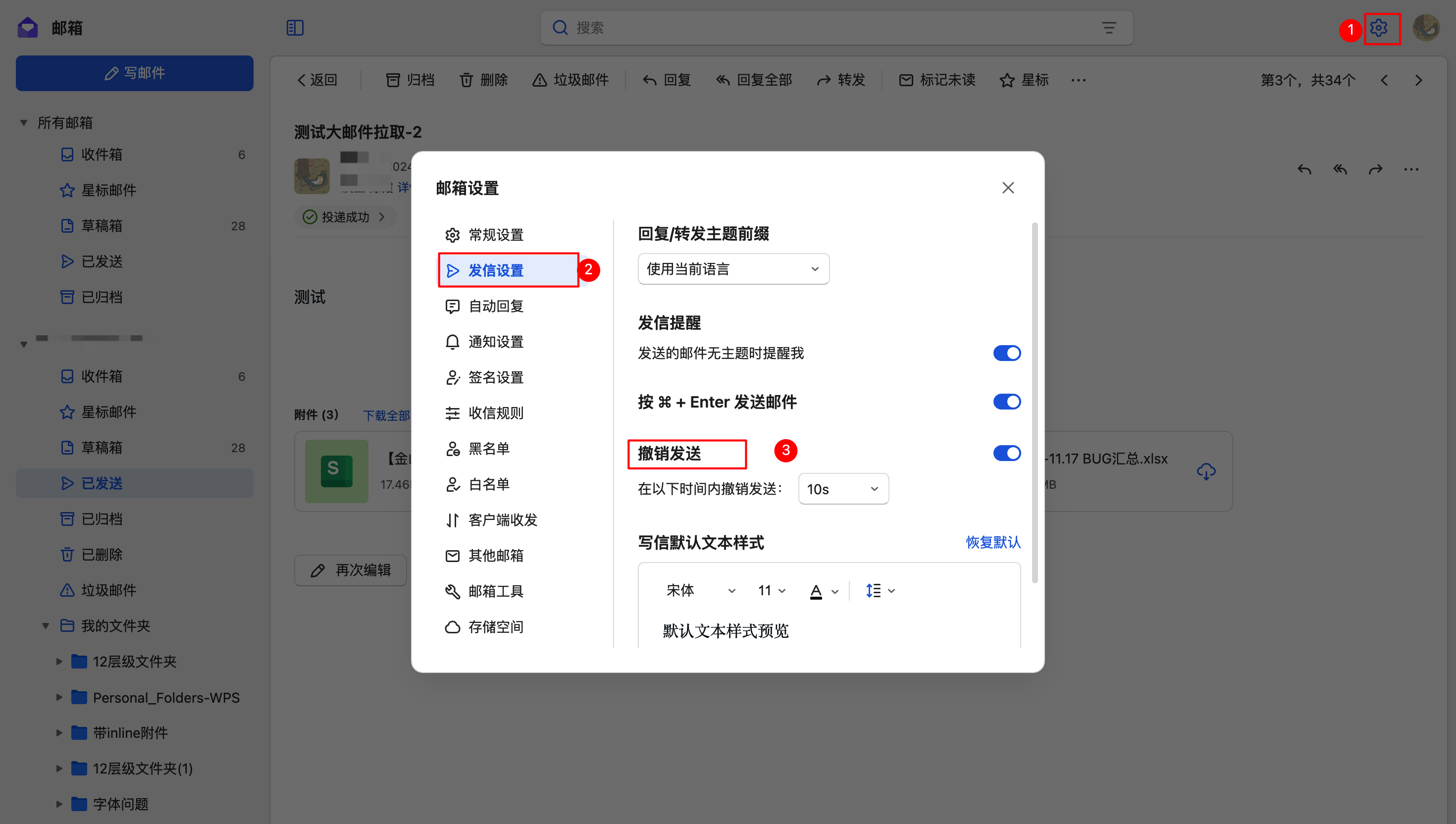
成员登录WPS邮箱后,进入邮箱设置 > 发信设置 > 撤销发送,开启开关并设置撤销时长(5s/10s/30s)。
查看邮件投递状态
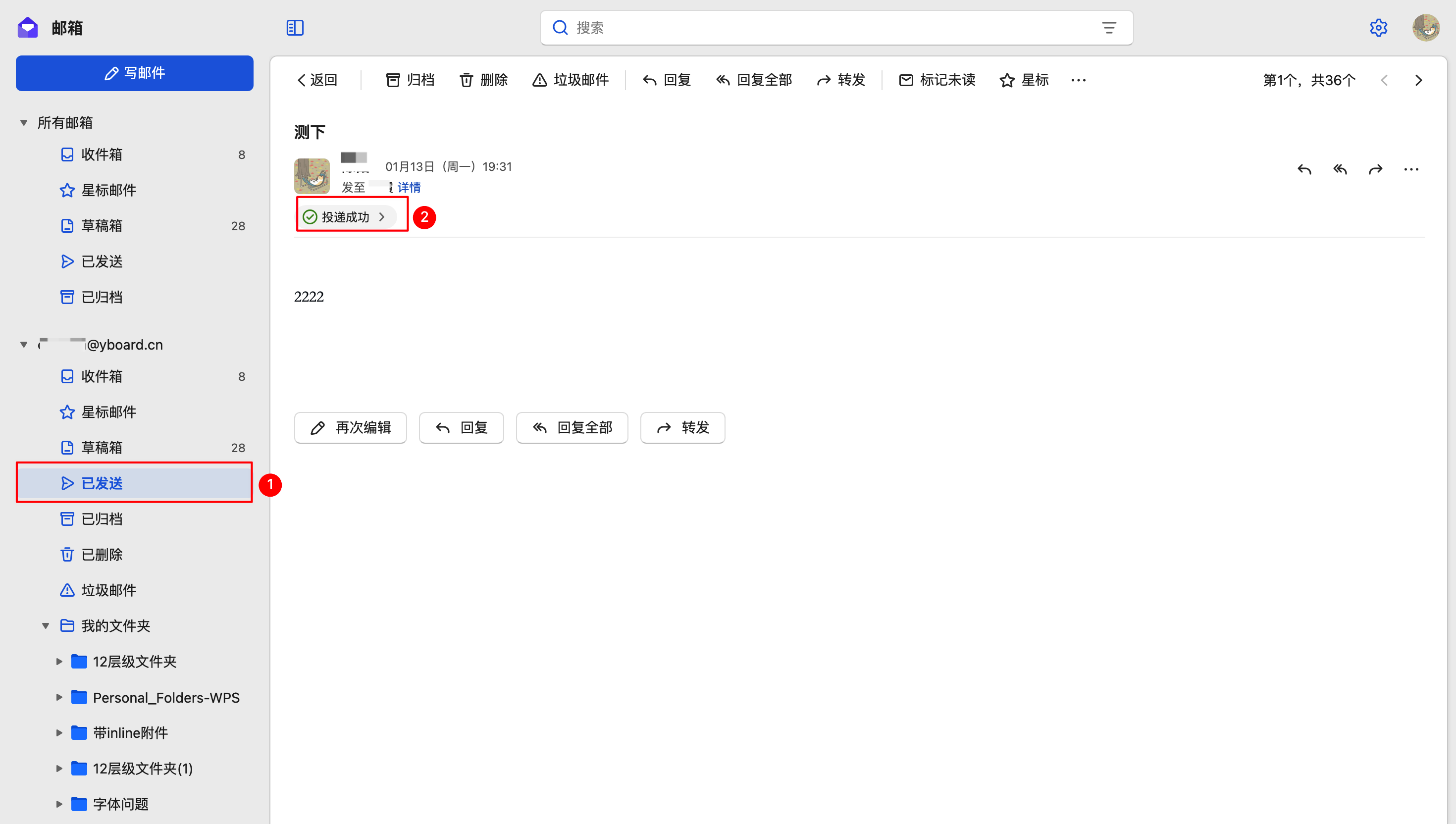
发送邮件后,进入已发送 > 邮件详情 > 投递标签,可查看每个收件人的投递情况。

常见问题(FAQ)
问:DNS验证失败怎么办?
答:检查DNS记录是否完整复制,确认域名解析已生效(通常需等待10分钟至2小时),重新点击验证。
问:配置完域名后多久能发邮件?
答:域名验证通过后即可立即使用,无需额外等待。
问:手机端WPS邮箱需要额外设置吗?
答:WPS邮箱在手机端自动同步配置,登录WPS账号即可使用,无需重复设置。
注:部分内容由AI辅助生成
注:部分内容由 AI 匹配目标关键词,结合WPS 365 官方知识库智能生成,如有疑问或者建议可以 联系我们

