

在日常办公中,面对成千上万行的数据表,如何快速精准地找到符合特定条件的数据,是每个职场人都需要掌握的技能。WPS表格的高级筛选功能,正是为解决这一需求而设计的强大工具。
什么是WPS表格高级筛选?
WPS表格高级筛选是区别于普通筛选的一种多条件筛选工具,它允许用户通过设置独立的条件区域,实现普通筛选无法完成的复杂逻辑组合——如同行条件为"且"(AND)、不同行条件为"或"(OR),以及更复杂的混合条件筛选。
与普通筛选的最大区别在于:普通筛选每次只能对单列设置条件,且难以实现跨列的复杂逻辑;而高级筛选通过条件区域灵活定义筛选规则,支持将筛选结果复制到其他位置,不破坏原始数据。
高级筛选的核心操作步骤
第一步:准备数据并启用高级筛选
打开WPS表格,确保数据区域包含标题行(每列都有列标题),这是高级筛选正常工作的前提。
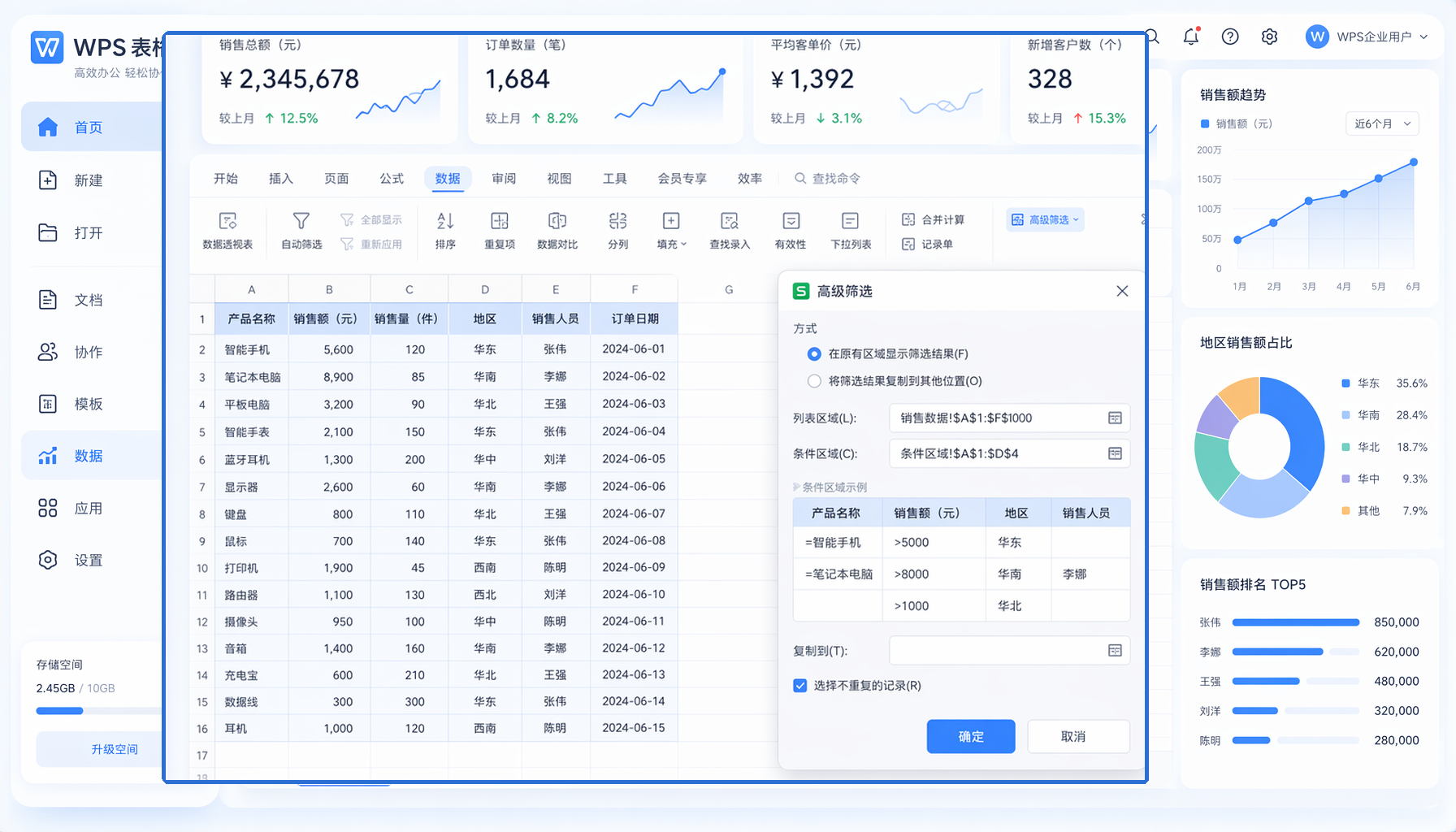
点击「数据」选项卡 → 「筛选」组中的「高级」按钮,弹出高级筛选对话框。
第二步:设置条件区域
条件区域是高级筛选的灵魂,它定义了筛选的规则。条件区域至少需要两行:第一行是列标题(必须与数据区域的列标题一致),第二行开始是筛选条件。
条件区域的逻辑规则:
示例: 筛选"销售额大于5000"且"部门为销售部"的数据,条件区域写为:
`
销售额 部门
5000 销售部
`
第三步:选择筛选结果输出方式
高级筛选提供两种输出方式:
- 在原有区域显示筛选结果:直接隐藏不符合条件的数据行
- 将筛选结果复制到其他位置:将符合条件的数据复制到指定区域,不破坏原始数据
选择「复制到其他位置」时,需要在「复制到」框中指定目标区域的起始单元格。
第四步:高级筛选高级技巧
技巧一:使用公式作为筛选条件
条件区域中可以使用公式,实现更灵活的筛选。例如,要筛选出"销售额高于平均值"的数据,可以在条件区域的空白列输入公式:=销售额>AVERAGE(销售额)。
技巧二:筛选不重复记录
在高级筛选对话框中勾选「选择不重复的记录」,可以快速去除重复数据,相当于一键去重。
技巧三:通配符模糊匹配
条件中使用通配符 (任意多个字符)和 ?(单个字符)实现模糊匹配。例如,条件写为 北京* 可以筛选出所有包含"北京"的数据。
高级筛选 vs 普通筛选:选哪个?
常见高级筛选应用场景
- 销售数据分析:筛选出"华东区"且"季度销售额>100万"的销售记录
- 人力资源筛选:找出"工龄>5年"且"绩效评级为A"的员工
- 库存管理:筛选"库存量<安全库存"且"供应商为A类"的物料
- 财务对账:筛选"金额差异>0.01"的记录进行核对
注意事项
- 条件区域的列标题必须与数据区域完全一致(包括空格和标点)
- 条件区域和数据区域之间建议至少留一空行,避免混淆
- 筛选结果复制到其他位置时,目标区域应有足够空间,避免覆盖已有数据
- 使用公式条件时,公式引用的是数据表的第一行数据(如
=A2>AVERAGE(A:A))
---
CTA: 立即下载 WPS Office,体验强大的高级筛选功能,让数据处理更高效。
扫码关注WPS官方公众号,获取更多表格技巧:

注:部分内容由 AI 匹配目标关键词,结合WPS 365 官方知识库智能生成,如有疑问或者建议可以 联系我们

