

饼图是数据可视化中最直观的图表类型之一,用扇形面积展示各部分的占比关系。这篇文章从创建饼图的基础操作开始,覆盖数据标签、百分比显示、样式调整等常见需求。
饼图适合展示什么数据
饼图的核心用途是展示部分与整体的关系。当需要回答各组成部分占比多少这个问题时,饼图是最直接的选择。
典型场景包括:市场份额分布、预算分配比例、销售品类构成、用户来源渠道占比、费用支出分类等。
使用饼图的注意事项:饼图适合展示3-8个类别的数据,类别太多时扇形面积过小,不易分辨。如果类别超过8个,建议改用条形图或柱状图。
WPS表格饼图制作步骤
第一步:准备数据
在WPS表格中准备两列数据:一列是类别名称,一列是对应的数值。确保数据区域中没有空行或空列。
示例数据:
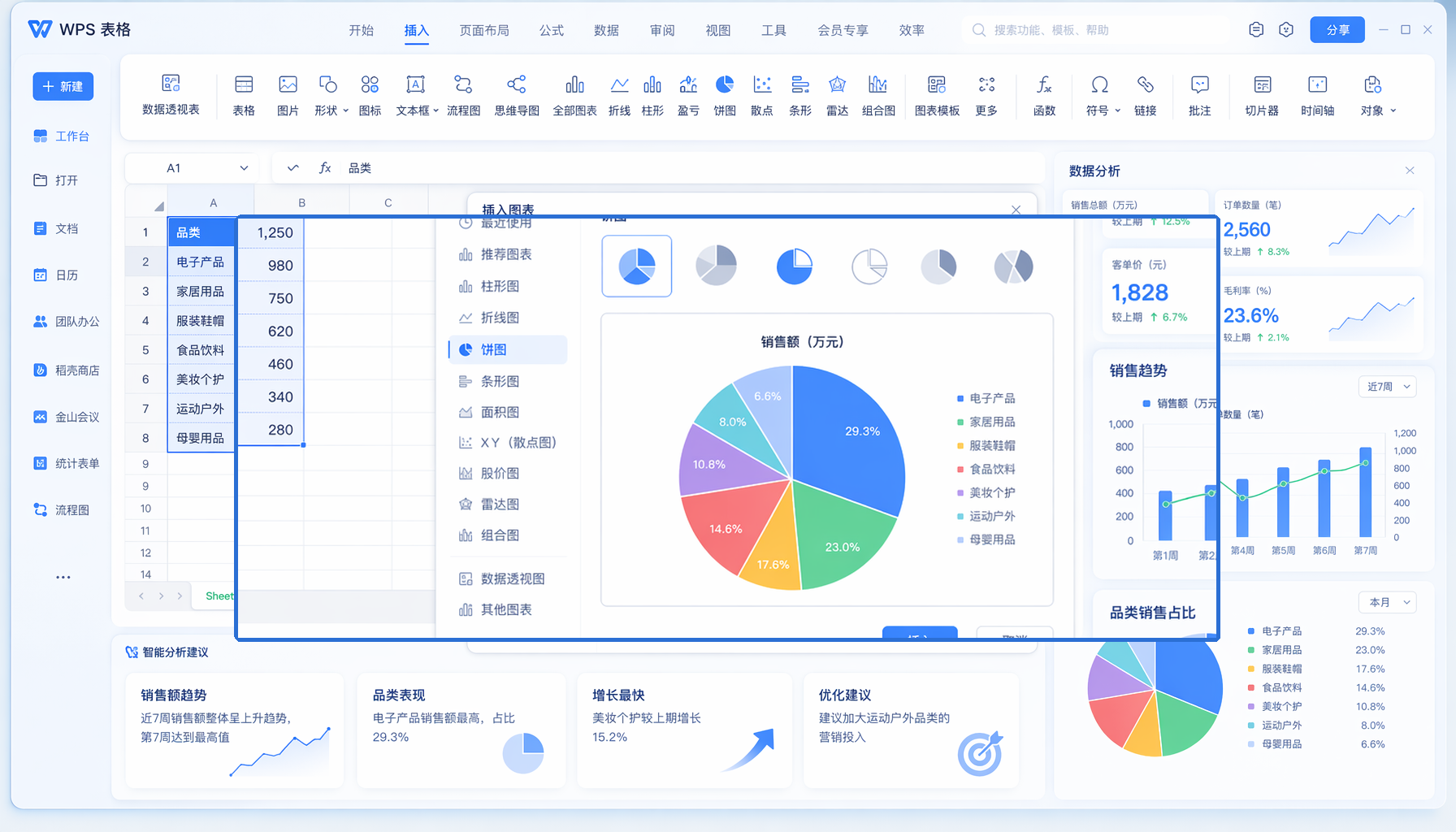
第二步:插入饼图
- 选中数据区域(包括表头)
- 点击顶部菜单栏「插入」选项卡
- 点击「全部图表」→ 选择「饼图」
- 选择饼图样式,点击「插入」
第三步:添加数据标签
插入后的饼图默认可能不显示数据标签。点击图表右上角的图表元素按钮,勾选「数据标签」,即可在饼图扇形上显示对应的数值。
第四步:显示百分比
如果需要以百分比形式展示数据,双击饼图上的数据标签,在右侧属性面板中选择标签选项,取消勾选「值」,勾选「百分比」。这样饼图上就会显示每个扇区的百分比数值。
饼图样式美化
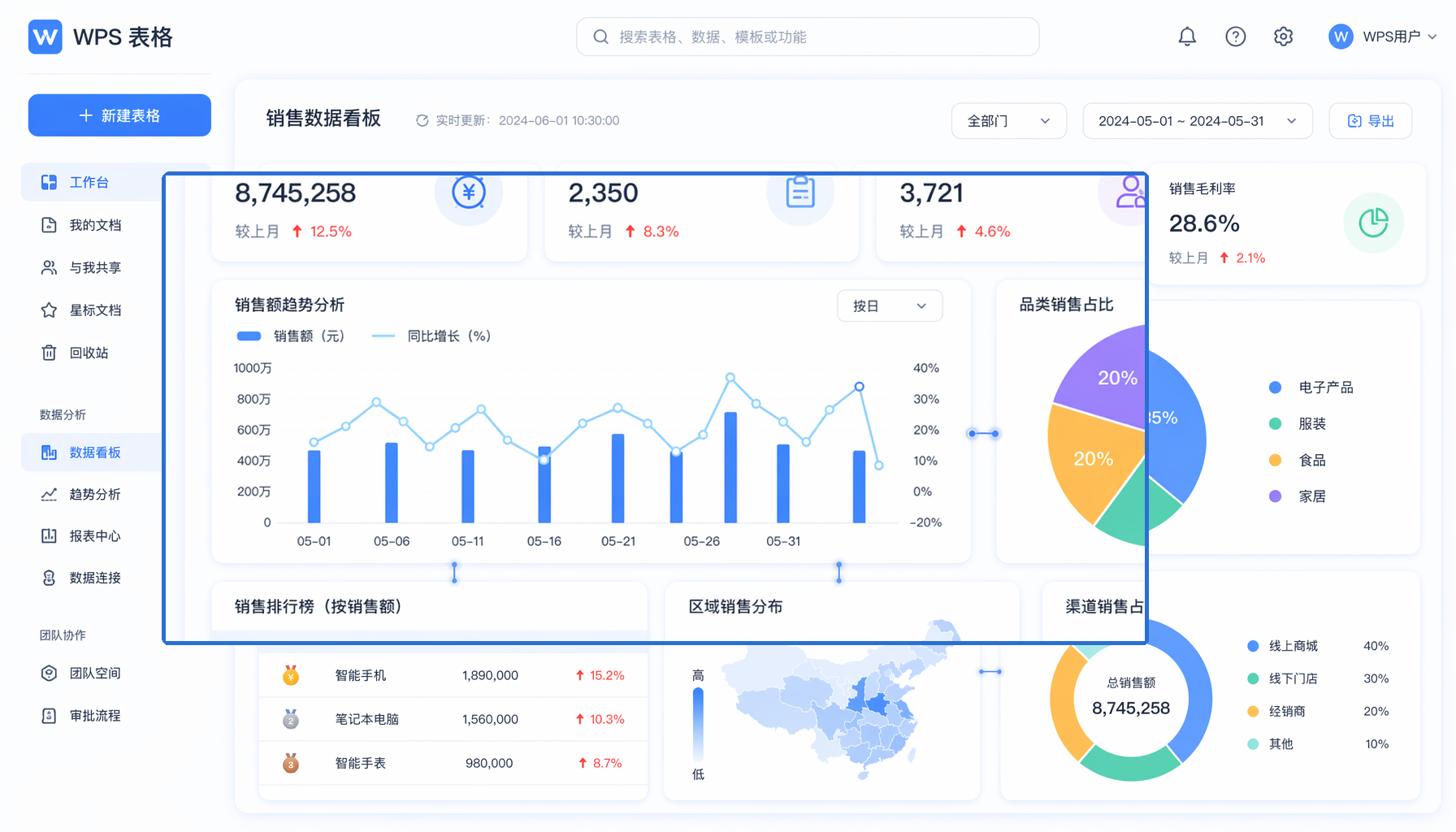
WPS表格提供了丰富的饼图样式和颜色方案:
- 快速样式:选中图表,图表工具 → 快速样式,一键切换配色方案
- 分离型饼图:在饼图样式中选择分离型饼图,每个扇形之间留出间距
- 环形图:饼图的变体,中间留空,适合展示更现代的数据可视化风格
- 颜色调整:双击单个扇形,可在右侧面板中单独修改该扇区的填充颜色
为什么选择WPS表格制作饼图
- 操作简单:选中数据 → 插入图表 → 选择饼图,三步完成
- 样式丰富:内置多种饼图样式和配色方案
- 编辑灵活:图表插入后双击即可编辑数据,数据更新图表自动刷新
- 兼容性好:与Excel格式完全兼容,饼图跨软件打开样式不变
常见问题(FAQ)
问:饼图数据标签重叠了怎么办?
答:可以拖动单个标签调整位置,或在标签属性中选择最佳匹配让WPS自动排列。
问:饼图如何单独修改某个扇区的颜色?
答:双击该扇区选中它(注意是选中单个扇区),右键 → 设置数据点格式 → 填充 → 选择颜色。
问:饼图中的数据可以自动更新吗?
答:可以。饼图的数据源与表格数据关联,修改表格中的数值后,饼图会自动刷新。
问:WPS表格支持3D饼图吗?
答:支持。在插入图表时选择三维饼图样式即可,也可以对已有饼图右键更改图表类型选择三维饼图。

注:部分内容由 AI 辅助生成
注:部分内容由 AI 匹配目标关键词,结合WPS 365 官方知识库智能生成,如有疑问或者建议可以 联系我们

