

处理大型表格时,有些行列暂时不需要显示,但又不想删除——隐藏行列就是最简单的解决办法。这篇文章从基础操作讲起,覆盖隐藏、取消隐藏、快捷键、批量操作和常见问题,帮你一次性掌握。
隐藏行列有什么用
在日常办公中,表格数据量往往很大。一张工作表可能包含几十列、几百行数据,但当前需要关注的只是其中一部分。隐藏行列的主要价值体现在三个方面:
聚焦当前内容。 将无关的中间数据或辅助列暂时隐藏,屏幕只显示需要处理的信息,减少视觉干扰。
保护敏感数据。 在共享表格时,隐藏包含公式、单价、成本等敏感信息的行列,避免误操作或泄露。
简化打印输出。 打印前隐藏不需要的行列,让打印结果更干净、更有针对性,无需另建新表。
WPS表格隐藏行列的操作方法
右键菜单隐藏(最基础)
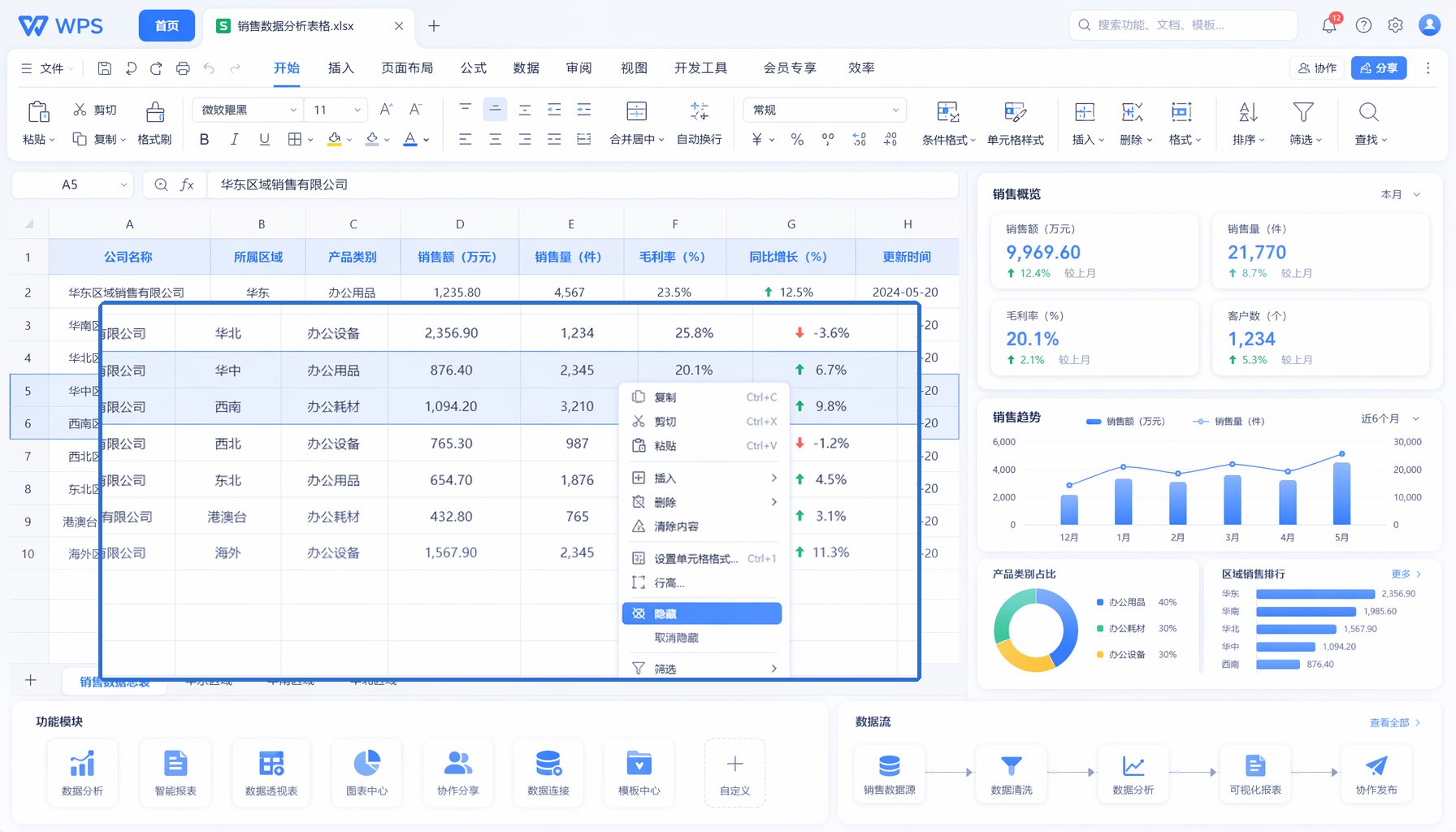
选中需要隐藏的行或列,点击鼠标右键,在菜单中选择"隐藏"即可。
快捷键操作(效率更高)
选中目标行或列后,直接使用快捷键:
- 隐藏行:
Ctrl+9 - 隐藏列:
Ctrl+0
这两个快捷键在 WPS 表格和 Excel 中通用,记住后操作效率明显提升。
批量隐藏大量行列
当需要隐藏的行列数量较大时,逐个选中效率太低,可用以下方式:
- 在名称框中输入范围(如
A:A或1:50),回车后直接选中整列或整行 - 选中后右键 → 隐藏
如何取消隐藏的行列
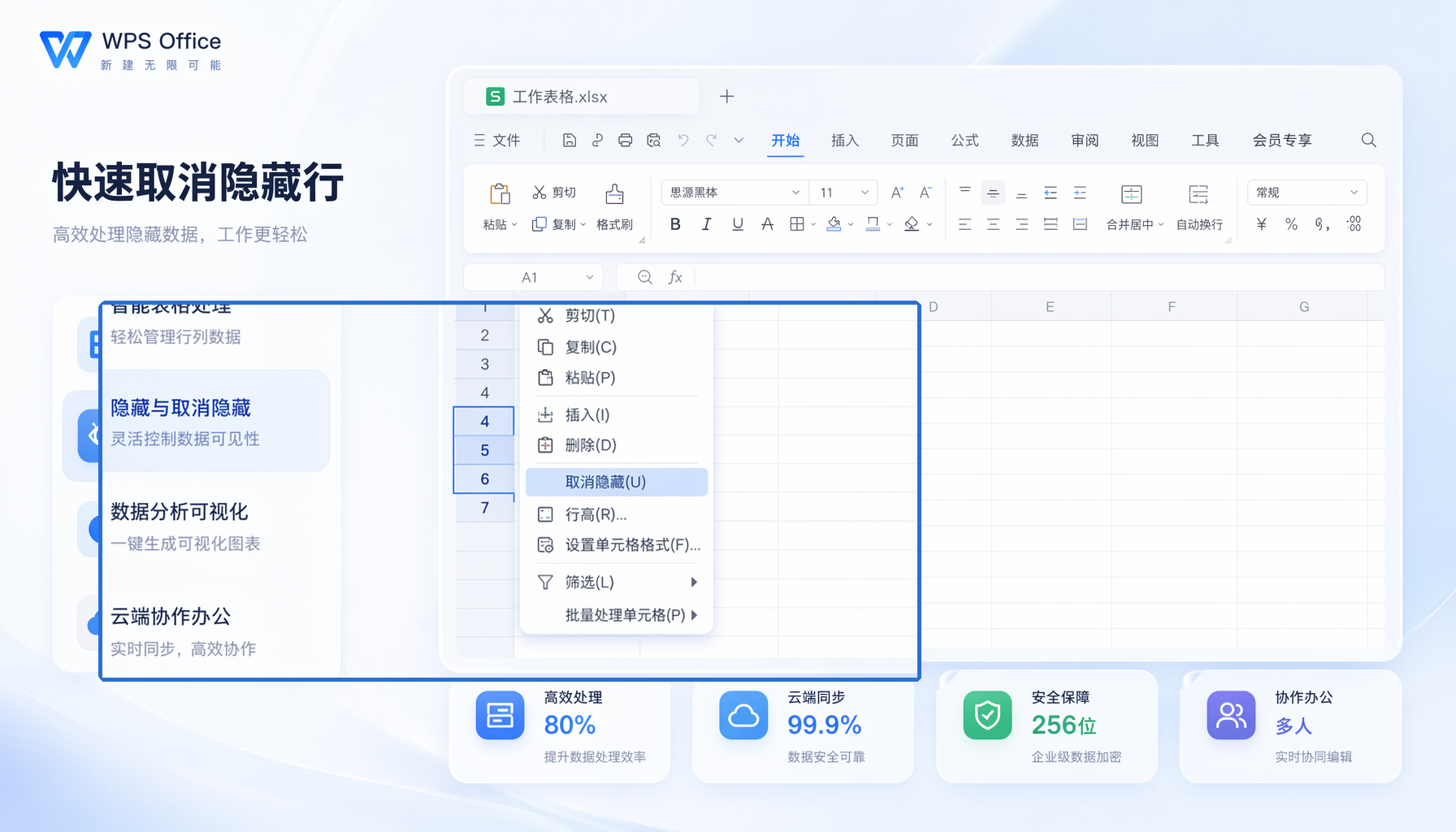
取消隐藏的方法同样简单:
特别注意: 取消隐藏时,必须选中包含隐藏行/列在内的相邻区域,否则"取消隐藏"选项不可用。
隐藏行列的高级技巧
技巧一:隐藏后保护工作表
隐藏行列后,可以配合"保护工作表"功能,防止他人取消隐藏查看数据。
操作路径:选中工作表 → 审阅 → 保护工作表 → 设置密码 → 确定。这样即使用户选中相邻行列,右键菜单中的"取消隐藏"也会变灰不可用。
技巧二:用分组功能替代隐藏
如果经常需要展开和收起某些行列,使用"数据 → 创建组"功能比反复隐藏更高效。分组后,点击"+"和"-"按钮即可一键展开或折叠,比右键隐藏的操作步骤更少。
技巧三:定位可见单元格
当工作表中有隐藏行列时,复制数据时如果直接 Ctrl+C/Ctrl+V,隐藏的数据也会被复制。正确做法是:
- 选中数据区域
- Ctrl+G 打开定位 → 定位条件 → 可见单元格
- 再按 Ctrl+C 复制
- 粘贴后只包含可见单元格的数据
技巧四:隐藏与删除的区别
为什么选择WPS表格
WPS 表格在行列操作方面有几点优势:
- 完全兼容 Excel 的隐藏行列快捷键(Ctrl+9/Ctrl+0)
- 取消隐藏操作同样便捷,无需额外插件
- 与 WPS 365 云协作无缝集成,隐藏行列后的表格分享给团队成员,样式和内容完全一致
- 配合 WPS 的"阅读模式",隐藏行列后查看数据更加清晰
常见问题(FAQ)
问:隐藏的行列数据会丢失吗?
答:不会。隐藏只是视觉上不显示,数据仍在表格中,取消隐藏后即可恢复。
问:为什么右键没有"取消隐藏"选项?
答:通常是因为选中的区域不包含隐藏行列的相邻区域。取消隐藏某行时,需选中该行上下两行后再右键。
问:隐藏行列后打印出来还有吗?
答:隐藏的行列在打印时不会显示,只打印可见区域的内容。
问:WPS表格支持快捷键隐藏行列吗?
答:支持。隐藏行 Ctrl+9,隐藏列 Ctrl+0,与 Excel 快捷键完全一致。
问:隐藏的行列在分享给其他人后还能看到吗?
答:对方打开文件后同样看不到隐藏的行列。如果希望彻底禁止对方取消隐藏,可以配合"保护工作表"功能设置密码。

注:部分内容由 AI 辅助生成
注:部分内容由 AI 匹配目标关键词,结合WPS 365 官方知识库智能生成,如有疑问或者建议可以 联系我们

