

隐藏行列听起来是个小功能,但在实际工作中用好了,能省下不少时间。这里分享几个真实场景,看看别人是怎么用的。
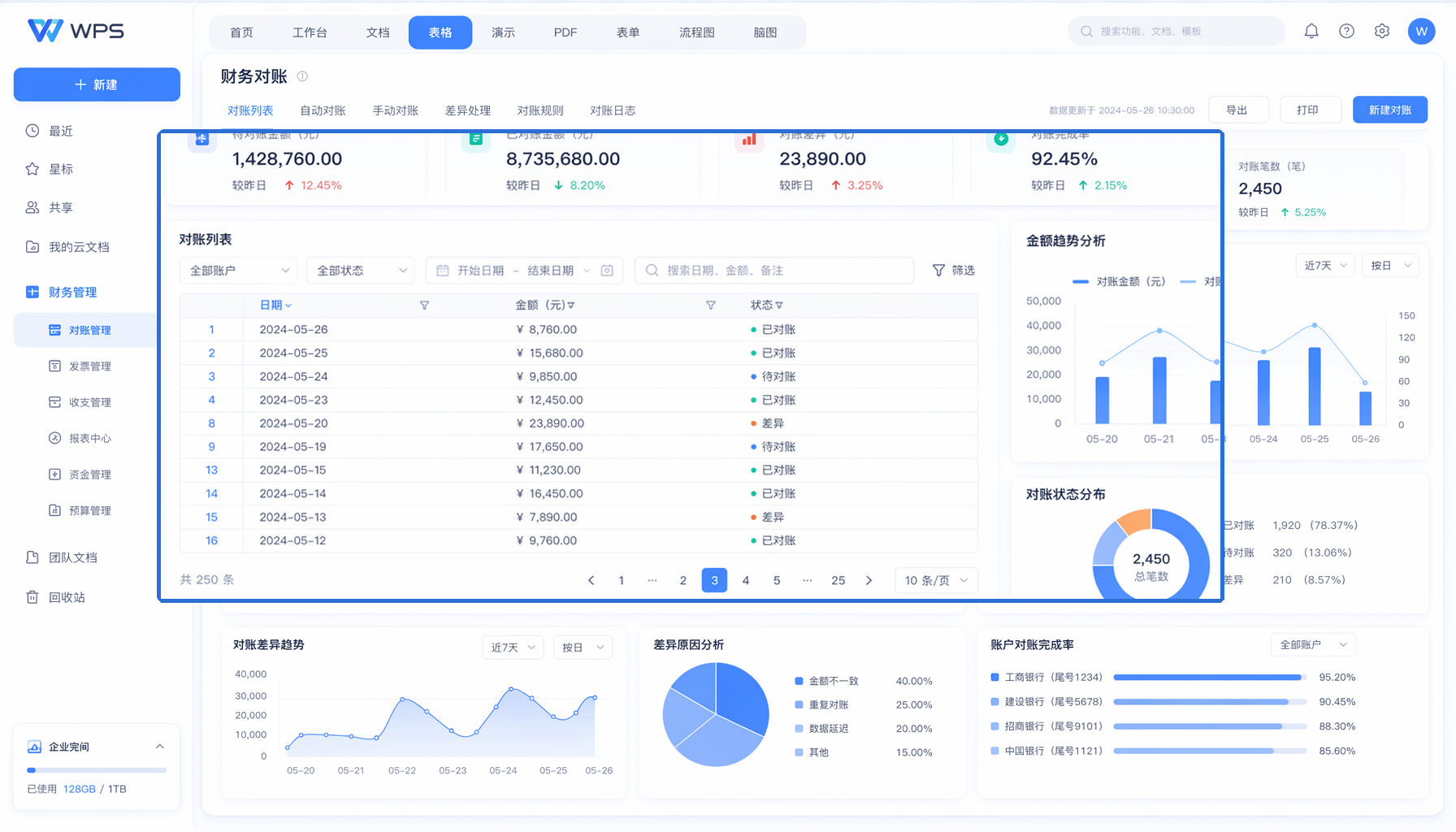
场景一:财务核对时隐藏无关数据
财务每月核对账目时,表格里通常包含几十列数据,从订单号、客户名称、产品型号到金额、税率、备注等。但核对时真正需要关注的只有金额、日期和状态三列。
之前怎么做的: 反复左右拖动滚动条,眼睛在几十列数据中来回扫视,看错行的概率很高。
用WPS表格怎么做: 选中不需要的列,右键隐藏。屏幕上只保留需要核对的三列数据,一目了然。核对完成后,选中全部列右键取消隐藏,数据完整恢复。
效果: 核对效率提升约50%,出错率明显下降。
场景二:打印报表时隐藏辅助列
给领导汇报时,表格里除了最终数据,还有大量中间计算列、公式列和备注列。直接打印出来,页面混乱,领导看不懂重点。
之前怎么做的: 新建一张表,把需要的数据复制过去,排版调整半天。
用WPS表格怎么做: 在原表中直接隐藏不需要打印的辅助列,点击打印预览确认效果,一键打印。打印完成后取消隐藏,原表结构不变。
效果: 从新建表格到打印完成,整个过程不超过2分钟。
场景三:共享表格时保护敏感信息
HR 在统计部门薪资数据时,表格中包含员工姓名、岗位、基本工资、绩效、扣款、实发等多个字段。需要把表格发给部门负责人核对,但又不希望对方看到其他人的具体薪资。
之前怎么做的: 先复制一份,手动删除敏感列,再发送。下次数据更新了,又得重复操作。
用WPS表格怎么做: 隐藏薪资相关的敏感列,然后通过"审阅 → 保护工作表"设置密码,防止对方取消隐藏。发给部门负责人后,对方只能看到允许查看的列。
效果: 一次设置长期有效,数据更新后隐藏状态自动保持。
场景四:大数据表格中快速对比
市场部在做竞品分析时,表格中包含几十个品牌的数十个指标。需要对比几个特定品牌的某些指标时,无关数据干扰很大。
之前怎么做的: 用筛选功能逐列筛选,或者把需要的数据复制到新表。
用WPS表格怎么做: 先隐藏不需要的品牌行(选中行号 → 右键隐藏),再隐藏不需要的指标列,表格瞬间精简。对比分析做完后,全选取消隐藏恢复。
效果: 对比分析时间缩短约60%,操作比筛选更直观。
常见问题
问:隐藏行列后发给别人,对方能看到隐藏的数据吗?
答:对方打开文件后同样看不到隐藏的行列。如果担心对方取消隐藏,可以配合保护工作表功能。
问:隐藏行列适合长期使用吗?
答:适合临时性的聚焦查看和打印场景。如果某个区域需要长期折叠展开,建议用"数据 → 创建组"功能,操作更便捷。
问:隐藏行列会影响表格的计算速度吗?
答:不会。隐藏只是视觉上的变化,不影响公式计算和表格性能。

注:部分内容由 AI 辅助生成
注:部分内容由 AI 匹配目标关键词,结合WPS 365 官方知识库智能生成,如有疑问或者建议可以 联系我们

