

编辑表格时,有些数据暂时不需要显示,又不想删除——隐藏行列功能就是最佳选择。WPS表格提供了多种隐藏行列的方式,灵活又方便。
什么是WPS表格隐藏行列?
隐藏行列是指将选中的行或列在视图中隐藏起来,数据仍然存在,只是不显示。隐藏后的行列不会被打印,也不会在屏幕上看到,但公式引用仍然可以正常计算。
三种隐藏行列的方法
方法一:右键菜单
选中需要隐藏的行或列 → 右键点击 → 选择「隐藏」。这是最常用的方法。
方法二:使用「行和列」功能
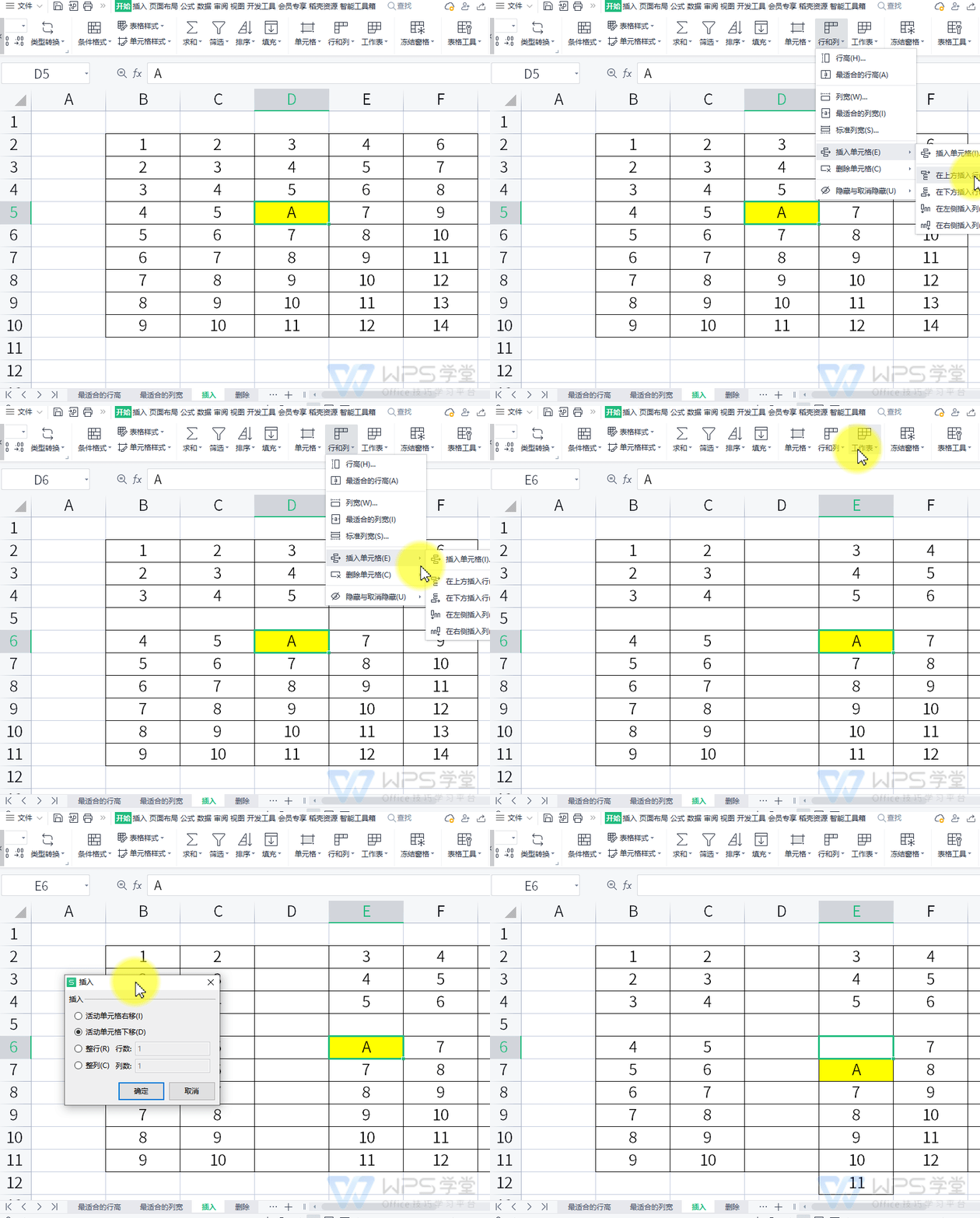
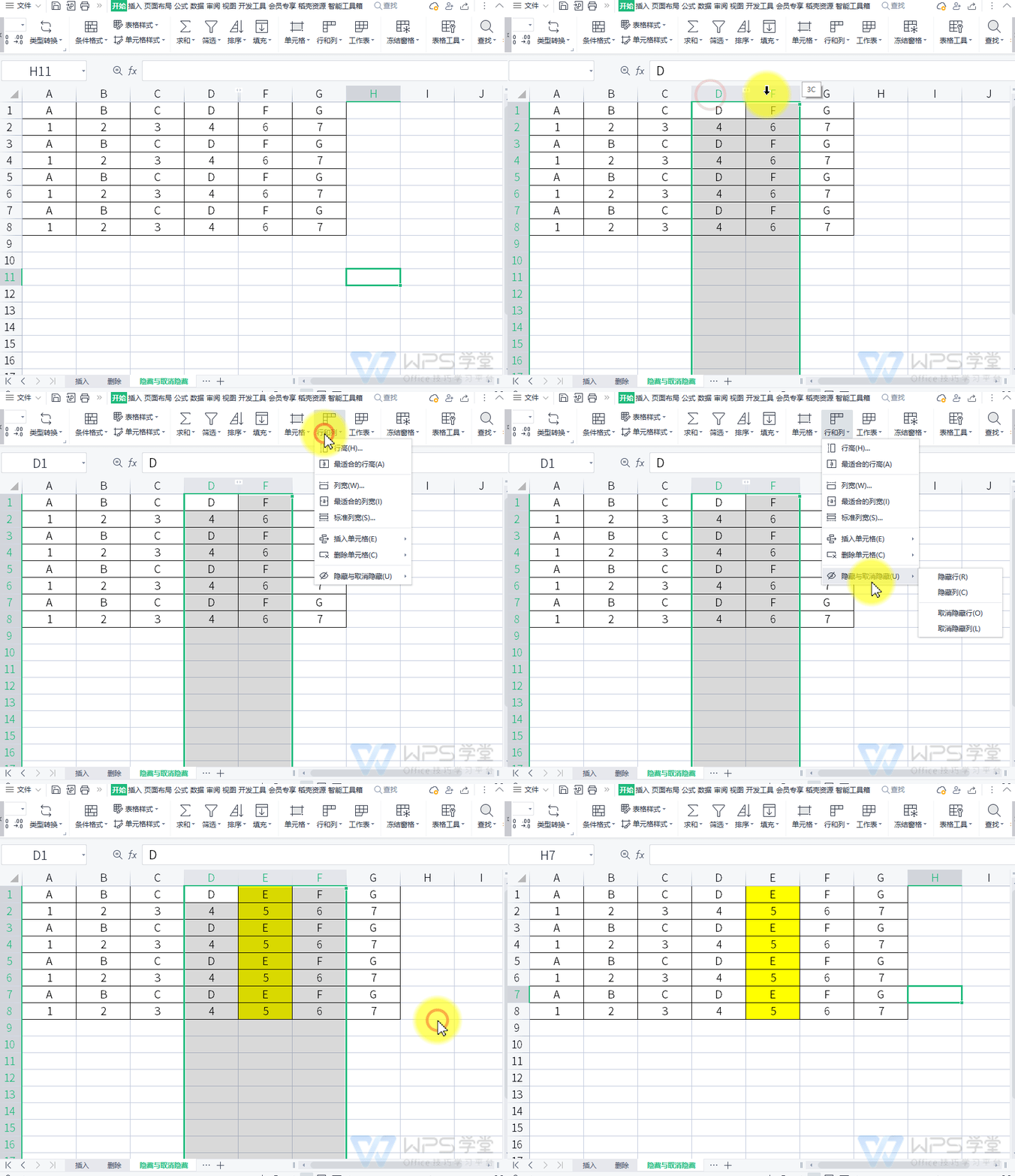
选中需要隐藏的行或列 → 点击「开始」→「行和列」→「隐藏与取消隐藏」→ 选择隐藏行或隐藏列。
方法三:快捷键
选中行或列后,使用快捷键 Ctrl+9 隐藏行,Ctrl+0 隐藏列。
取消隐藏
选中隐藏行/列两侧的行/列 → 右键 → 取消隐藏。或使用「行和列」→「隐藏与取消隐藏」→「取消隐藏行/列」。
应用场景
- 临时隐藏辅助计算列,让表格更清爽
- 打印报表时隐藏不需要展示的明细行
- 展示数据时隐藏敏感信息列

注:部分内容由AI辅助生成。
注:部分内容由 AI 匹配目标关键词,结合WPS 365 官方知识库智能生成,如有疑问或者建议可以 联系我们

