

辛辛苦苦写好的公式,不想让别人看到或修改?WPS表格的隐藏公式功能可以做到——让公式在编辑栏中不显示,同时还能保护公式不被修改。本文详细讲解操作步骤和使用场景。
什么是WPS表格隐藏公式?
WPS表格的隐藏公式功能,是指将单元格中的公式内容在编辑栏中隐藏起来,其他人选中该单元格时,只能在单元格中看到计算结果,而无法查看或修改公式本身。
这个功能与"锁定单元格"配合使用效果最佳:先隐藏公式,再锁定单元格并保护工作表,这样公式既看不到也改不了。
隐藏公式的操作步骤
第一步:选中包含公式的单元格
选择需要隐藏公式的单元格。可以按住 Ctrl 键多选不连续的公式单元格。
第二步:设置单元格格式
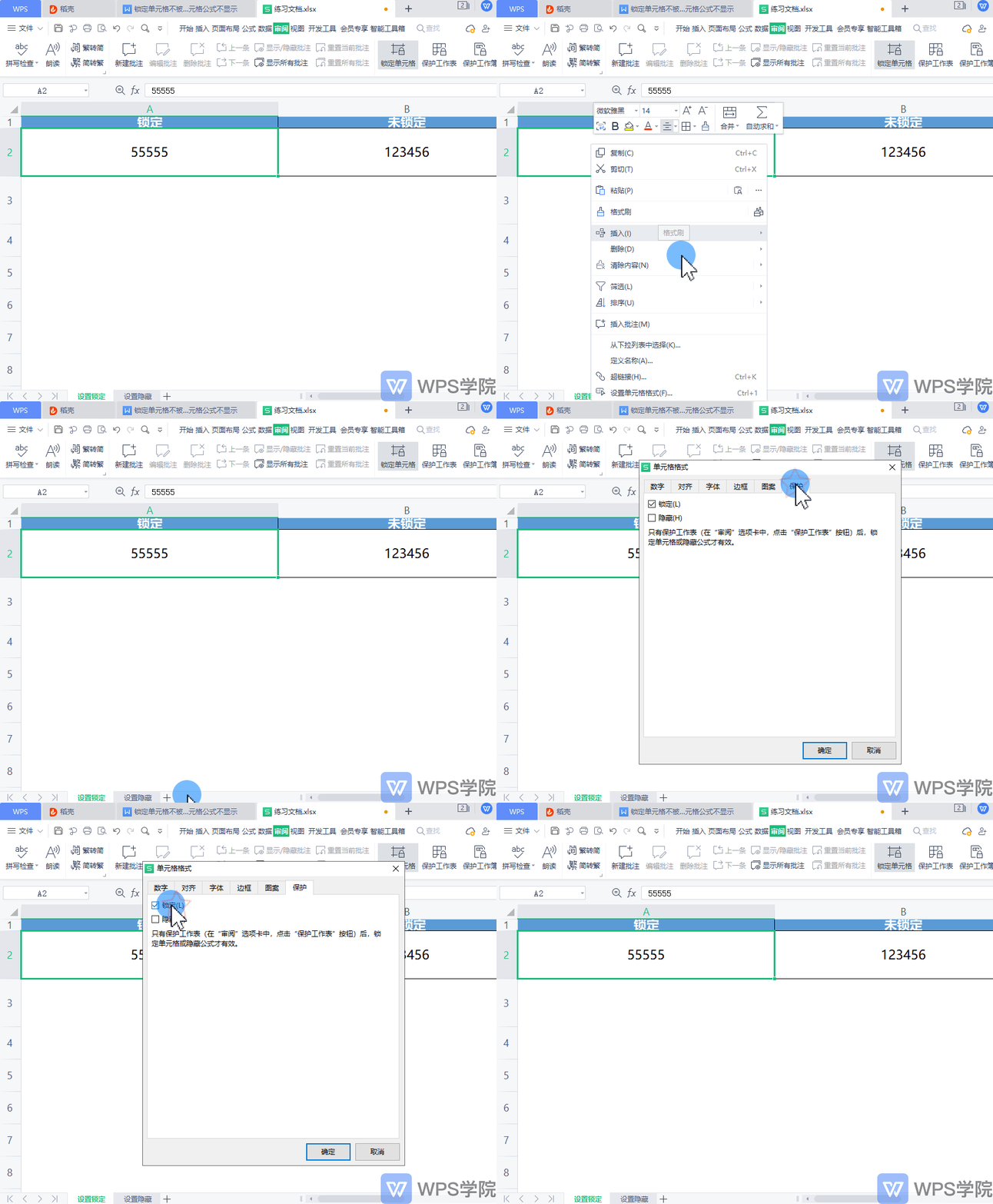
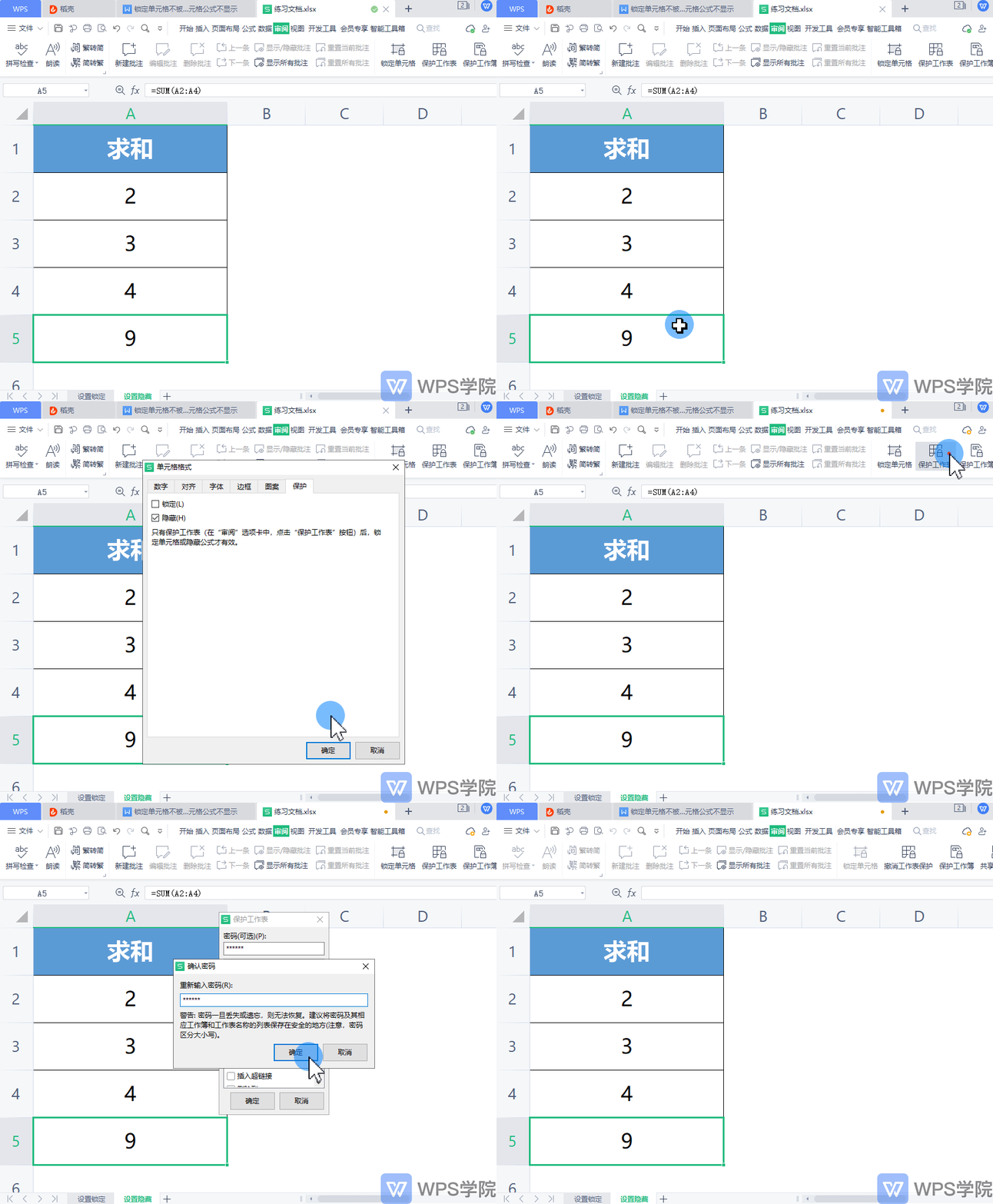
右键点击选中的单元格,选择「设置单元格格式」(快捷键 Ctrl+1),在「保护」选项卡中,同时勾选「锁定」和「隐藏」,点击确定。
第三步:保护工作表
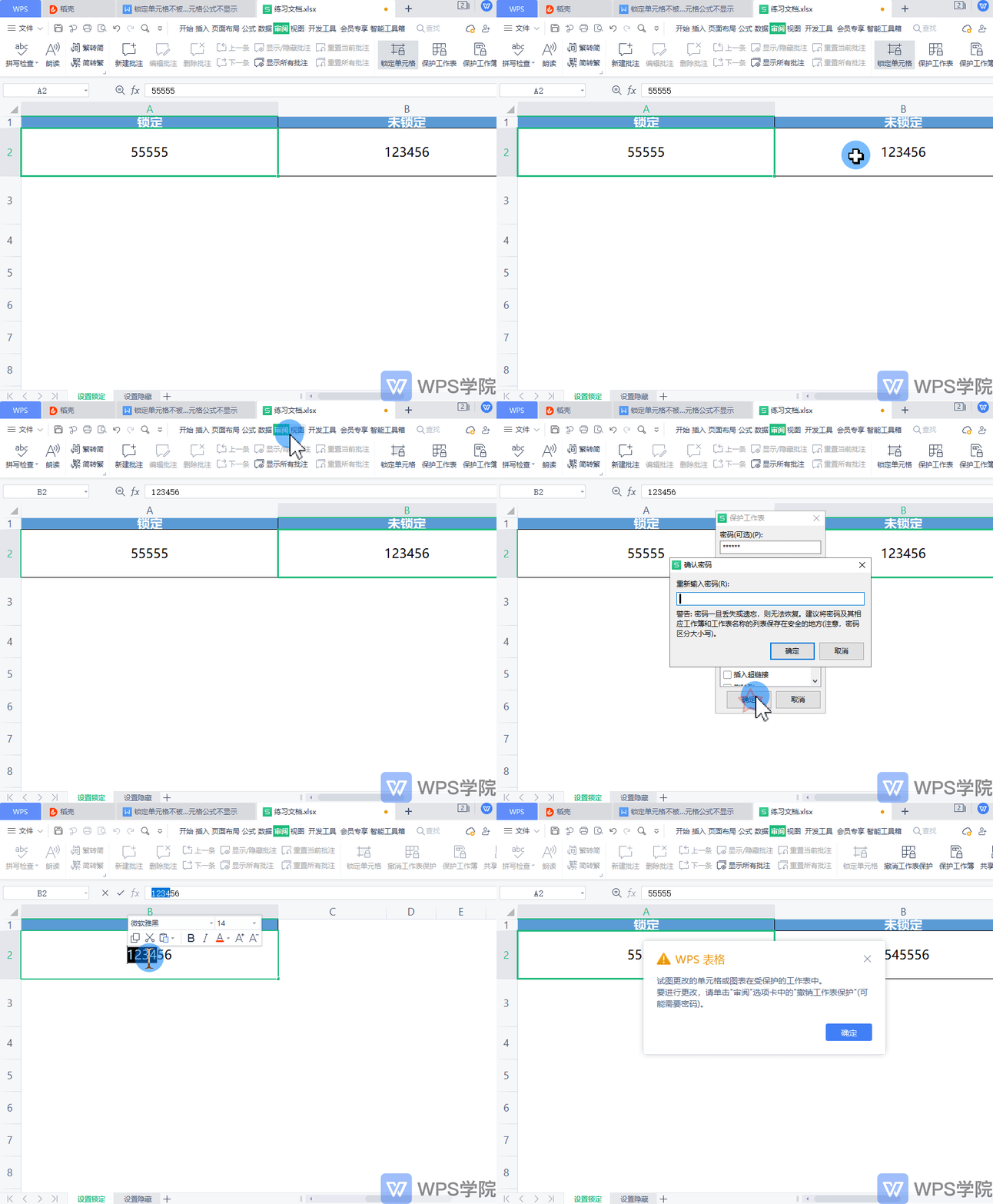
点击「审阅」→「保护工作表」,设置密码并确认。此时公式既被锁定无法修改,又在编辑栏中隐藏不可见。
设置完成后,选中含有公式的单元格,编辑栏中将不再显示公式内容。
应用场景
- 财务报表:保护核心计算公式不被查看和修改
- 薪资计算表:隐藏薪资计算逻辑,保护敏感数据
- 考核评分表:隐藏评分公式,确保评分流程公正
- 数据看板:保护后台数据汇总公式,只展示结果
常见问题
问:隐藏公式后自己怎么看?
答: 点击「审阅」→「撤消工作表保护」,输入密码后即可恢复查看和编辑。
问:隐藏和锁定必须同时设置吗?
答: 不一定。只勾选「隐藏」则公式不可见但可修改;只勾选「锁定」则公式可见但不可改。同时勾选两个选项则既不可见也不可改。

注:部分内容由AI辅助生成。
注:部分内容由 AI 匹配目标关键词,结合WPS 365 官方知识库智能生成,如有疑问或者建议可以 联系我们

