

为什么需要文档版本历史
在日常办公中,我们经常会遇到这样的情况:编辑文档时不小心删除了重要内容,或者同事修改后想找回之前的版本。如果没有版本历史功能,这些问题会变得非常棘手。
WPS文档版本历史功能就是为此而生——它自动保存每个编辑阶段的内容,让你随时可以回到任意时间点的文档状态。
准备工作
在使用版本历史功能前,确保以下几点:
- 已安装WPS Office(个人版或企业版均可)
- 文档已保存到云端(支持WPS云文档)
- 拥有文档的编辑权限
操作步骤
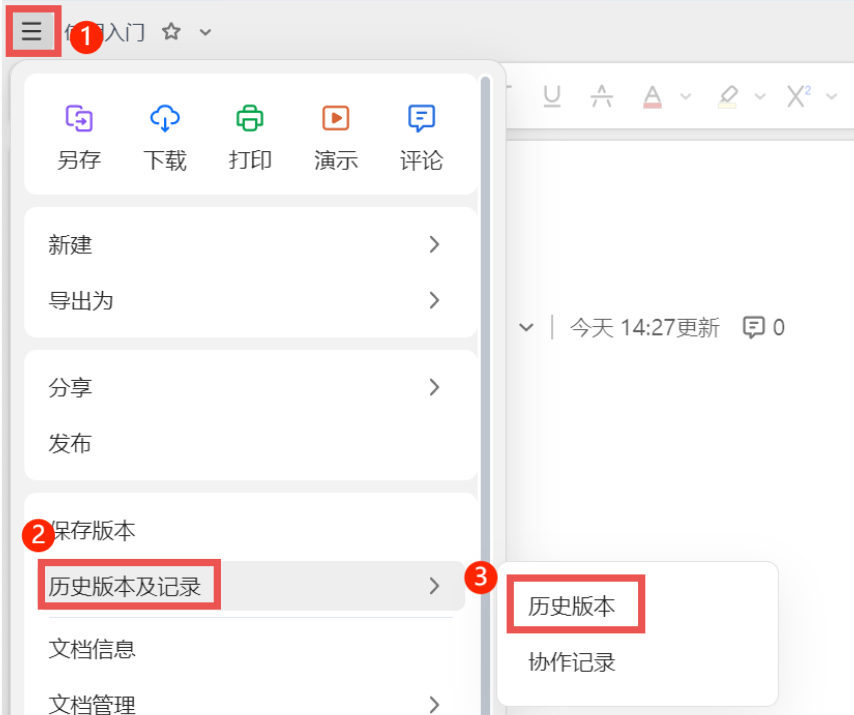
第一步:打开历史版本列表
点击文档标题前的菜单按钮(≡),打开文件菜单,找到"历史版本及记录 > 历史版本",即可进入历史版本管理界面。
第二步:预览历史版本
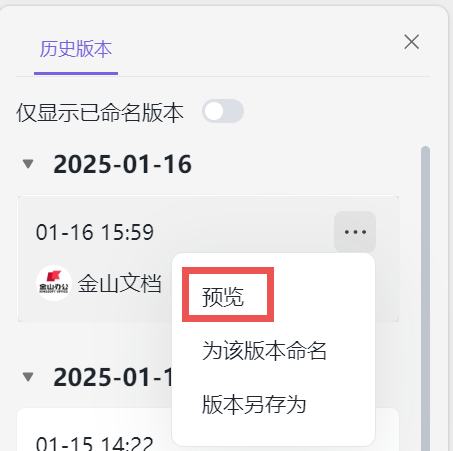
在右侧的历史版本列表中,记录按修改时间从最新到最旧排列。点击任意版本即可预览该时间点的文档内容。你也可以通过修改时间和编辑者进行筛选,快速定位目标版本。
第三步:恢复历史版本
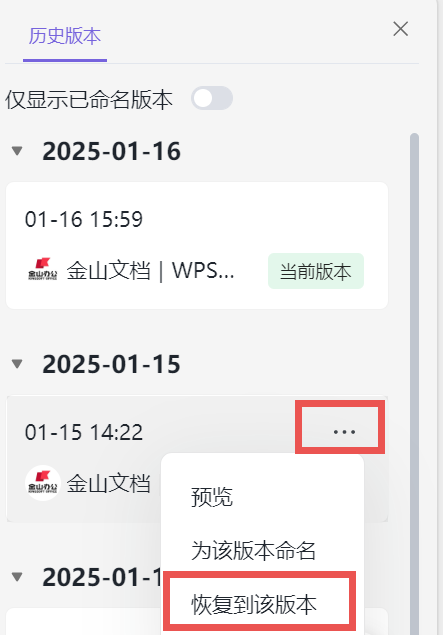
找到需要恢复的版本后,点击"恢复到该版本"按钮,确认后文档将还原为该历史状态。
第四步:为版本命名(可选)
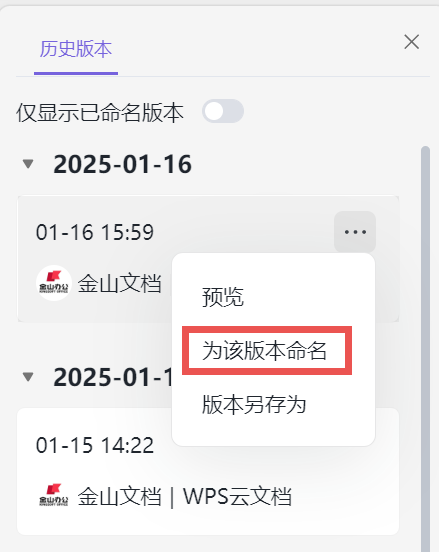
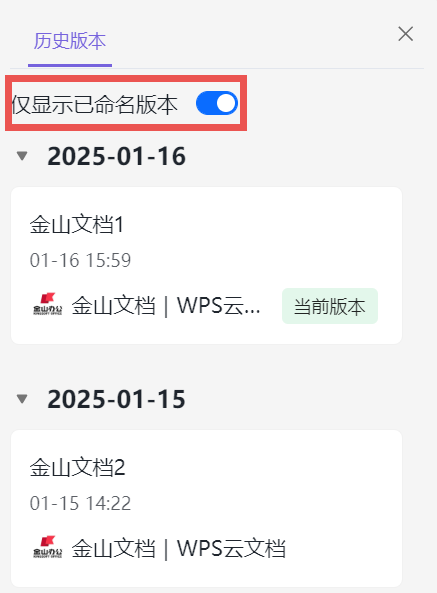
点击版本的更多按钮,选择"为该版本命名",可以为重要版本添加自定义名称。命名后的版本可以通过"仅显示已命名版本"开关快速筛选。
第五步:版本另存(可选)
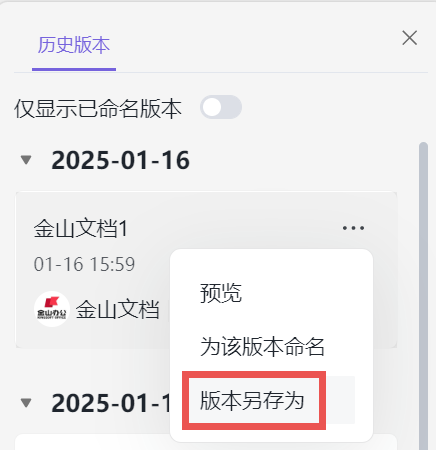
如果需要将某个历史版本保存为独立文档,点击"版本另存为"即可。
第六步:查看协作记录
同样通过文件菜单进入"历史版本及记录 > 协作记录",打开协作记录面板,查看协作者的修改记录。
第七步:定位编辑内容
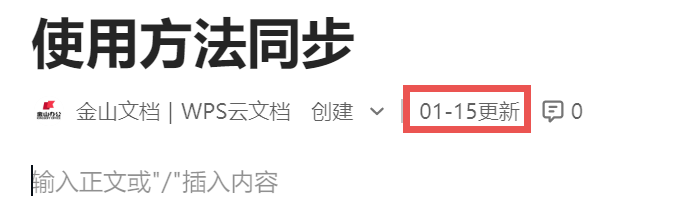
点击协作记录中的条目,系统会自动定位到对应的编辑位置并高亮显示,方便快速了解文档变化。
效果展示
使用版本历史功能后,你的文档管理将变得更加高效:
- 任何误操作都可以一键恢复
- 团队成员修改一目了然
- 重要版本有明确标识,方便查找
- 历史版本可以另存为独立文档

常见问题(FAQ)
问:设置错了怎么撤回?
答:如果不小心恢复错了版本,只需再次打开历史版本列表,选择之前的版本重新恢复即可。
问:手机端能操作吗?
答:WPS移动端同样支持查看和恢复历史版本,操作路径与PC端类似。
问:版本恢复有快捷键吗?
答:目前版本恢复功能需通过菜单操作,暂不支持快捷键,但整个过程只需3-5步即可完成。
注:部分内容由AI辅助生成
注:部分内容由 AI 匹配目标关键词,结合WPS 365 官方知识库智能生成,如有疑问或者建议可以 联系我们

