

什么是WPS演示超链接?
超链接是演示文稿中实现快速跳转的连接方式,可以从当前幻灯片跳转到另一张幻灯片、网页、文件或电子邮件地址。在WPS演示中,超链接可以是文本、形状、图片或艺术字,点击即可触发跳转,是提升演示交互性的核心功能之一。
在制作演示文稿时,仅靠线性播放已无法满足复杂的演示需求。产品介绍需要从目录直接跳到指定章节,培训课件需要链接到外部参考资料,汇报场景中需要快速调出数据附件。WPS演示超链接正是解决这些需求的工具,让演示从"翻页"升级为"导航"。
WPS演示超链接的核心价值
- 提升演示效率:无需逐页翻阅,一键跳转到目标内容,节省演示时间
- 增强交互体验:观众可通过超链接主动探索内容,演示不再是被动的观看
- 整合多种资源:将网页、文件、邮件等多种资源整合到同一份演示文稿中
- 灵活控制流程:演讲者可以根据现场反馈,灵活选择跳转路径
- 保持页面简洁:将补充信息放在链接页面中,主页面保持干净清爽
WPS演示超链接的核心功能详解
链接到本文档中的位置
最常用的超链接类型。在演示文稿内部,从目录页跳转到指定章节,或在章节末尾设置"返回目录"按钮。
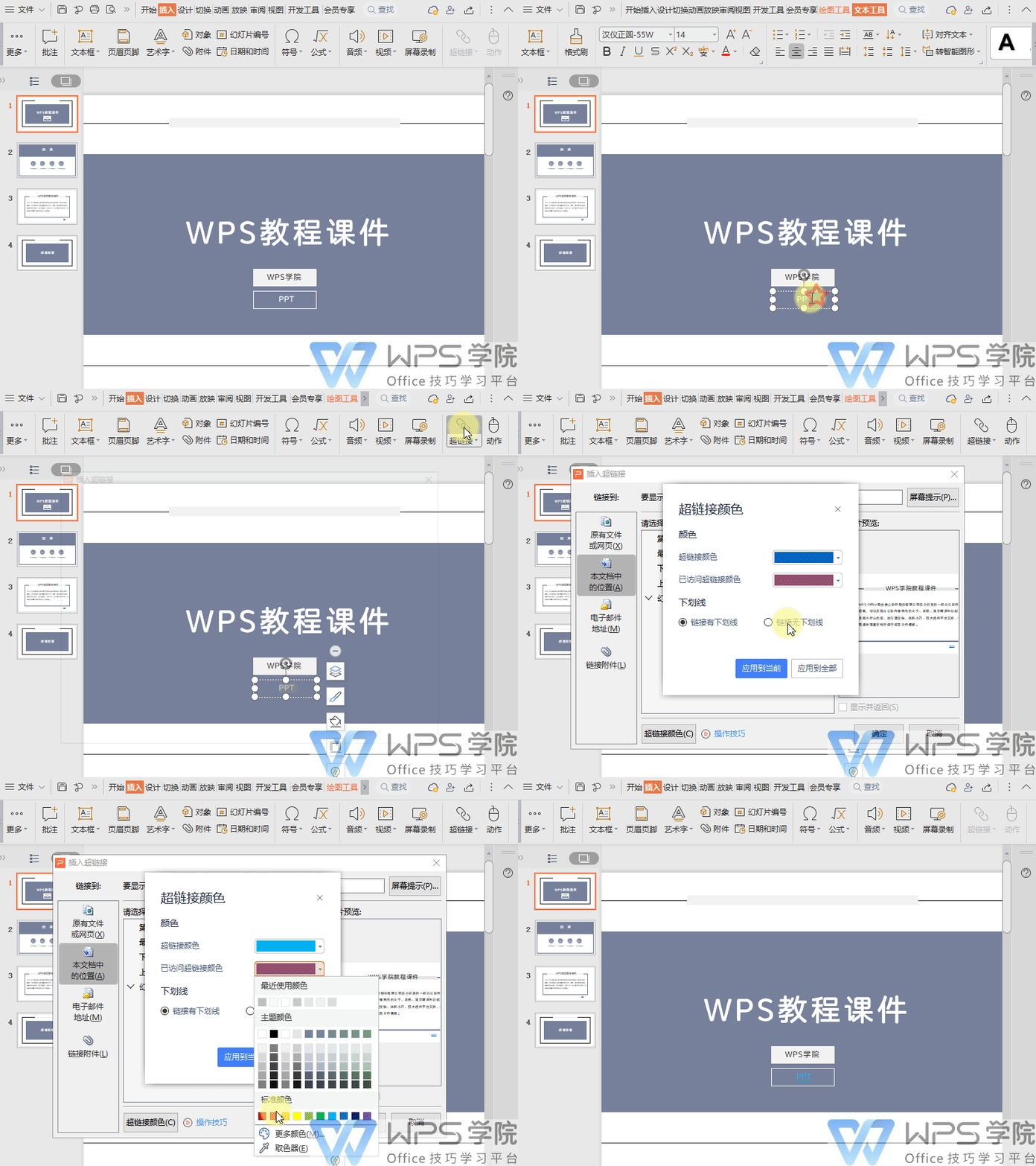
操作步骤:选中文本或对象 → 「插入」选项卡 → 「超链接」 → 选择「本文档中的位置」 → 选择目标幻灯片 → 确定。

链接到网页
在演示中嵌入网页链接,方便观众在浏览器中查看参考资料、在线视频或公司官网。
操作步骤:选中文本 → 「插入」→「超链接」→「原有文件或网页」→ 输入网页地址 → 确定。放映时点击即可在默认浏览器中打开。
链接到附件文件
将相关文档(PDF、Excel、Word 等)作为链接附件嵌入演示文稿,演讲时一键打开。
操作步骤:选中文本 → 「插入」→「链接附件」→ 选择文件。支持将附件上传至云端,方便跨设备使用。
链接到电子邮件
在演示文稿中嵌入邮箱地址,点击即可启动默认邮件客户端发送邮件。
操作步骤:选中文本 → 「插入」→「超链接」→「电子邮件地址」→ 输入邮箱和主题 → 确定。
设置超链接颜色和屏幕提示
为了让观众更清楚哪些内容可点击,WPS演示支持自定义超链接颜色(区分访问前和访问后),并支持添加屏幕提示文字。
WPS演示超链接适用场景
为什么选择WPS演示超链接?
WPS演示的超链接功能在易用性和功能完整性上表现出色:
- 操作路径短:选中对象后两步即可完成超链接设置,无需深层菜单查找
- 多种链接类型:支持本文档位置、网页、文件、邮件四种类型,覆盖全部使用场景
- 颜色自定义:可分别设置链接访问前和访问后的颜色,帮助观众区分已看和未看内容
- 屏幕提示:鼠标悬停时显示提示文字,让观众提前知道链接目标
- 云端附件:链接附件支持上传云端,跨设备演示时附件自动同步
WPS演示超链接的未来趋势
随着演示场景的多样化和数字化,超链接功能也在持续进化。未来的方向包括:
- 智能推荐链接:AI 自动识别内容中的关键词,推荐合适的链接目标
- 跨文档链接:在 WPS 文档、表格、演示之间建立相互链接
- 链接数据分析:统计演示中哪些超链接被点击最多,优化内容结构
- 移动端体验:触屏设备上超链接的点击交互持续优化
结语
WPS演示超链接是将线性演示转变为交互式导航的核心能力。无论是商务汇报、产品展示还是教学培训,掌握超链接的使用方法都能显著提升演示效果和专业度。
常见问题(FAQ)
问:超链接设置错了怎么修改或删除?
答: 右键点击已设置超链接的文本或对象,选择「编辑超链接」可修改链接目标,选择「取消超链接」可删除。也可以重新选中对象,在插入超链接界面修改。
问:超链接在放映时打不开怎么办?
答: 检查链接目标是否有效:网页链接需网络支持,文件链接需确认文件路径正确且未被移动。链接到本文档位置时,确认目标幻灯片未被删除。
问:WPS演示超链接支持手机端使用吗?
答: 支持。在 WPS 手机版中打开演示文稿,点击超链接即可跳转。但链接附件的打开需要设备上安装对应的文件查看工具。
问:超链接的访问颜色和未访问颜色可以不同吗?
答: 可以。在插入超链接界面点击「屏幕提示」旁边的颜色设置,可分别设置超链接的访问前和访问后颜色,方便观众区分。
注:部分内容由 AI 匹配目标关键词,结合WPS 365 官方知识库智能生成,如有疑问或者建议可以 联系我们

