

为什么你需要学会用WPS演示超链接?
做演示文稿时,你是不是也遇到过这些问题:目录页做好了,却只能一页一页往下翻;想展示附件资料,得退出放映去打开文件;想让观众在演示中自由选择想看的内容,却不知道怎么做。
这些问题,WPS演示超链接都能解决。它就像给演示文稿装上了"导航系统",让观众可以像浏览网页一样自由跳转。
准备工作
在开始操作之前,请确认你的电脑已安装最新版WPS Office。本文以WPS Office 2025冬季版为例,各版本界面基本一致。
操作步骤
第一步:选中要设置超链接的对象
打开你的演示文稿,选中需要添加超链接的内容。可以是文字、形状、图片或艺术字。建议使用文字或按钮形状,让观众一眼就知道"这里可以点"。
第二步:打开插入超链接面板
点击顶部菜单栏的「插入」选项卡,在工具栏中找到「超链接」按钮并点击。快捷键是 Ctrl + K。

第三步:选择链接类型并设置目标
在弹出窗口中,根据你的需求选择链接类型:
链接到本文档中的位置:适用于目录跳转。选择「本文档中的位置」,然后在列表中勾选目标幻灯片。适合制作交互式目录、问答环节。
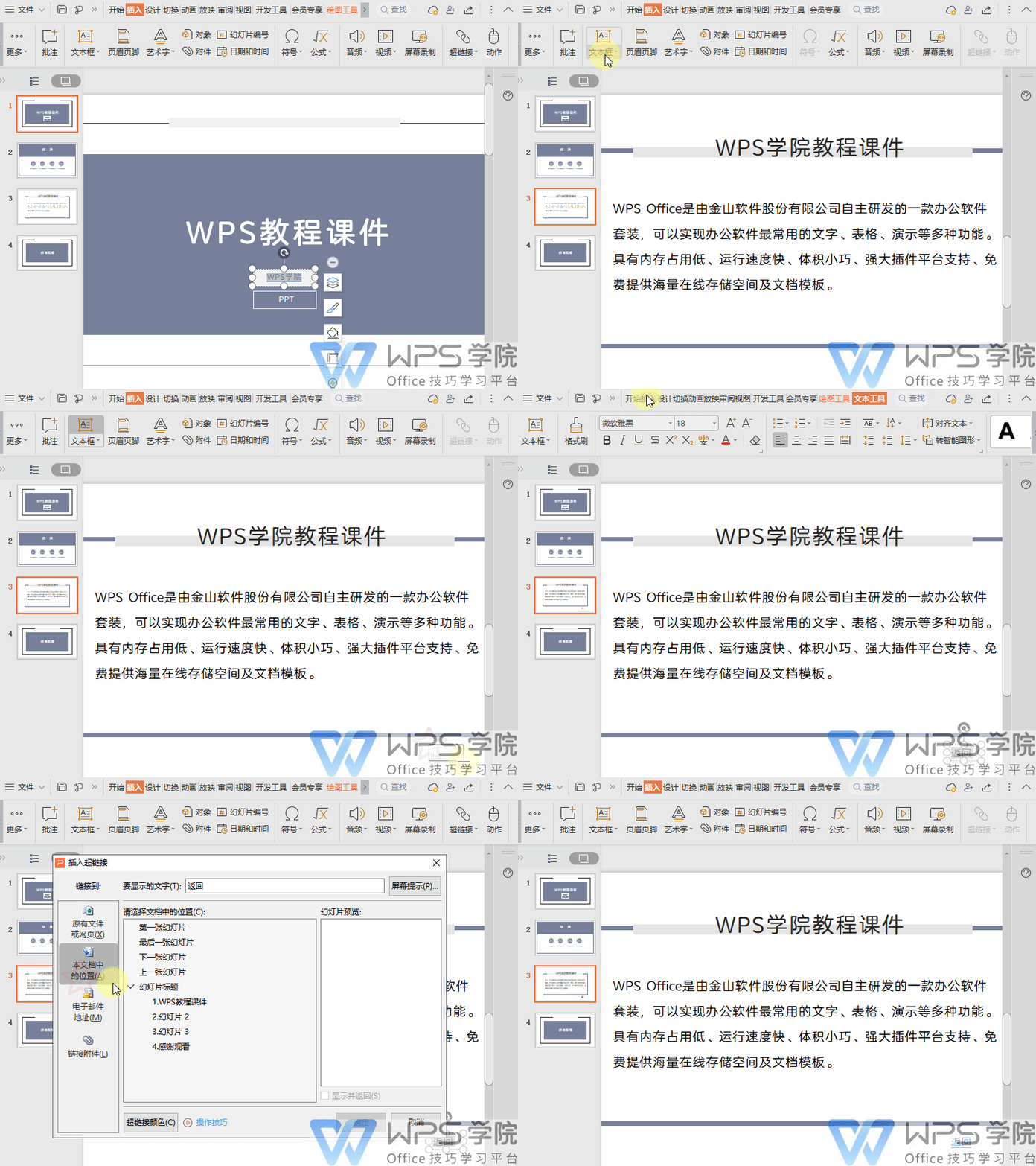
链接到网页:选择「原有文件或网页」,在地址栏输入目标网址。适合嵌入参考资料链接。
链接到文件:点击「链接附件」按钮,选择本地文件。支持上传云端,跨设备可用。
链接到电子邮件:选择「电子邮件地址」,输入邮箱和主题。
第四步:设置超链接颜色和屏幕提示(可选)
在插入超链接界面,可以自定义超链接文本的访问前和访问后颜色。还可以添加屏幕提示文字——鼠标悬停时显示的文字,帮助观众了解点击后会跳转到哪里。
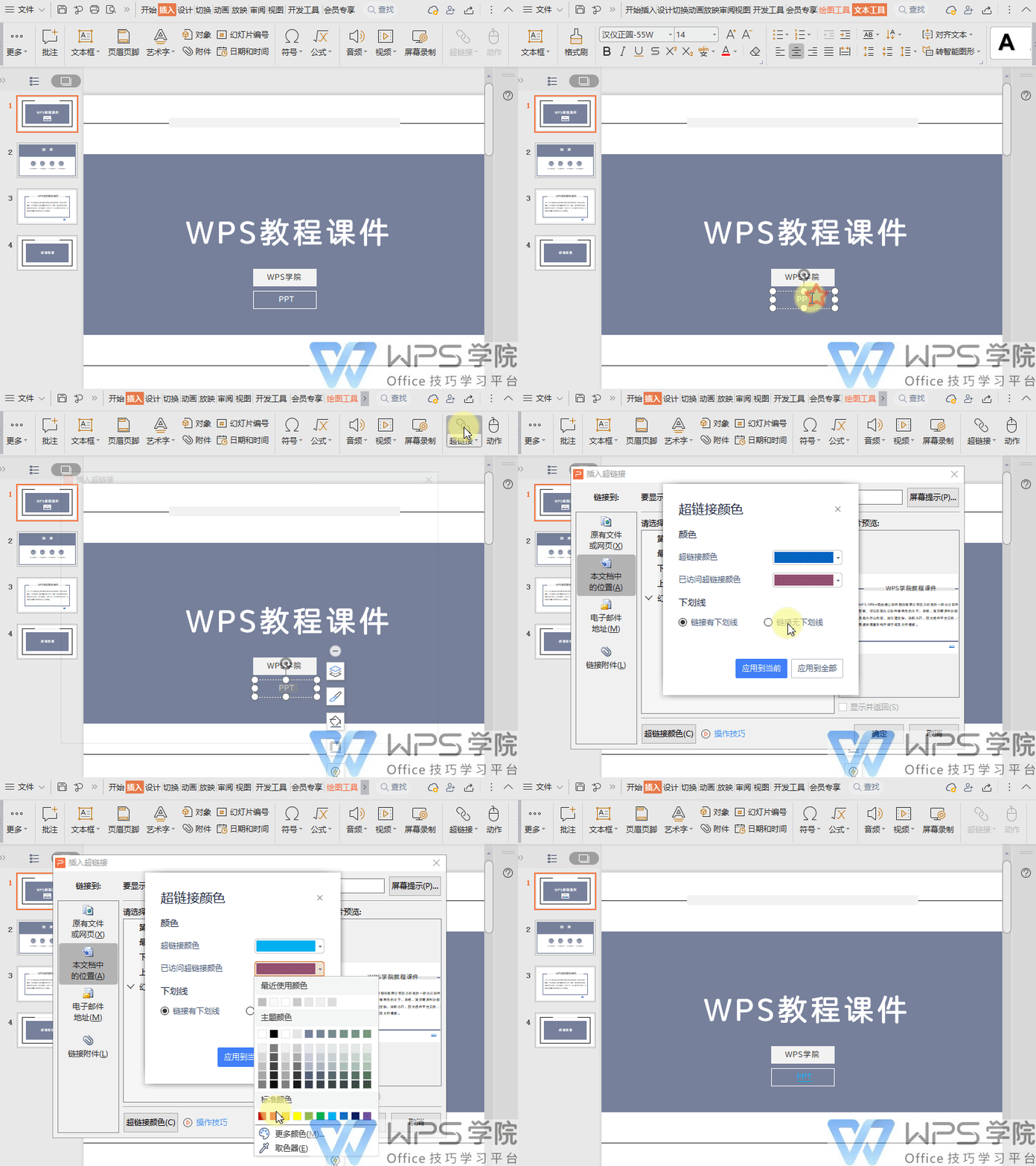
第五步:设置返回链接(可选)
如果链接到了本文档的其他位置,建议在目标页面也设置一个"返回"链接。在目标页右下角添加一个文本框,写上"返回",按同样的方法设置超链接回到原始页面。这样观众可以轻松回到主流程。
效果展示
设置完成后,按 F5 进入放映模式,点击设置了超链接的文本或对象,即可体验一键跳转的流畅感。
常见问题(FAQ)
问:超链接的文字颜色能改吗?
答: 可以。在插入超链接时,点击界面上的颜色选项,可分别设置未访问和已访问的链接颜色。放映时,点击过的链接会变成已访问颜色,方便观众追踪。
问:设置了超链接后,字体样式变了怎么办?
答: 超链接文本默认会有下划线和颜色变化,这是正常现象。如果不需要下划线,可以在设置超链接后,选中文本手动取消下划线格式。
问:能一次性给多个对象设置相同的超链接吗?
答: 建议逐个设置。如果多个对象需要指向同一目标,可以先设置一个,再使用格式刷复制超链接格式。
问:放映时不小心点了超链接怎么返回?
答: 如果链接跳转到本文档内其他页面,在目标页面预先设置"返回"按钮是最稳妥的方法。如果没有设置,可以按键盘上的 Backspace 或 ← 键返回上一页。
注:部分内容由 AI 匹配目标关键词,结合WPS 365 官方知识库智能生成,如有疑问或者建议可以 联系我们

