

表格排版这件事,看着简单,做起来真烦。一个三行五列的表格,手动调列宽可能花上十分钟。WPS 文字表格自动调整功能,在下面这几个场景里特别管用。
场景一:写论文时处理实验数据表
写学术论文时,实验数据表是标配。问题是,不同列的数据长度差异太大了——"样品编号"只有几个字符,"实验现象描述"可能有一长串。手动一列一列调宽度,调完发现页面放不下,又要从头来过。
解决方案: 插入表格填入数据后,直接选中表格,点击"表格工具"→"自动调整"→"根据内容调整表格"。WPS 文字会自动计算每列最合适的宽度。然后如果表格太窄,再点一次"根据窗口调整表格",让表格铺满页面宽度。
效果: 原来要调 10 分钟的表格,现在 3 秒钟搞定。
场景二:周报月报统一排版
做运营的人每周都要写周报,表格是最常用的信息组织方式。问题是,这周的表格和上周的表格排版风格不一样,看起来很不专业。
解决方案: 先调整好一个表格作为模板,后续所有表格都选中后使用"根据窗口调整表格"。这样所有表格的列宽比例保持一致,整体排版看起来非常统一。
效果: 团队周报的表格风格从"各自为政"变成了"统一规范"。
场景三:从 Excel 复制表格到 Word 文档
从 Excel 复制一个表格到 WPS 文字,粘贴后列宽完全乱掉了——原本好好的表格变得歪歪扭扭。
解决方案: 粘贴完成后,选中表格,直接点击"表格工具"→"自动调整"→"根据窗口调整表格"。表格立刻恢复整齐。
效果: 粘贴加调整,全程不超过 10 秒。
场景四:多人协作文档的表格统一
团队协作文档中,不同人编辑的表格格式各不相同——有的人习惯窄列,有的人喜欢宽列。文档合并后表格排版参差不齐。
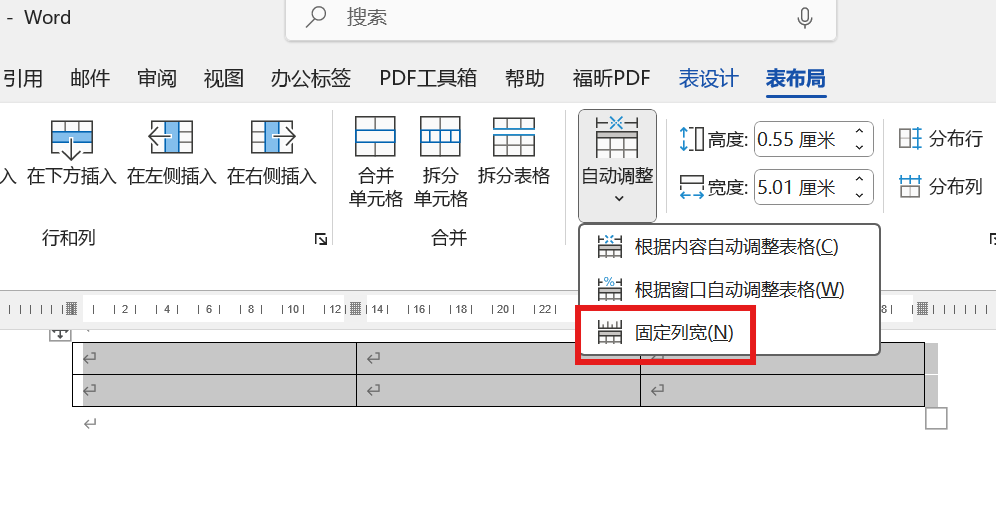
解决方案: 在文档最终排版阶段,批量选中所有表格,统一执行"根据窗口调整表格"或"平均分布各列"。
效果: 多人的表格在最终文档中保持了统一的视觉风格。
场景五:打印前的表格快速调整
文档打印时最怕什么?表格超出页面边界,内容被截断。手动缩小列宽又怕文字换行后排版变乱。
解决方案: 打印前选中所有表格,执行"根据窗口调整表格",确保每个表格宽度都不超过页面宽度。如果表格内容太多,可以配合页面方向(横向)一起使用。
效果: 打印出来的文档,表格完整、页面整洁,不需要返工重打。

常见问题(FAQ)
问:10 人以下的团队用 WPS 文字表格够用吗?
答:完全够用。WPS 文字的表格功能支持最大 63 列、32767 行,满足绝大多数团队的日常表格需求。自动调整功能让协作中的表格排版更加高效。
问:表格自动调整功能免费吗?
答:表格自动调整是 WPS 文字的基础功能,免费版即可使用。如果需要更高级的表格样式模板和团队协作功能,WPS 365 商业版提供了更多选择。
问:WPS 文字表格能支持多少行多少列?
答:WPS 文字支持最大 63 列、32767 行的表格,足以应对日常办公中的绝大多数表格需求。如果数据量更大,建议使用 WPS 表格。
注:部分内容由 AI 辅助生成。
注:部分内容由 AI 匹配目标关键词,结合WPS 365 官方知识库智能生成,如有疑问或者建议可以 联系我们

