

想把文档打印成小册子,省纸又方便翻阅?WPS的booklet打印(小册子打印)功能帮你轻松实现。
什么是booklet打印
Booklet打印,也叫小册子打印,是一种将多页文档按照小册子的排版方式打印的功能。它会自动将页面按正确顺序排列,每张纸的正反面打印多页内容,对折后就能形成一本小册子。
使用booklet打印,原本需要36页纸的文档可以缩减到9张纸,节省75%的纸张。同时,装订成册后的文档更方便翻阅和携带。
WPS booklet打印操作步骤
第一步:准备文档
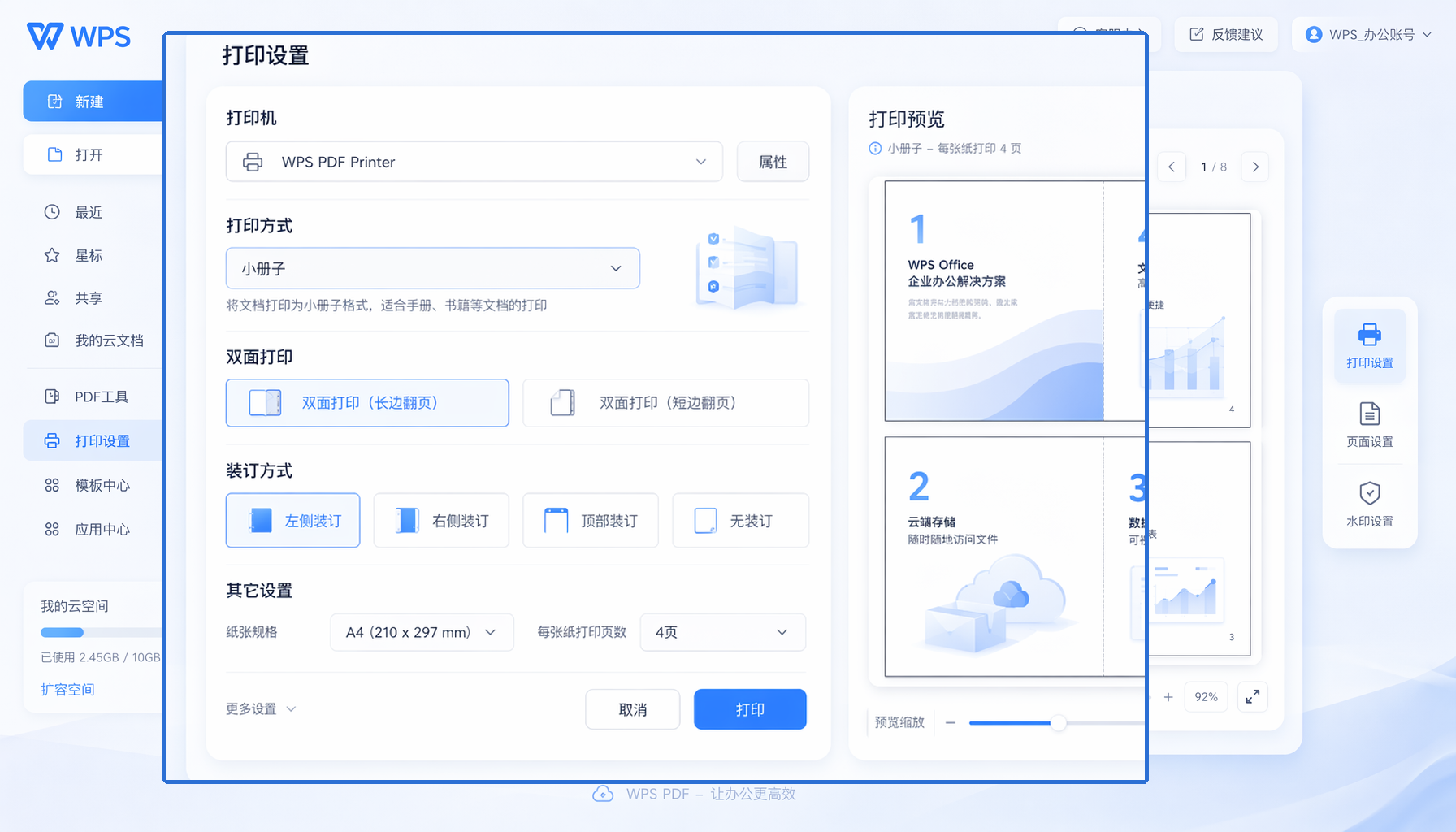
先将需要打印的多个Word文档合并,再转为PDF格式。在WPS中打开PDF文档是进行booklet打印的最佳方式。
第二步:打开打印设置
在WPS中打开PDF文件,按 Ctrl+P 或点击「打印」按钮进入打印预览界面。
第三步:设置小册子打印
在打印设置面板中:
- 页面范围选择「全部」
- 打印方式选择「小册子」
- 如果打印机支持双面打印,在小册子子集中选择「双面」
- 设置装订方式(左装订/右装订)
- 点击「打印」
第四步:装订成册
打印完成后,将纸张沿中间对折,用订书机装订,一本小册子就制作完成了。
WPS booklet打印的核心优势
- 省纸环保:最多可节省75%的纸张
- 自动排版:WPS自动计算页面顺序,无需手动调整
- 操作简单:几步即可完成设置
- 适用广泛:支持Word、PDF等多种文档格式
常见应用场景
- 学习资料整理
- 会议材料汇编
- 产品手册打印
- 个人笔记装订
常见问题(FAQ)
问:WPS免费版支持booklet打印吗?
答:支持。WPS PDF阅读器的打印功能包含小册子打印选项,免费版可用。
问:为什么打印出来的页面顺序不对?
答:请检查打印方式是否选择了「小册子」,并在小册子子集中选择正确的装订方式。
问:A4纸能打印小册子吗?
答:可以。A4纸打印小册子后对折,相当于A5大小,非常适合携带。
注:部分内容由 AI 辅助生成
注:部分内容由 AI 匹配目标关键词,结合WPS 365 官方知识库智能生成,如有疑问或者建议可以 联系我们

