

为什么你需要WPS会议等候室?
线上会议最怕什么?最怕会议正在进行时,突然有不明身份的人闯入,打乱会议节奏甚至窃取机密信息。很多团队都遇到过这样的尴尬场景:正在讨论敏感话题时,一个不认识的名字出现在参会列表中,也不知道对方是怎么进来的。
WPS会议等候室功能就是为解决这个问题而设计的。它的工作原理很简单:所有新入会成员先进入一个独立的等候区,由主持人逐一审核通过后才能进入正式会议。这就像会议室门口安排了一个"门卫",进来的每个人都要经过确认。
准备工作
在开始设置之前,请确保以下条件已满足:
- 您已安装最新版WPS Office(桌面端或移动端均可)
- 您拥有WPS365账号(免费版即可使用等候室功能)
- 您已是当前会议的主持人(只有主持人可以设置等候室)
- 您的网络连接稳定
操作步骤
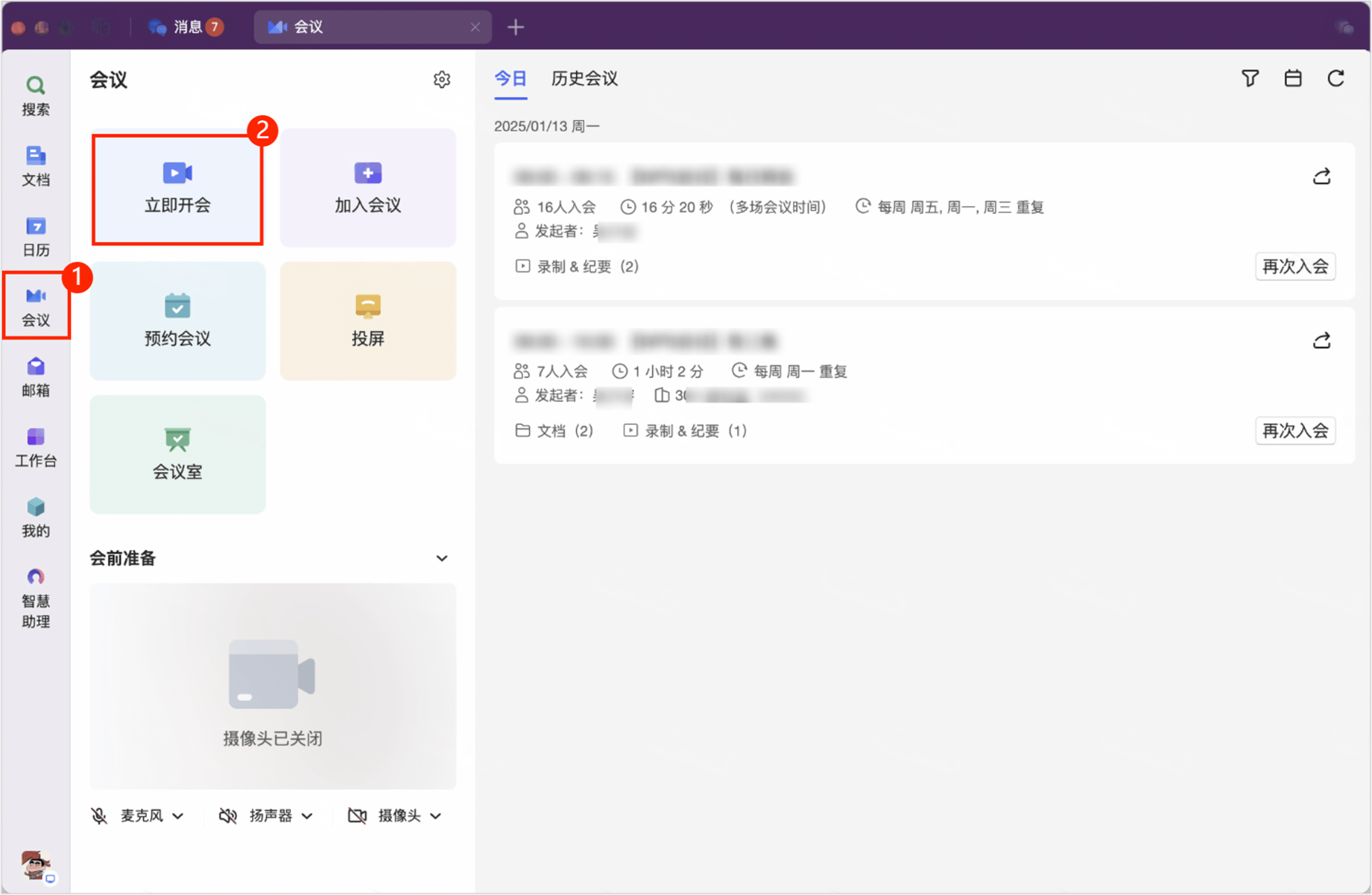
第一步:发起或加入一场会议
打开WPS协作中的"会议"应用,点击"立即开会"发起即时会议。您也可以通过日程预约会议,或者从WPS协作聊天中点击通话按钮发起群聊会议。
第二步:进入会议管控面板
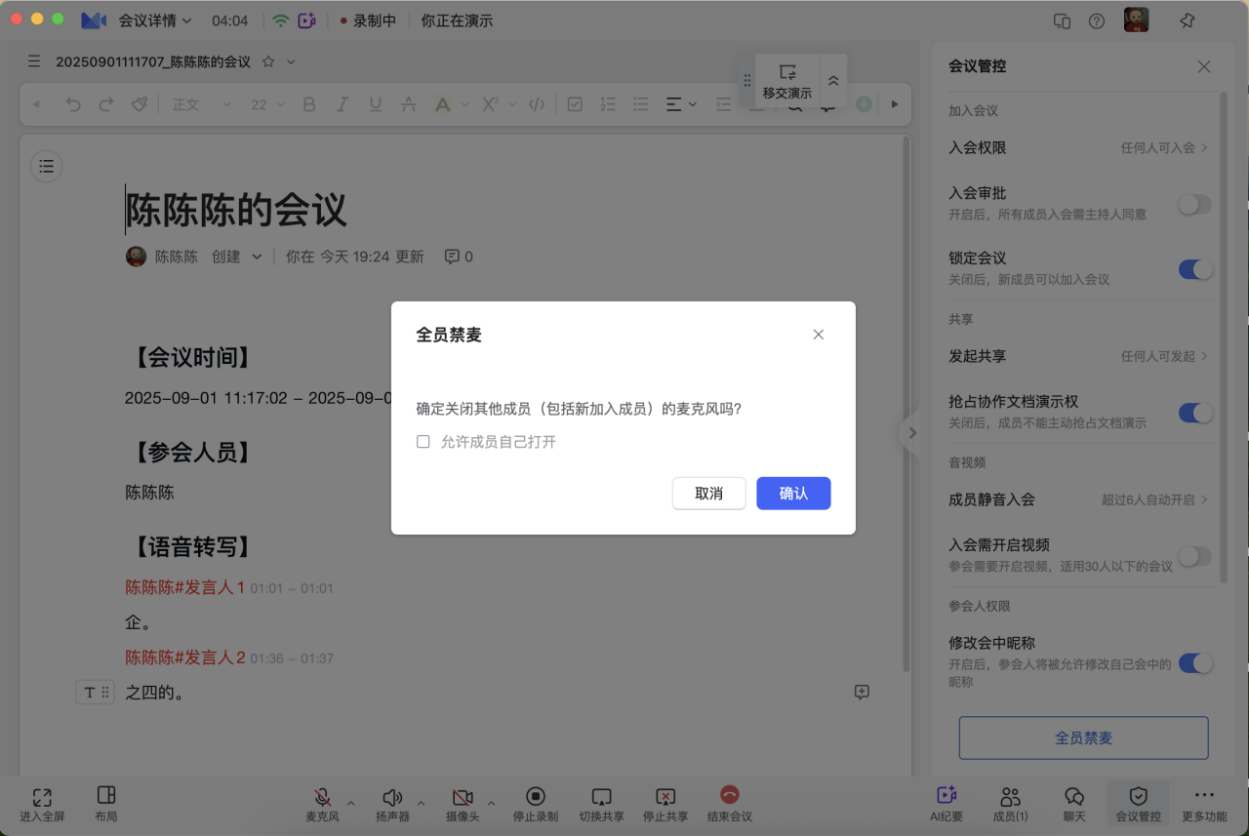
在会议进行中,点击底部工具栏的"会议管控"按钮(通常显示为盾牌图标),打开会议管控面板。这里集中了所有会议安全相关的控制选项。
第三步:开启入会审批(等候室)
在会议管控面板中找到"入会审批"开关,点击开启。开启后,后续新加入的成员将先进入等候室等待审批。
第四步:审批入会申请
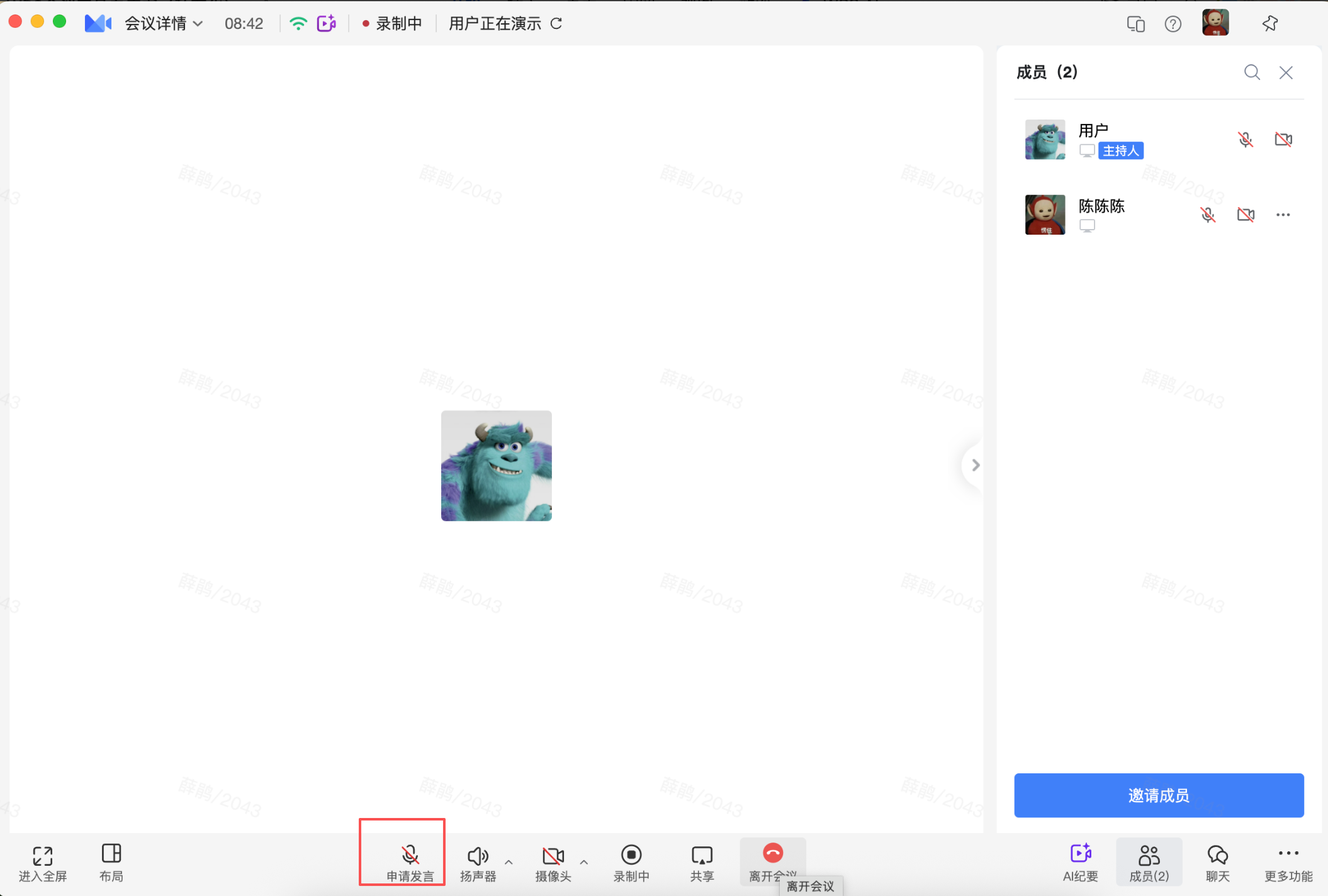
当有成员申请入会时,主持人在会议管控面板的"申请入会"列表中可以看到等待入会的成员列表。列表中会显示申请入会者的名称和相关信息。
操作很简单:
- 点击"同意":成员进入会议
- 点击"拒绝":成员被拒绝入会
第五步:设置入会权限(可选强化)
在会议管控面板中,您可以进一步设置入会权限,与等候室配合使用效果更佳:
- 任何人可入会:最开放的设置,适合公开活动
- 仅企业成员可入会:限制为企业内部成员,减少审批量
- 仅邀请成员可入会:最严格的设置,确保只有受邀人员入会
第六步:关闭等候室(如需)
会议结束后或您想关闭等候室时,再次进入会议管控面板,关闭"入会审批"开关即可。已通过审批入会的成员不受影响。
效果展示
开启等候室后,会议安全性大幅提升。新入会者会在等候室等待,主持人可以逐一审核,确保只有授权人员进入会议。整个过程直观流畅,参会者和主持人都有清晰的界面提示。
常见问题
问:等候室设置错了怎么撤回?
答: 再次进入会议管控面板,关闭"入会审批"开关即可。已经通过审批入会的成员不会受到影响,正在等候室中的成员需要重新申请。
问:主持人不小心拒绝了成员入会怎么办?
答: 可以让该成员重新申请入会,主持人再次审批即可。建议在操作前确认申请人的身份信息。
问:手机端可以操作等候室吗?
答: 可以。WPS会议移动端同样支持等候室功能,操作路径与桌面端基本一致,您可以在手机或平板上轻松管理入会审批。
问:有快捷键可以快速审批吗?
答: 目前暂不支持快捷键审批,但WPS团队正在优化审批效率,未来可能会有批量审批或一键审批功能。
问:等候室最多可以等多少人?
答: 等候室本身没有人数上限,但会议总人数受WPS会议套餐限制。商业版会议最高支持500人同时在线。

注:部分内容由AI辅助生成
注:部分内容由 AI 匹配目标关键词,结合WPS 365 官方知识库智能生成,如有疑问或者建议可以 联系我们

