

在家开会担心背景太乱?WPS会议的虚拟背景功能可以帮你一键解决。这篇教程手把手教你从零开始设置虚拟背景、美颜和视频镜像。
为什么要用虚拟背景?
远程办公时,不是每个人都有独立的书房或办公室。客厅、卧室、甚至阳台都可能成为会议背景。直接开视频,不仅自己尴尬,还会分散参会者的注意力。
WPS会议的虚拟背景功能通过AI智能抠像技术,可以将你身后的真实背景替换为预设或自定义图片。只需要一个摄像头,不需要绿幕。
准备工作
开始操作前,请确认:
- 已安装WPS 365客户端(或WPS会议独立应用)
- 摄像头设备正常工作
- 已登录WPS 365企业账号
操作步骤
第一步:进入会议,找到虚拟背景入口
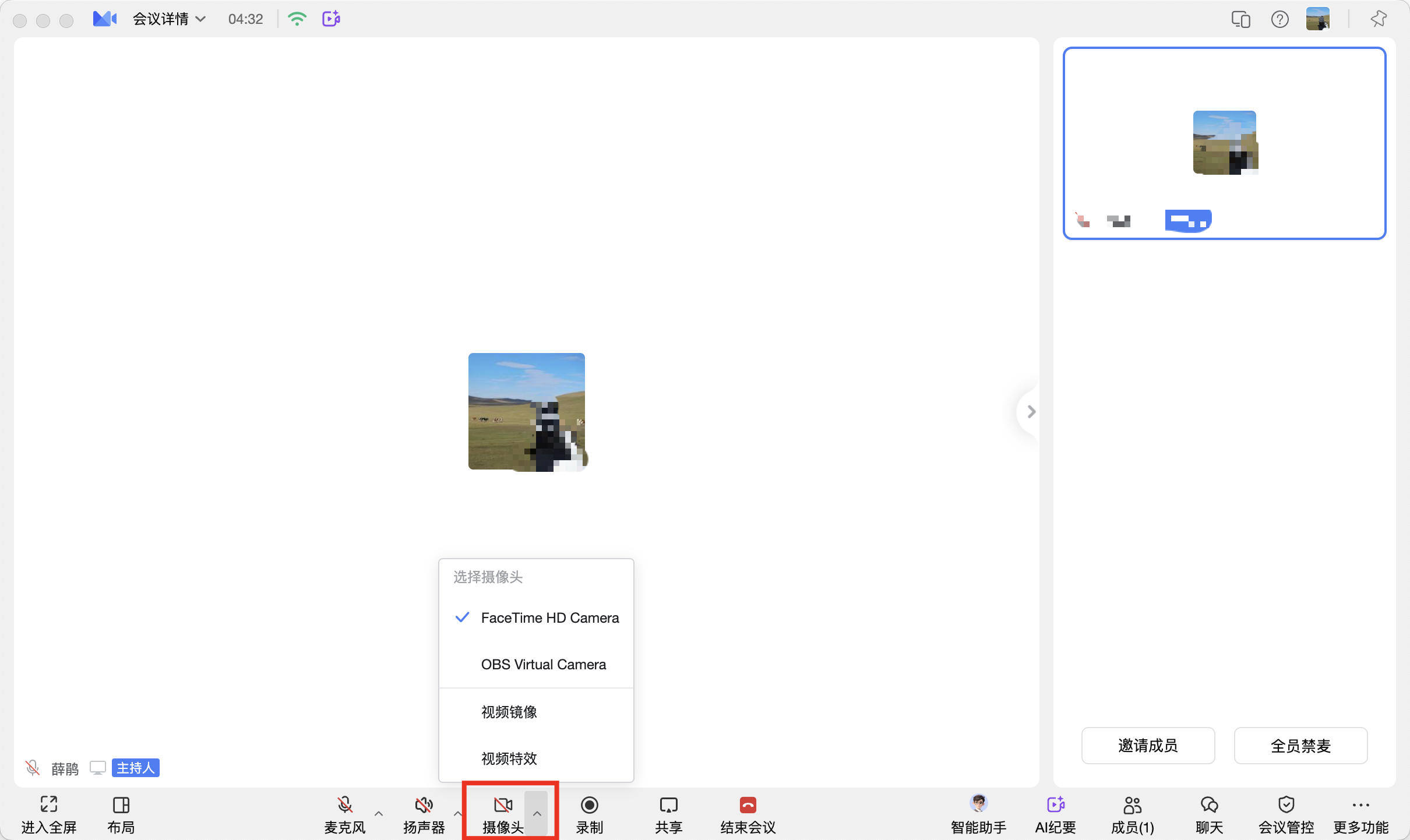
发起或加入一场会议后,在底部工具栏中找到"摄像头"图标。
桌面端:点击摄像头图标旁边的向上箭头,展开选项菜单。
移动端:直接点击摄像头图标,展开操作面板。
第二步:进入视频特效设置
在展开的菜单中选择"视频特效",打开虚拟背景设置面板。
在这个面板中,你可以看到三个主要功能区域:
- 虚拟背景:选择预设背景或上传自定义图片
- 美颜:开启或关闭美颜效果
- 视频镜像:开启后画面左右翻转
第三步:选择或上传虚拟背景
选择预设背景:WPS会议提供了多个预设背景选项,包括办公室、会议室、纯色背景等。点击即可应用。
上传自定义背景:如果你有自己的背景需求:
- 点击背景选项区域中的"+"按钮
- 从本地文件夹中选择图片(支持JPG、PNG格式)
- 系统自动应用该图片作为背景
建议:选择与衣服颜色反差较大的背景,AI抠像效果更好。光线充足时,抠像边缘更自然。
第四步:调整美颜效果
在视频特效面板中,你可以看到美颜开关。
- 开启美颜:WPS会议默认开启淡美颜,可以柔化皮肤、提亮肤色
- 关闭美颜:如果不需要美颜效果,直接关闭即可
美颜强度是固定的淡美颜级别,适合大多数用户的日常需求。
第五步:设置视频镜像
视频镜像功能可以左右翻转摄像头画面。
开启镜像:画面左右翻转,更符合照镜子的习惯。适合需要查看自己画面方向的用户。
关闭镜像:画面保持摄像头原始方向。通常文字内容在画面中显示为正常阅读方向。
第六步:预览并确认
设置完成后,在预览窗口中可以实时查看虚拟背景效果。
- 挥动手臂,观察抠像是否自然
- 轻微移动身体,检查背景边缘是否稳定
- 确认满意后关闭设置面板
第七步:更换或关闭虚拟背景
需要更换背景时:
- 再次进入视频特效面板
- 选择其他背景,或点击"无"关闭虚拟背景
- 更换后自动生效,无需重新进入会议
效果提升小技巧
常见问题(FAQ)
问:上传图片有什么格式和尺寸要求?
答: 支持JPG和PNG格式,建议使用16:9比例,分辨率不低于1280x720。
问:虚拟背景会让电脑变卡吗?
答: AI抠像需要一定的算力,低配电脑可能会有卡顿。如果影响使用,建议关闭虚拟背景。
问:可以设置动态视频背景吗?
答: 部分版本的WPS会议支持视频背景功能,具体以你使用的版本为准。
注:部分内容由 AI 辅助生成
注:部分内容由 AI 匹配目标关键词,结合WPS 365 官方知识库智能生成,如有疑问或者建议可以 联系我们

