

开会时背景噪音太大影响效率?WPS会议提供了完善的静音控制功能,支持全员禁麦、单独静音、申请发言等多种模式。本文将详细介绍WPS会议静音控制的各项操作方法和使用技巧。
WPS会议静音控制的核心价值
在线会议中,音频管理直接影响会议质量和效率。WPS会议静音控制功能为会议主持人和参会者提供了多层次、灵活的音频管控能力。
提升会议质量:通过全员禁麦功能,有效消除背景噪音干扰,让发言人的声音更加清晰。
灵活管控权限:主持人可根据会议性质,自主选择是否允许参会者自行开麦,满足不同场景需求。
降低管理成本:一键全员禁麦代替逐人提醒,大幅减少主持人的会中管理负担。
保障会议秩序:大型会议中,通过申请发言机制,确保发言有序进行,避免多人抢麦。
WPS会议静音控制功能详解
1. 全员禁麦
全员禁麦是WPS会议最核心的静音控制功能,适用于各类需要集中发言的会议场景。
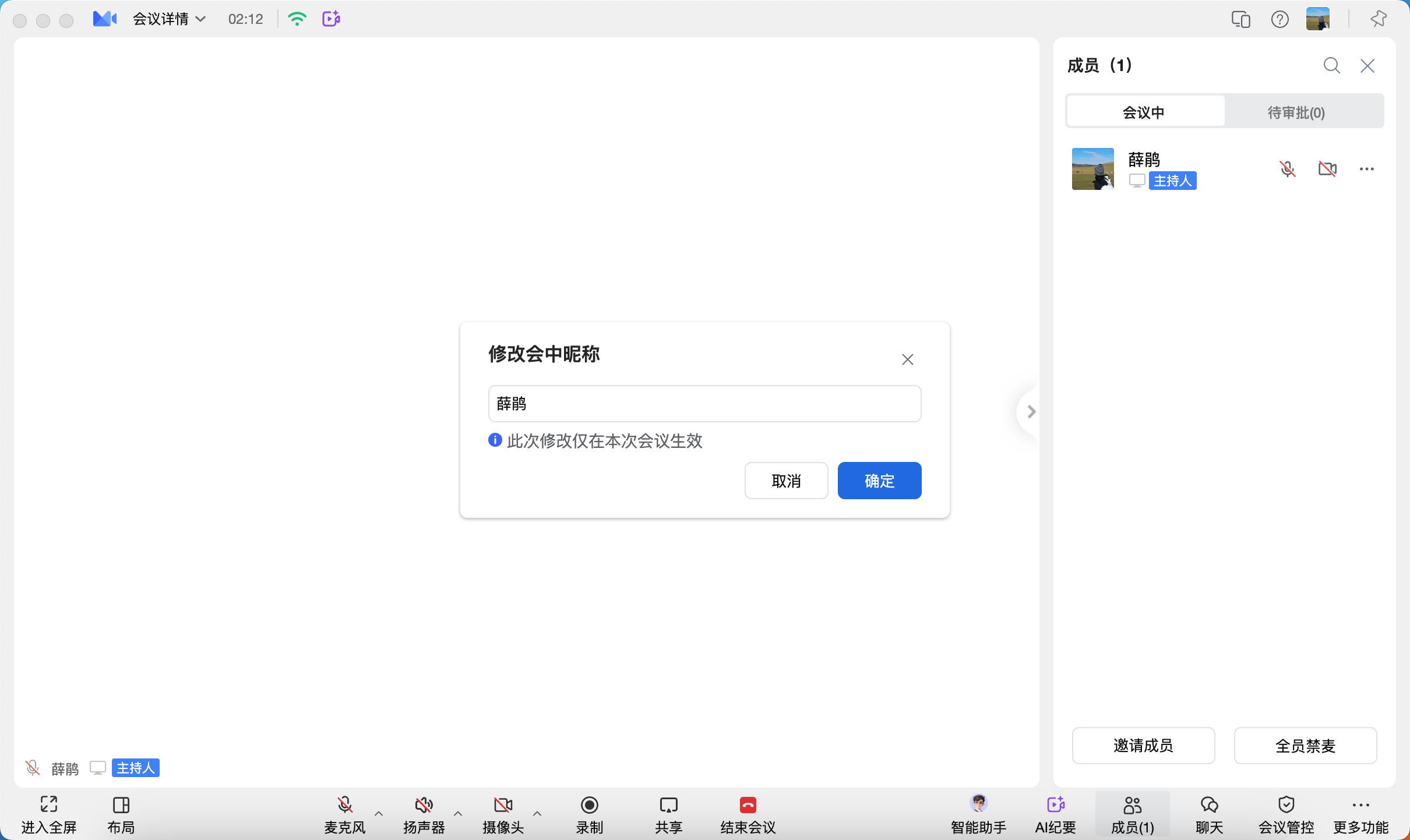
操作入口:进入会议后,点击底部"会议管控"菜单,选择"全员禁麦",或直接在"成员"面板中找到"全员禁麦"按钮。
两种模式可选:
2. 单独静音参会人
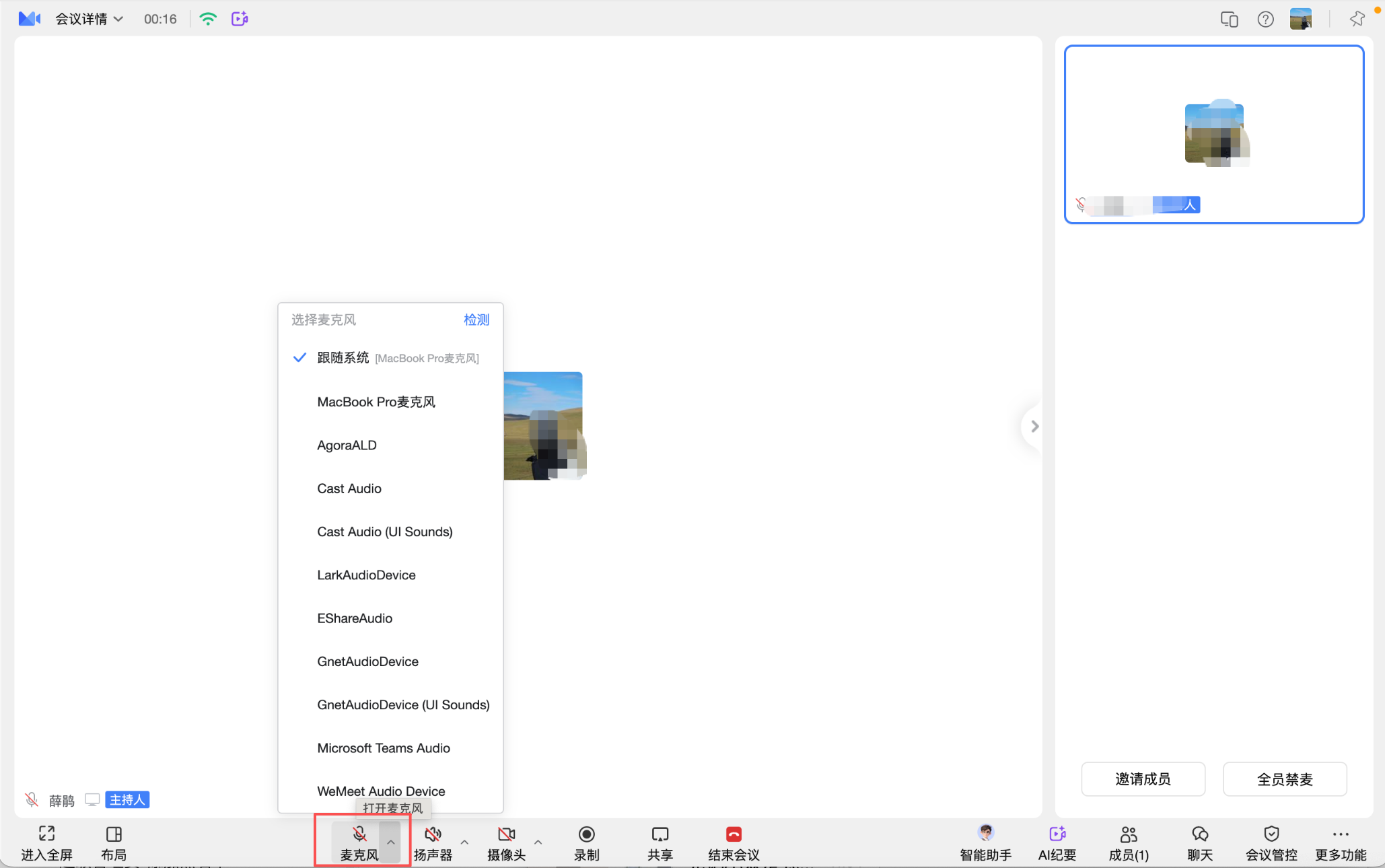
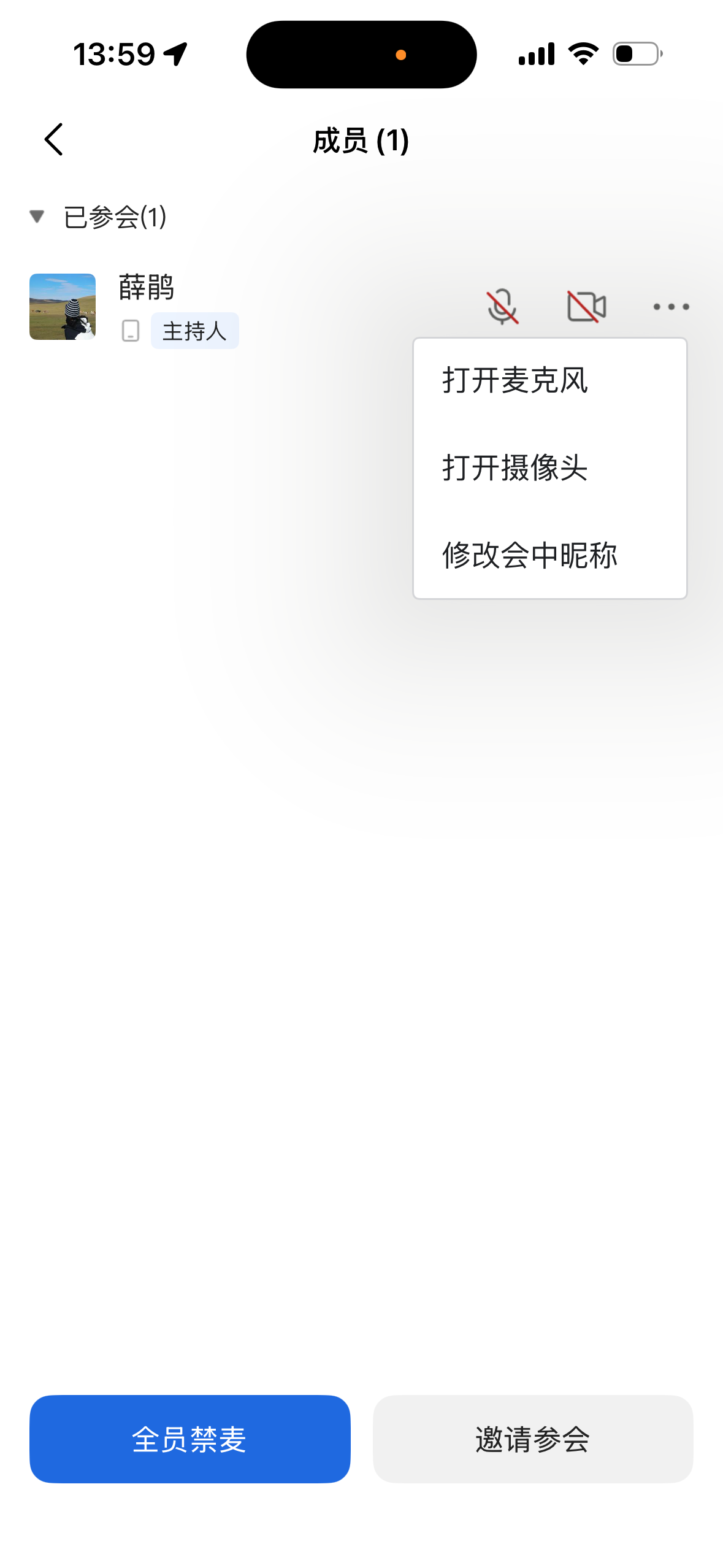
主持人可以通过"成员"列表,对单个参会者进行静音或取消静音操作。
操作步骤:
- 点击会议底部"成员"按钮
- 在成员列表中找到目标参会者
- 点击该成员信息栏中的麦克风图标
- 选择"关闭麦克风",该成员麦克风立即被静音
3. 主持人接管麦克风
针对有强会控需求的重要正式会议,主持人可开启"主持人接管麦克风"功能。
开启后,主持人可以直接打开其他成员的麦克风,无需对方同意。关闭状态下,主持人打开其他成员麦克风时,会向对方发起请求。
开启路径:会议管控 > 更多设置 > 主持人接管麦克风。
4. 成员静音入会
主持人可设置在成员入会时的麦克风状态,提供三种选项:
- 关闭:成员入会时麦克风保持之前状态
- 开启:成员入会时自动静音
- 超过6人自动开启:参会人数超过6人时,新入会成员自动静音
这个功能特别适合人数较多的会议,可以避免成员入会时意外产生噪音。
5. 申请发言机制
当开启"全员禁麦"且不允许成员自行开麦时,参会者可以通过"申请发言"来向主持人请求发言权限。
参会者操作:点击会议界面中的"申请发言"按钮,主持人会收到申请通知。
主持人操作:在成员列表中查看申请,选择"同意"即可为对方开麦。
WPS会议静音控制适用场景
场景一:大型全员大会
背景:公司季度全员大会,数百人同时在线参与,部分成员可能忘记关闭麦克风,产生各种背景噪音。
痛点:逐一提醒静音效率低,影响会议流畅度。
解决方案:主持人开启"全员禁麦"并选择"不允许成员自行开麦",参会者需要发言时通过"申请发言"机制向主持人申请。
效果:会议全程无杂音干扰,发言人声音清晰,会议效率提升。
场景二:线上培训课程
背景:企业内部培训或对外公开课,讲师需要持续讲解。
痛点:学员端环境噪音、键盘敲击声等干扰讲课。
解决方案:设置"成员静音入会"为"超过6人自动开启",学员入会即自动静音。需要提问时可申请发言。
场景三:小组项目讨论
背景:5-10人的项目团队进行头脑风暴或方案评审。
痛点:全员禁麦限制讨论节奏,完全自由开麦又容易混乱。
解决方案:开启全员禁麦但勾选"允许成员自行开麦",成员可自由发言,主持人保留管理权限。
为什么选择WPS会议静音控制?
WPS会议静音控制的未来趋势
随着远程办公和混合办公模式的普及,在线会议音频管理正朝着智能化、精细化的方向发展。
AI智能降噪:WPS会议已支持AI降噪功能,可智能过滤键盘敲击、环境噪音等背景声,未来将进一步结合AI实现智能音频场景识别。
精细化权限管理:未来的静音控制将支持更细粒度的权限设置,如按角色、按部门、按会议阶段自动切换静音策略。
会控自动化:结合WPS日历和日程系统,实现会议前自动预设静音策略,会中根据议程自动切换管控模式。
结语
WPS会议静音控制功能为不同类型的在线会议提供了全面、灵活的音频管理方案。无论是几百人的全员大会,还是小团队的头脑风暴,都能找到合适的静音管控策略。结合WPS 365的企业协作生态,会议静音控制不仅能提升会议质量,更能有效降低会中管理成本。
常见问题(FAQ)
问:全员禁麦后,主持人可以单独给某个人开麦吗?
答: 可以。主持人在"成员"列表中,点击目标成员的麦克风图标,选择"打开麦克风"即可为该成员单独开麦。如果开启了"主持人接管麦克风"功能,则可以直接打开,无需对方同意。
问:参会者不小心被静音了,怎么自己打开麦克风?
答: 如果主持人开启的是"允许成员自行开麦"模式,参会者直接点击自己界面上的麦克风图标即可开麦。如果是不允许自行开麦的模式,则需要点击"申请发言"按钮,等待主持人同意。
问:WPS会议的静音控制对回放录制有影响吗?
答: 不会。会议录制会记录所有音视频内容,静音控制仅影响实时会议中的音频播放,录制内容不受影响。
问:移动端和桌面端的静音操作一样吗?
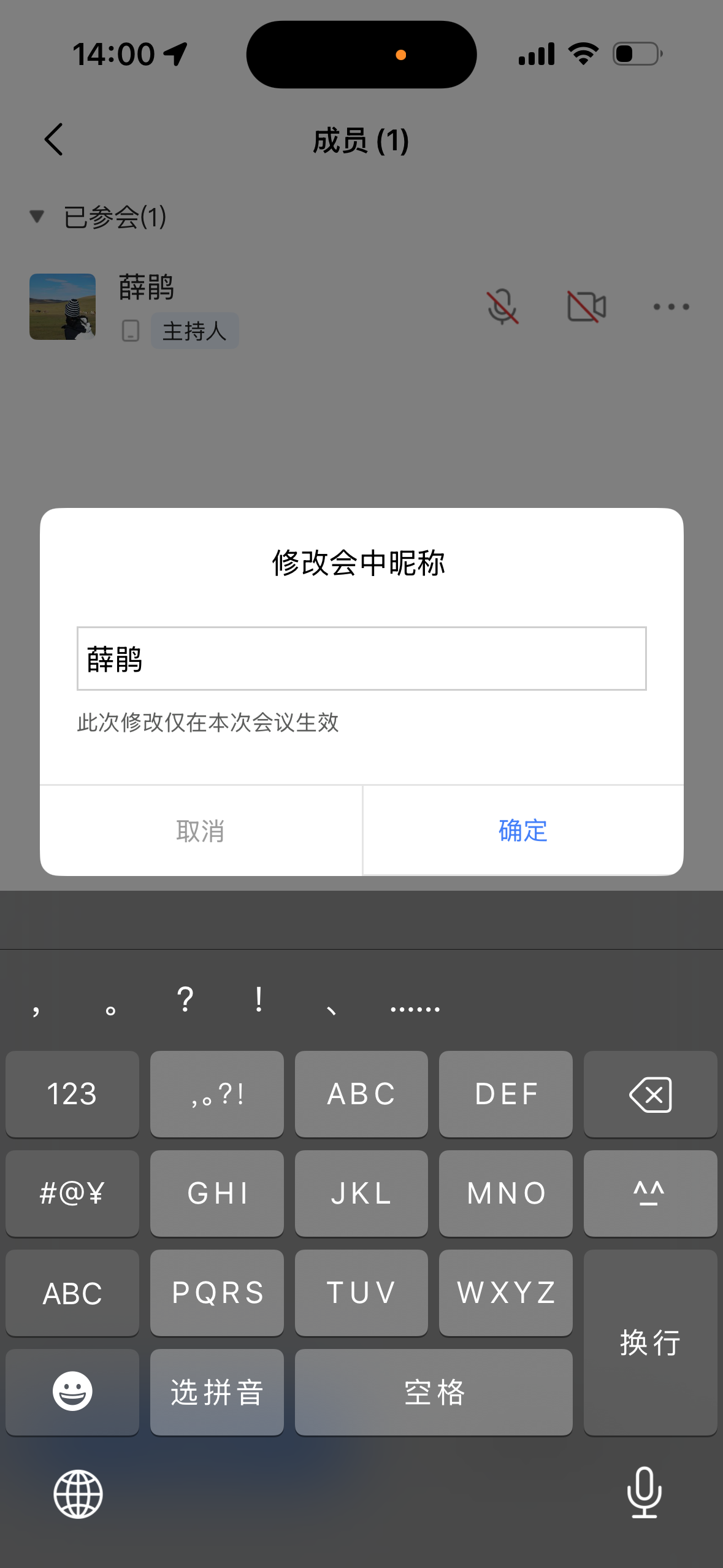
答: 基本功能一致,但移动端的操作界面略有不同。移动端点击麦克风图标展开面板,可以快速开关麦克风,也可以通过"成员"列表进行静音操作。
问:主持人接管麦克风功能在哪里开启?
答: 在会议管控中,点击"更多设置",找到"主持人接管麦克风"选项开启即可。开启后主持人可以直接打开其他成员的麦克风。
注:部分内容由 AI 辅助生成
注:部分内容由 AI 匹配目标关键词,结合WPS 365 官方知识库智能生成,如有疑问或者建议可以 联系我们

