

WPS 365包含文档、表格、协作、会议、邮箱等多个组件。很多人会问:会议的静音控制能不能和其他组件配合使用?这篇文章实测了几个联动场景。
先看WPS会议自己的静音能力
在聊联动之前,先快速回顾一下WPS会议自身的静音控制能力:
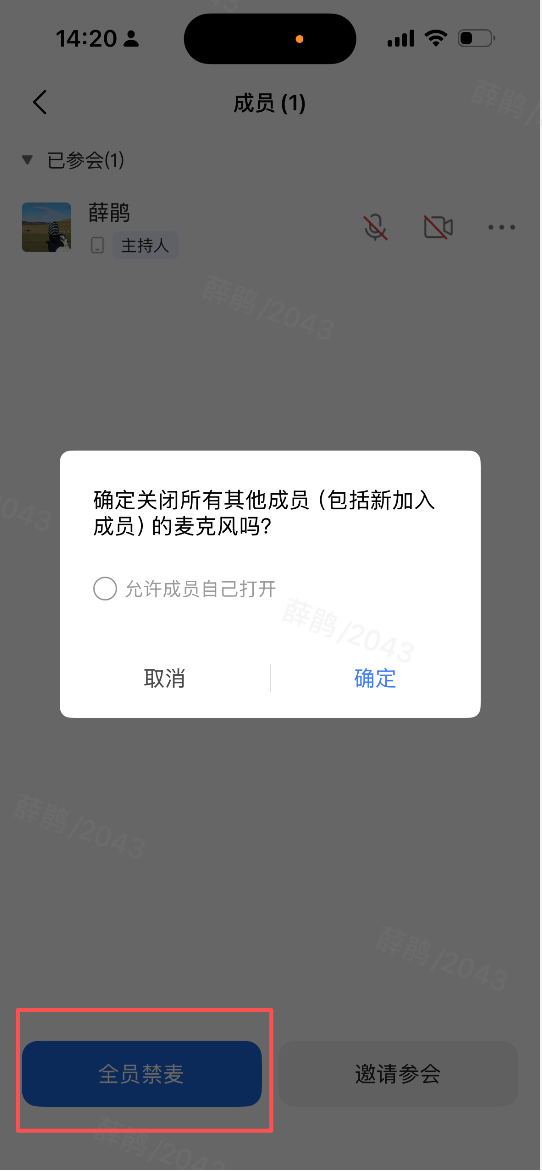
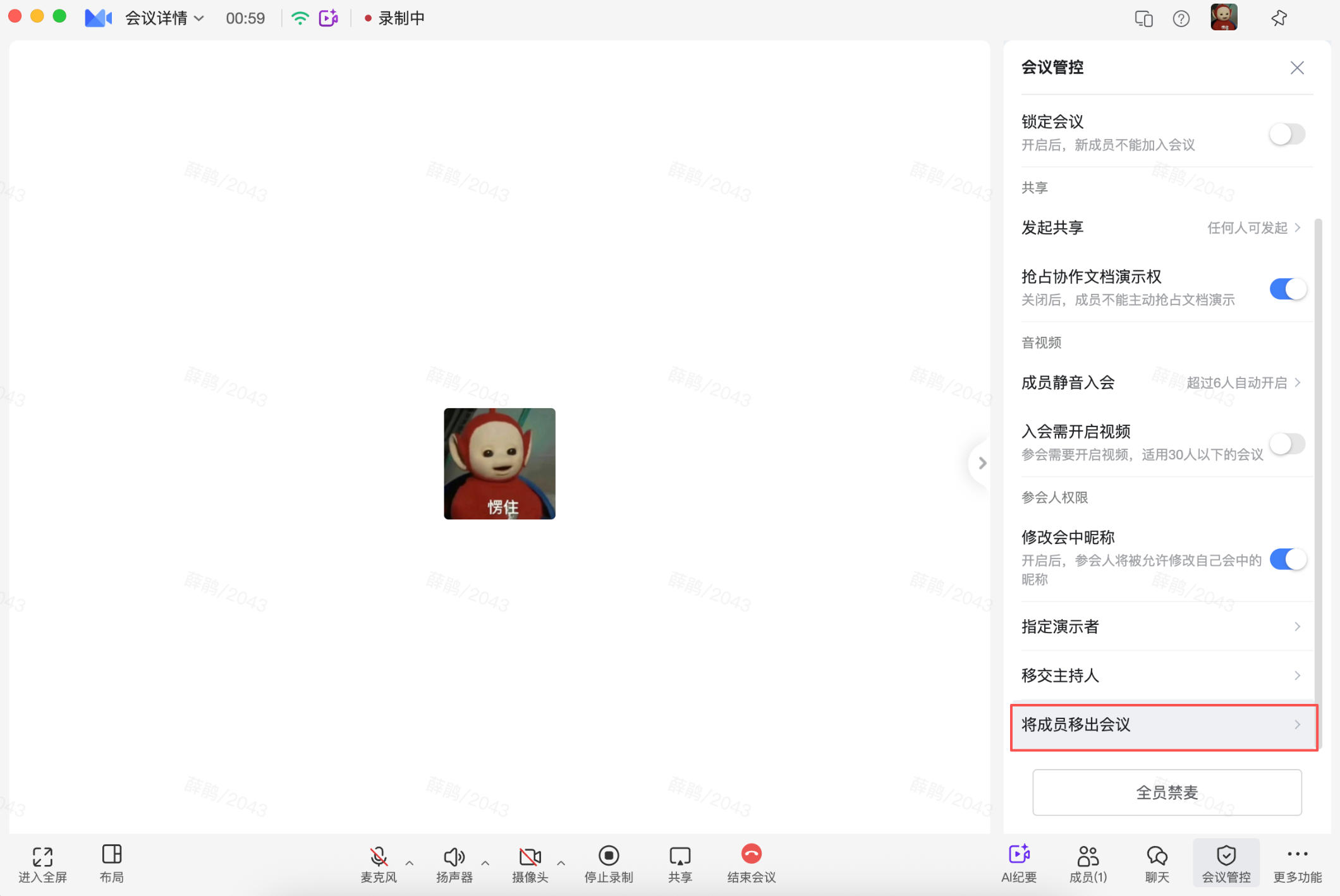
- 全员禁麦:一键静音所有参会者,支持两种模式
- 单独静音:对特定成员进行静音或取消静音
- 主持人接管麦克风:主持人可直接开麦无需对方同意
- 成员静音入会:入会时自动静音
- 申请发言:被静音的参会者可通过申请获得发言权限
这些是静音控制的基础能力,已经相当完善。接下来看看它们如何与其他组件联动。
联动场景一:WPS会议 + 日历日程
怎么联动?
在WPS日历中创建会议日程时,可以预设会议的静音策略。会议开始后,系统自动应用预设策略。
实测效果:
创建日程时勾选"全员禁麦"选项,参会者入会后自动进入禁麦状态。主持人无需在会中手动操作,省了一步。
这种联动的好处是:大型会议的组织者可以在会前就完成所有会控设置,会中专注于内容本身。
联动场景二:WPS会议 + 管理后台
怎么联动?
企业管理员在WPS 365管理后台中,可以统一配置全公司的会议静音策略。
实测效果:
管理员在后台设置"默认全员禁麦",所有员工发起会议时都会默认开启全员禁麦。对于需要强管控的企业来说,这个功能很实用。
此外,管理员还可以通过管理后台查看全公司的会议统计,包括会议时长、参会人数等,为会议管理决策提供数据支撑。
联动场景三:WPS会议 + 场外网页会控
怎么联动?
主持人或管理员通过浏览器打开网页会控页面,不入会即可远程管理会议音频。
实测效果:
这是最实用的联动场景之一。网页会控页面展示了:
- 会议基本信息(主题、加入码、主持人、时长、人数)
- 工具栏(全员禁麦、锁定会议等)
- 成员列表(每个成员的麦克风状态和控制按钮)
管理员在网页上点击"全员禁麦",会议中的所有人立即被静音。整个过程不需要入会,非常适合大型活动或重要会议的后台管理。
联动场景四:WPS会议 + WPS协作消息
怎么联动?
在WPS协作(IM)中创建的群组,可以直接发起会议,会议中的静音控制信息可以同步到群消息。
实测效果:
在群组中发起会议后,主持人开启全员禁麦,群内会自动收到一条提示消息:"主持人已开启全员禁麦"。参会者可以提前知晓会议规则,减少会中的沟通成本。
联动场景五:WPS会议 + 云文档
怎么联动?
在会议中共享云文档时,结合静音控制实现"演示+讲解"的完整体验。
实测效果:
演示者共享云文档后,开启全员禁麦,所有参会者只能观看文档演示,无法发声。演示结束后,解除禁麦进入讨论环节。
这种模式特别适合:方案评审、产品演示、教学培训等场景。参会者先安静地看完演示,再集中提问讨论,效率比边演示边打断高很多。
联动价值总结
总结
WPS会议的静音控制不是孤立的功能,它与WPS 365生态中的多个组件可以形成有效联动。从会前预设到会中管控,从企业级配置到场外会控,静音控制能力的边界被不断扩展。
常见问题(FAQ)
问:静音控制能和其他WPS产品配合吗?
答: 可以。目前已经支持与日历日程、管理后台、协作消息、云文档等组件的联动。未来还会有更多联动场景。
问:联动功能需要额外付费吗?
答: 基础联动功能(如日历预设、协作消息同步)包含在WPS 365套餐中,无需额外付费。部分高级功能(如管理后台会控)可能需要特定版本。
问:场外网页会控所有成员都能用吗?
答: 只有会议的主持人、日程拥有者或有相关权限的企业管理员才能使用场外网页会控功能。普通参会者没有权限进入会议控制页面。
注:部分内容由 AI 辅助生成
注:部分内容由 AI 匹配目标关键词,结合WPS 365 官方知识库智能生成,如有疑问或者建议可以 联系我们

