

开会时总有人忘记关麦,背景噪音、键盘敲击声此起彼伏,会议效率大打折扣。作为会议主持人,怎么快速管理参会者的麦克风?这篇文章手把手教你WPS会议的静音控制操作。
为什么要学会静音控制?
在线会议中,音频是最容易出问题的环节。一个参会者的麦克风没有关闭,就可能让整个会议被背景噪音覆盖。WPS会议提供了完善的静音控制功能,掌握这些操作,你就能轻松掌控会议音频秩序。
准备工作
在开始操作前,确保你已经:
- 安装了WPS 365客户端或WPS会议应用
- 成功登录你的WPS 365企业账号
- 已发起或加入一场会议(作为主持人身份)
操作步骤
第一步:找到静音控制入口
进入会议后,在会议页面底部可以看到控制工具栏。静音控制的主要入口有两个:
入口一:成员列表
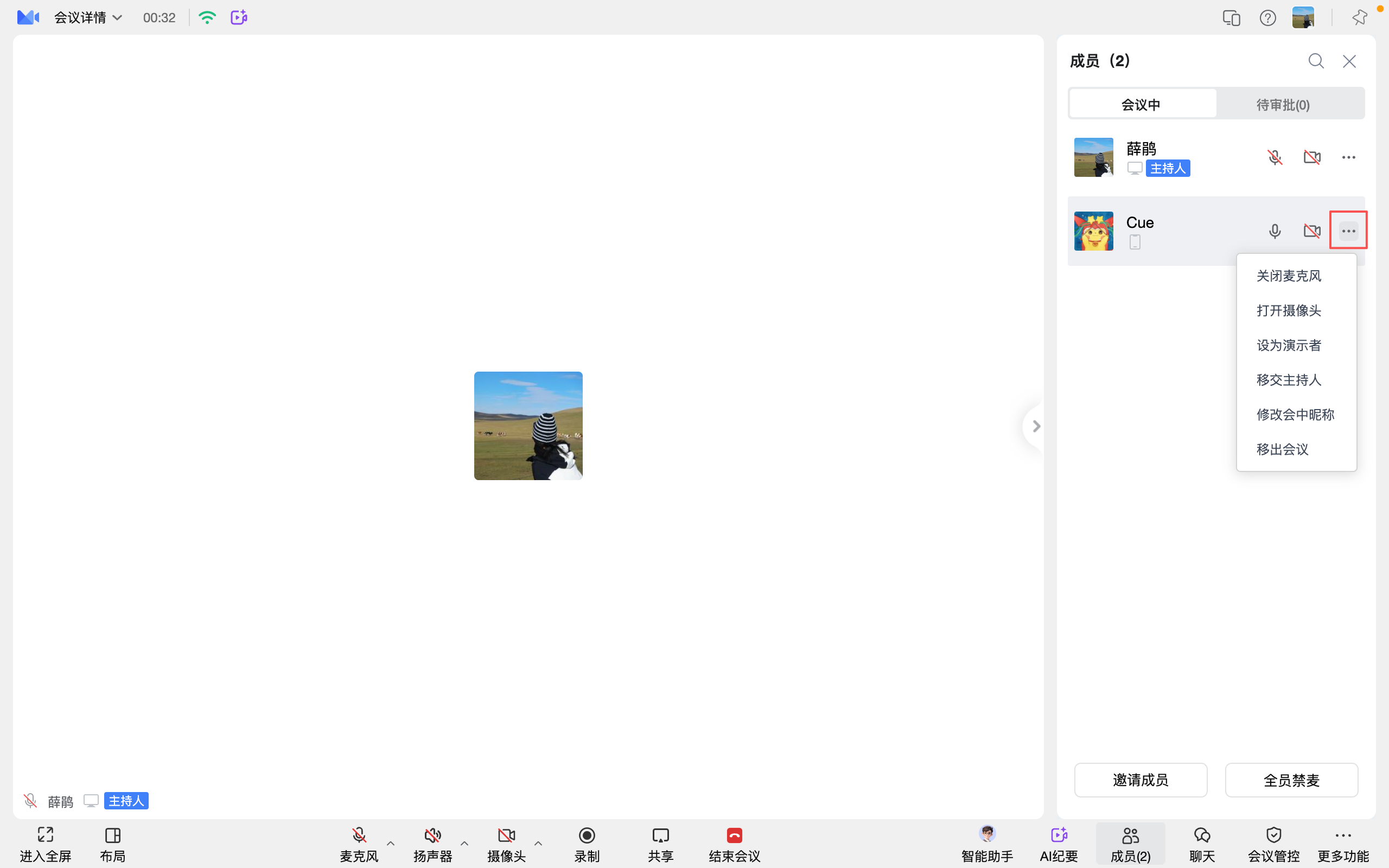
点击底部的"成员"按钮,进入参会成员列表。在这里可以对每个成员单独进行静音操作。
入口二:会议管控
点击底部的"更多"或"会议管控"按钮,进入会议管控面板。这里包含了全员禁麦、锁定会议等高级管控功能。
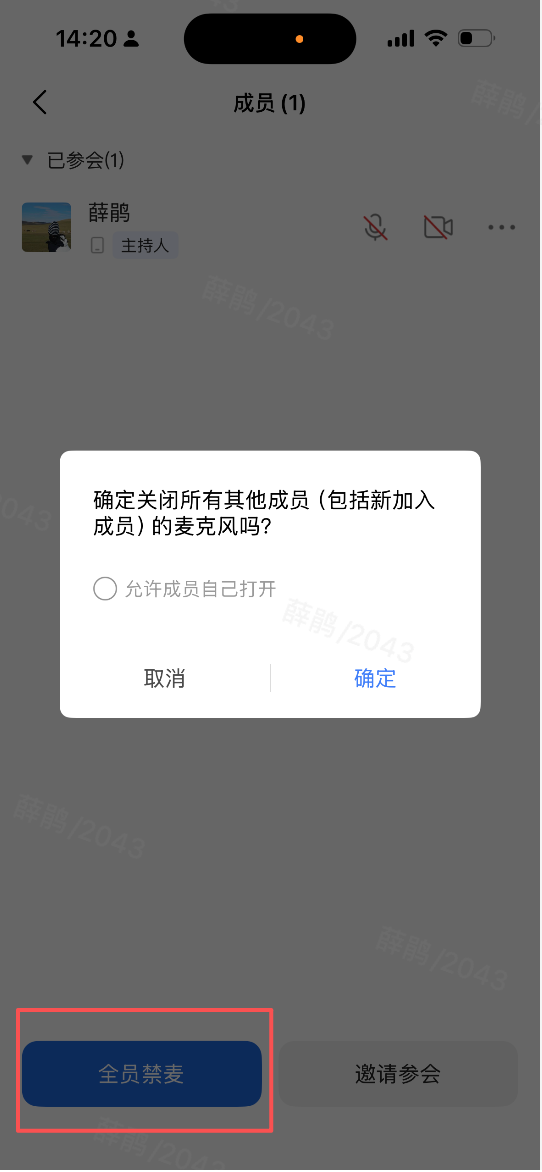
第二步:对单个参会者静音
- 点击底部"成员"按钮,打开成员列表
- 在列表中找到需要静音的参会者
- 点击该成员信息栏右侧的麦克风图标
- 选择"关闭麦克风"
操作完成后,该参会者的麦克风会立即被静音。如果该成员正在发言,会被中断。
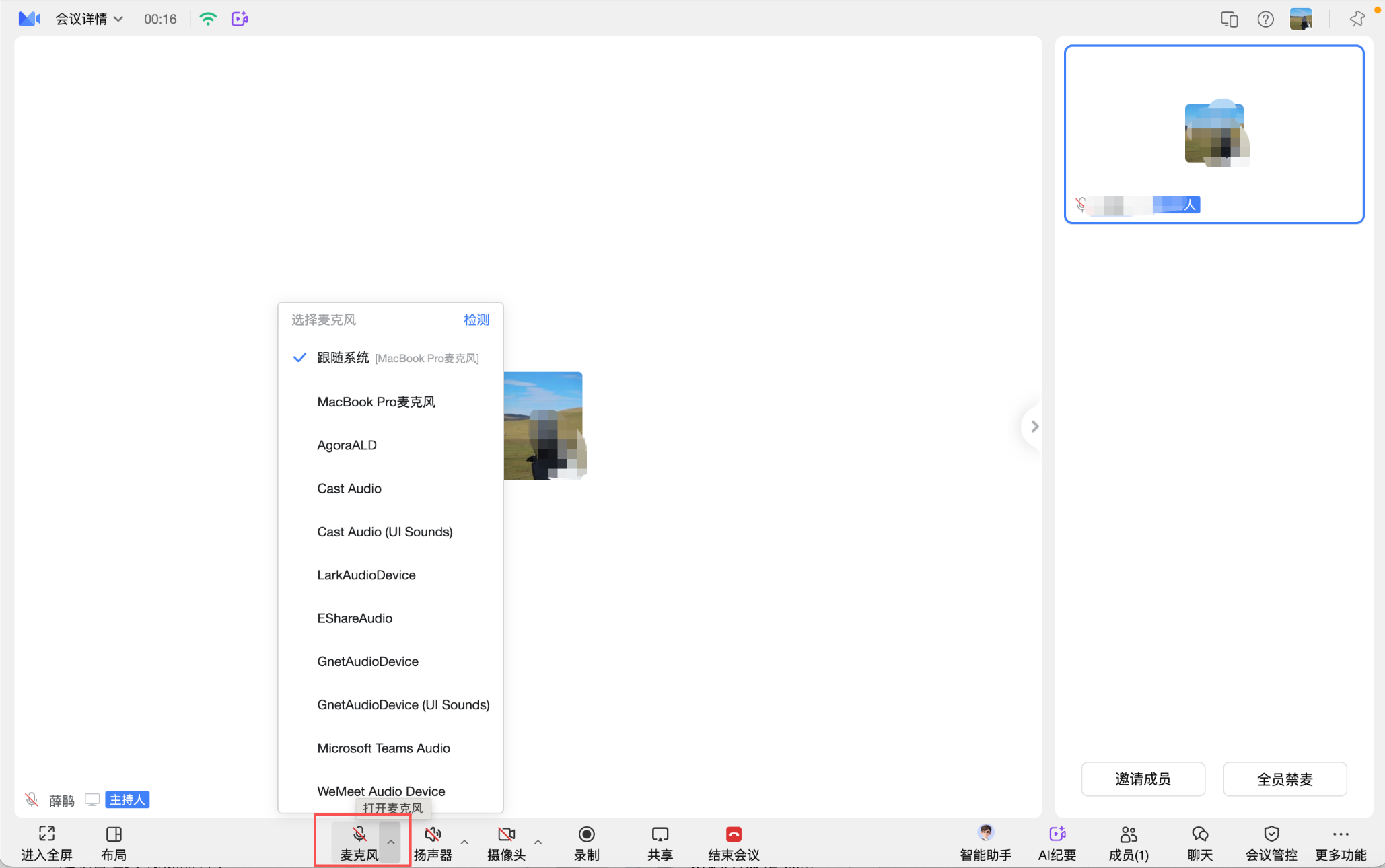
第三步:全员禁麦设置
如果会议人数较多,逐个静音效率太低,可以直接使用全员禁麦功能。
操作方法:
- 点击底部"会议管控"按钮
- 找到"全员禁麦"选项
- 点击开启全员禁麦
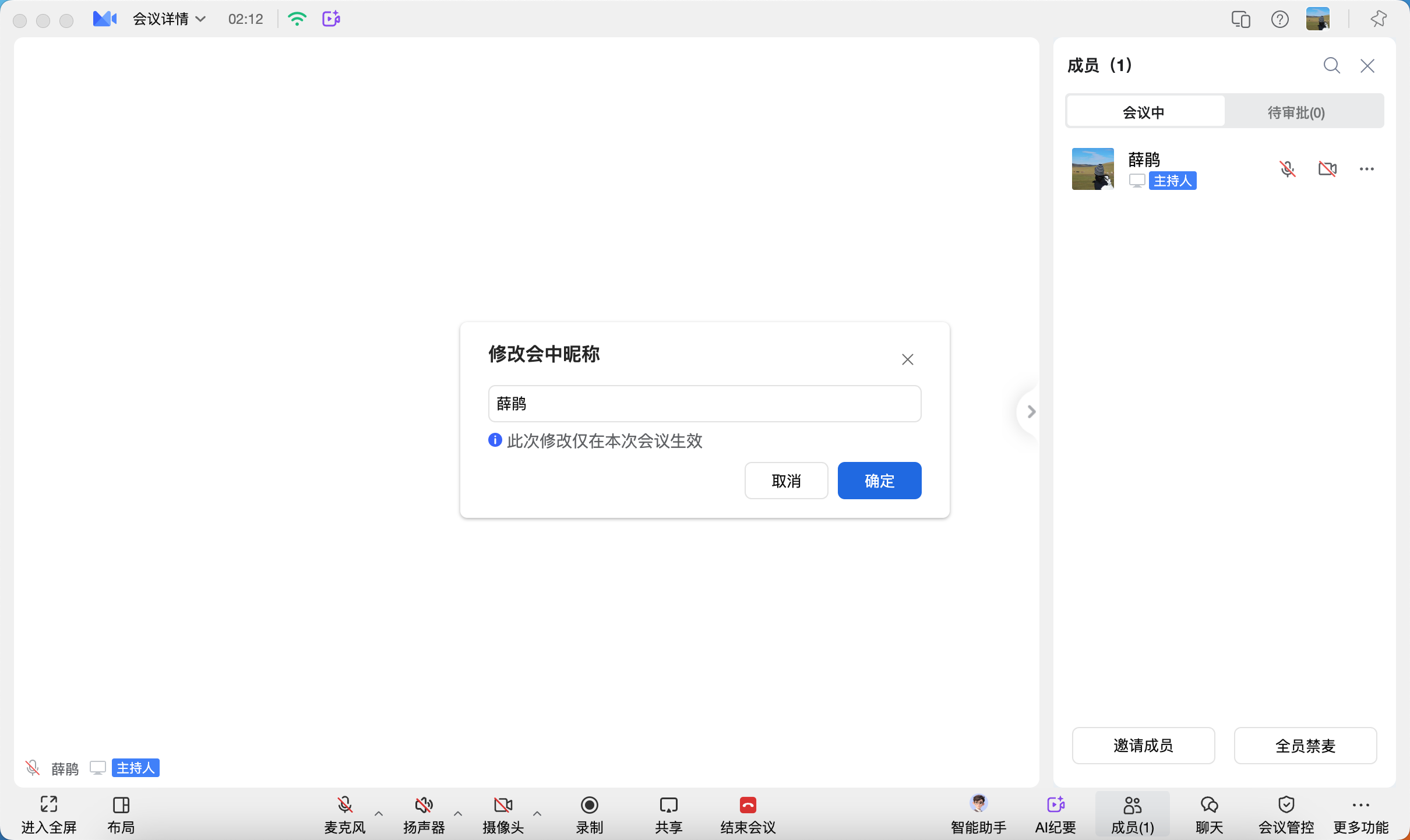
关键选择:是否允许成员自行开麦
开启全员禁麦时,你会看到一个关键选项:
第四步:处理申请发言
当开启全员禁麦且不允许自行开麦时,参会者需要发言时会点击"申请发言"按钮。
主持人操作:
- 在成员列表中可以看到申请发言的提示
- 点击"同意"为该参会者开麦
- 发言结束后,参会者可以自行关闭麦克风,或由主持人再次静音
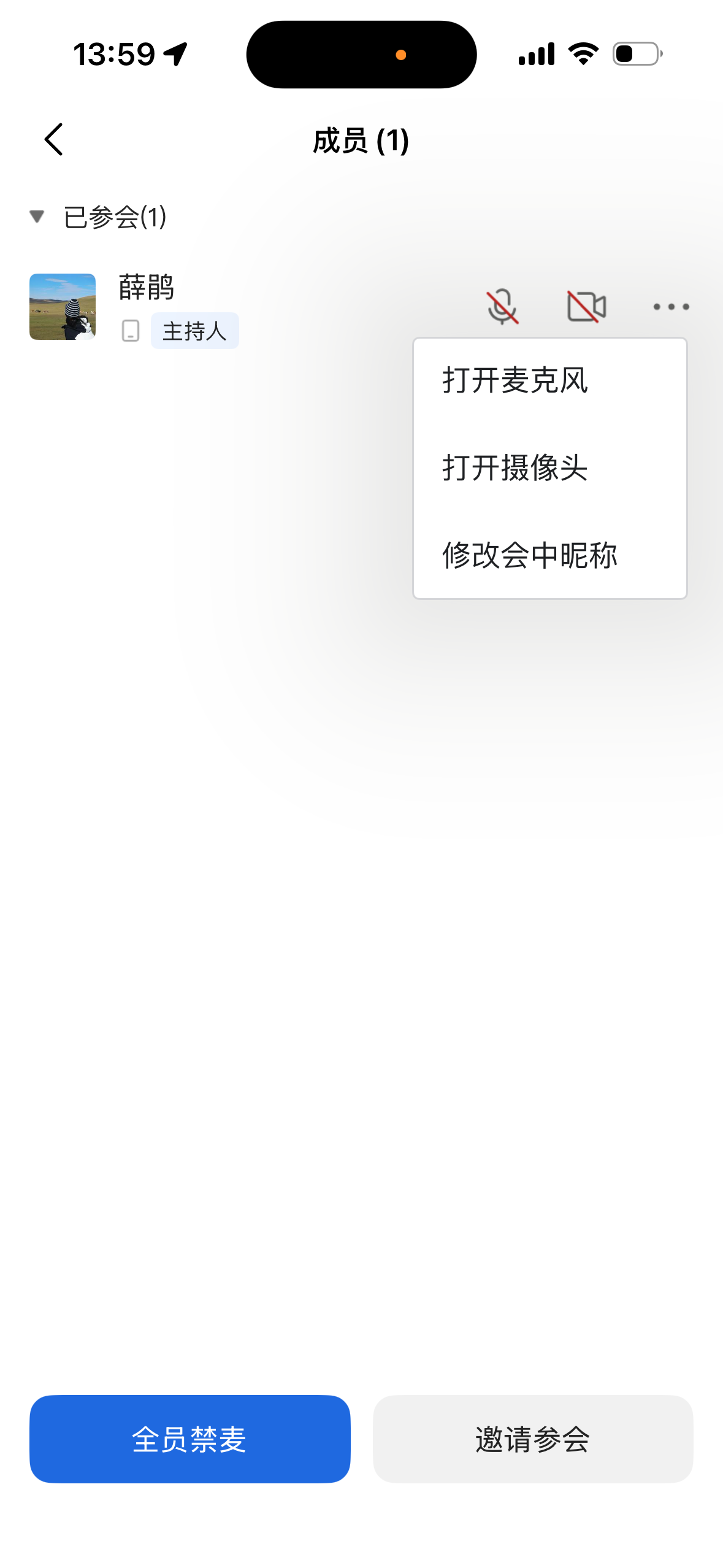
第五步:设置主持人接管麦克风
针对需要强管控的重要会议,可以开启"主持人接管麦克风"功能。
设置路径:
- 点击"会议管控"
- 选择"更多设置"
- 找到"主持人接管麦克风"
- 开启该功能
开启后,主持人可以直接打开其他成员的麦克风,无需等待对方同意。
第六步:成员入会自动静音
为了从源头减少噪音,可以设置在成员入会时自动静音。
设置方法:
在会议管控中,找到"成员静音入会"选项,选择:
- 开启:所有人入会时自动静音
- 超过6人自动开启:当参会人数超过6人时,新入会成员自动静音
- 关闭:成员入会时保持麦克风原有状态
效果展示
完成以上设置后,你的会议将呈现以下效果:
- 大型会议:全员静音入会 + 全员禁麦 + 申请发言 = 全程无杂音
- 小组讨论:允许成员自行开麦 + 主持人保留管理权限 = 灵活互动
- 重要汇报:主持人接管麦克风 + 单独控制 = 精准管控
常见问题(FAQ)
问:全员禁麦后,怎么给特定成员开麦?
答: 在成员列表中找到该成员,点击麦克风图标选择"打开麦克风"即可。
问:操作错了能撤回吗?
答: 可以。再次点击静音开关即可恢复之前状态。
问:手机端能不能操作全员禁麦?
答: 可以。移动端同样支持全员禁麦、单独静音等操作,功能与桌面端一致。

注:部分内容由 AI 辅助生成
注:部分内容由 AI 匹配目标关键词,结合WPS 365 官方知识库智能生成,如有疑问或者建议可以 联系我们

