

线上开会,最怕什么?最怕有人在嘈杂环境中开着麦,键盘声、小孩哭声、马路噪音全进来了。更怕的是主持人不知道怎么管,只能反复在聊天框里打字"麻烦关下麦"。
WPS会议的静音控制功能,就是用来解决这些问题的。这篇文章不讲功能列表,直接看6个真实场景,看看静音控制到底能怎么用。
场景一:季度全员大会,300人在线
背景:某互联网公司每季度召开全员大会,CEO做业务回顾和战略宣讲。线上参会人数300+。
痛点:每次开会总有十几个人忘记关麦,背景噪音此起彼伏。运营同事需要在聊天框反复提醒,既打断节奏又增加管理负担。
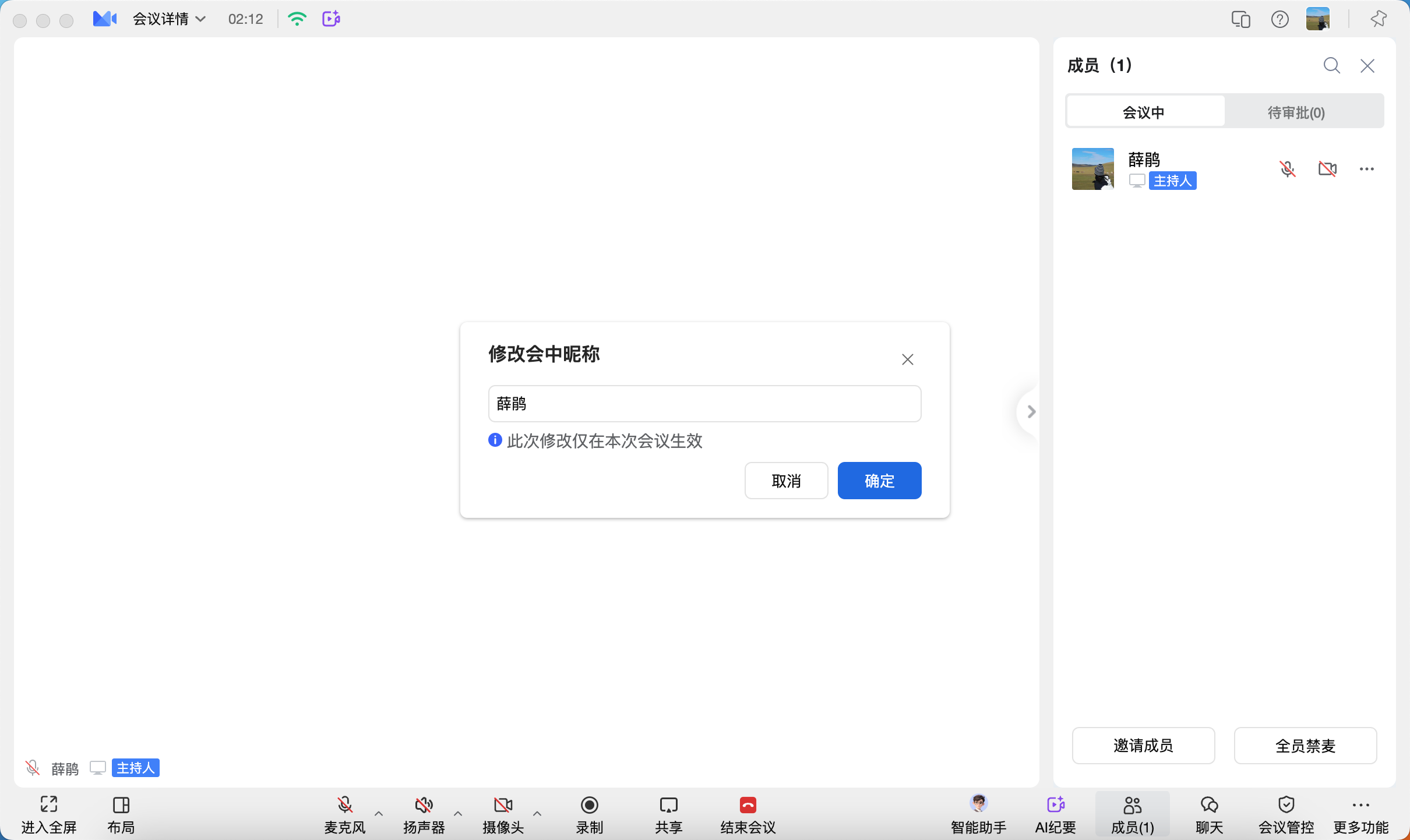
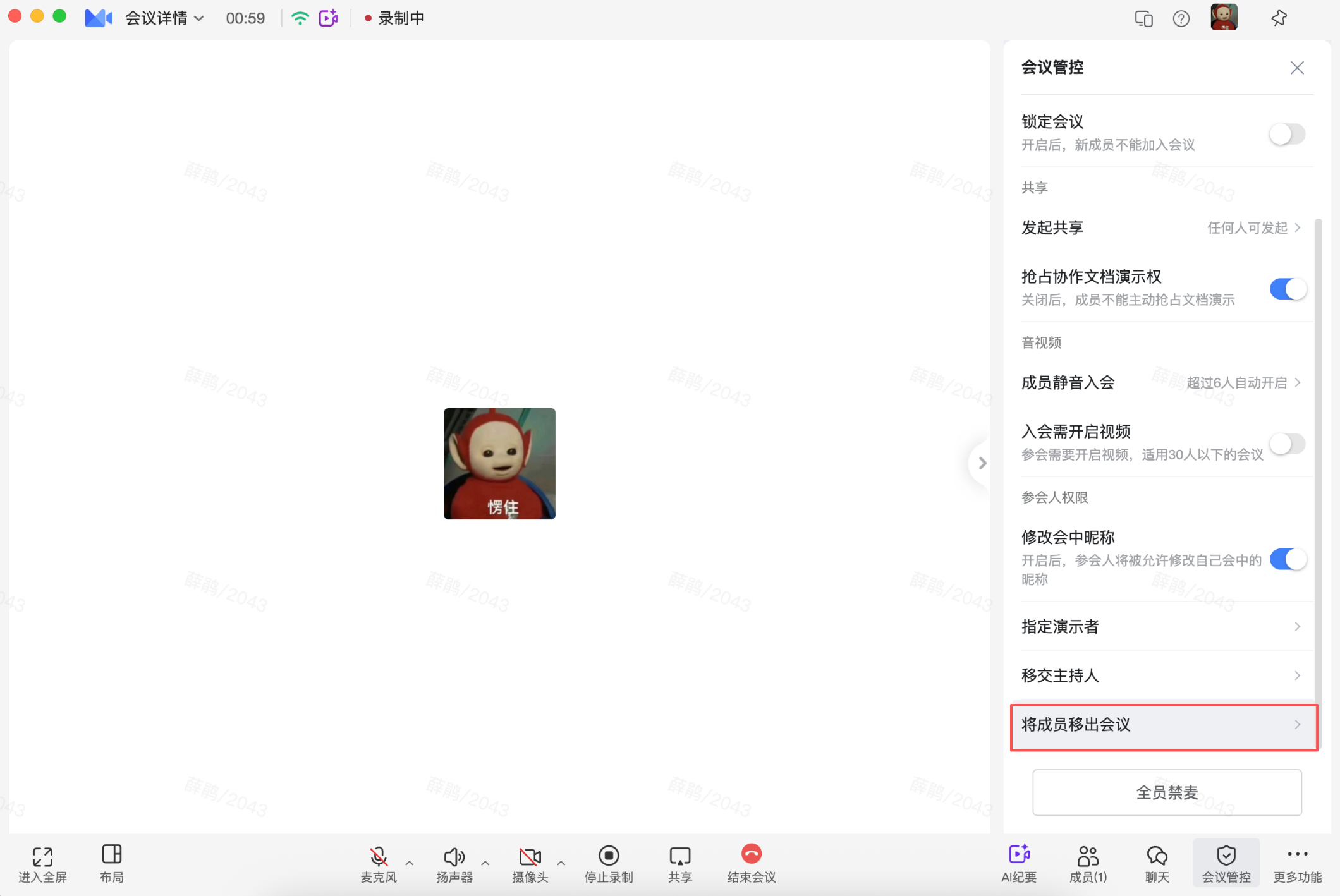
方案:会议开始前,主持人开启"成员静音入会"设置为"超过6人自动开启"。会议开始后再开启"全员禁麦",选择"不允许成员自行开麦"。
效果:全员入会即静音,全程无杂音干扰。需要发言的同事通过"申请发言"按钮向主持人申请,主持人同意后即可开麦发言。会议流畅度大幅提升。
场景二:线上培训,讲师一个人讲3小时
背景:某培训机构为企业提供线上技能培训,讲师需要持续讲解2-3小时。
痛点:培训过程中学员端的环境噪音严重影响听课体验。讲师经常需要停下来提醒学员关麦。
方案:主持人开启全员禁麦 + 不允许自行开麦。学员在答疑环节点击"申请发言"按钮提问。
效果:讲师全程无干扰讲解,学员听课体验明显改善。答疑环节有序进行,主持人可以控制发言节奏。
场景三:跨部门项目汇报会
背景:产品、设计、研发、运营四个部门每周进行项目进度同步。
痛点:每个部门汇报时,其他部门成员在各自工位,周围环境音不同,偶尔会有意外的噪音干扰。
方案:开启全员禁麦但勾选"允许成员自行开麦"。各部门汇报时,汇报人自行开麦,其他人保持静音。
效果:汇报有序进行,每个汇报人都能清晰发言。其他成员需要插话时也可以自己开麦,保持讨论的灵活性。
场景四:线上评审会,需要多人互动
背景:设计团队进行方案评审,需要多人同时参与讨论。
痛点:完全自由开麦容易产生回声和噪音,完全禁麦又限制了讨论。
方案:不开启全员禁麦,主持人在成员列表中单独管理。需要发言时主持人打开该成员的麦克风。如果开启"主持人接管麦克风"功能,可以一键开麦无需对方同意。
效果:评审过程高效有序,主持人把控发言节奏,避免多人同时说话。
场景五:高管战略会,需要最高管控
背景:公司高管进行年度战略规划会议,涉及敏感商业信息。
痛点:会议需要最高级别的音频管控,防止意外录音或无关人员干扰。
方案:开启全员禁麦 + 不允许自行开麦 + 主持人接管麦克风。同时配合锁定会议、入会审批等安全设置。
效果:会议全程在最高管控下进行,只有被授权的人员才能发言。
场景六:场外会控,大型活动直播
背景:某企业举办线上发布会,有主会场和多个分会场。
痛点:主持人在会场内,但需要后台人员辅助进行会控操作。
方案:管理员通过场外网页会控功能,在浏览器中远程管理会议。可以直接在网页上打开或关闭某个会场的麦克风,切换布局等。
效果:专业级别的会议管控,支持后台人员不入会也能完成会控操作。
总结
从300人的全员大会到高管的战略研讨会,WPS会议的静音控制功能覆盖了各种规模的会议场景。关键是要根据会议性质选择合适的管控策略:
常见问题(FAQ)
问:10人以下的团队够用吗?
答: 完全够用。WPS会议免费版支持100方同时参会,静音控制功能完整可用。
问:支持多少人同时参会?
答: WPS 365企业版支持100方同时参会,商业版支持更多方数,具体取决于购买套餐。
问:和现有的办公流程冲突吗?
答: WPS会议深度集成WPS 365,可直接在WPS客户端中使用,与文档协作、日历日程等功能无缝衔接。
注:部分内容由 AI 辅助生成
注:部分内容由 AI 匹配目标关键词,结合WPS 365 官方知识库智能生成,如有疑问或者建议可以 联系我们

