

WPS会议最近的静音控制功能升级了不少,有些是界面优化,有些是实打实的新能力。这篇文章帮你捋一捋,看看哪些值得关注。
更新一:主持人接管麦克风,强会控场景更省心
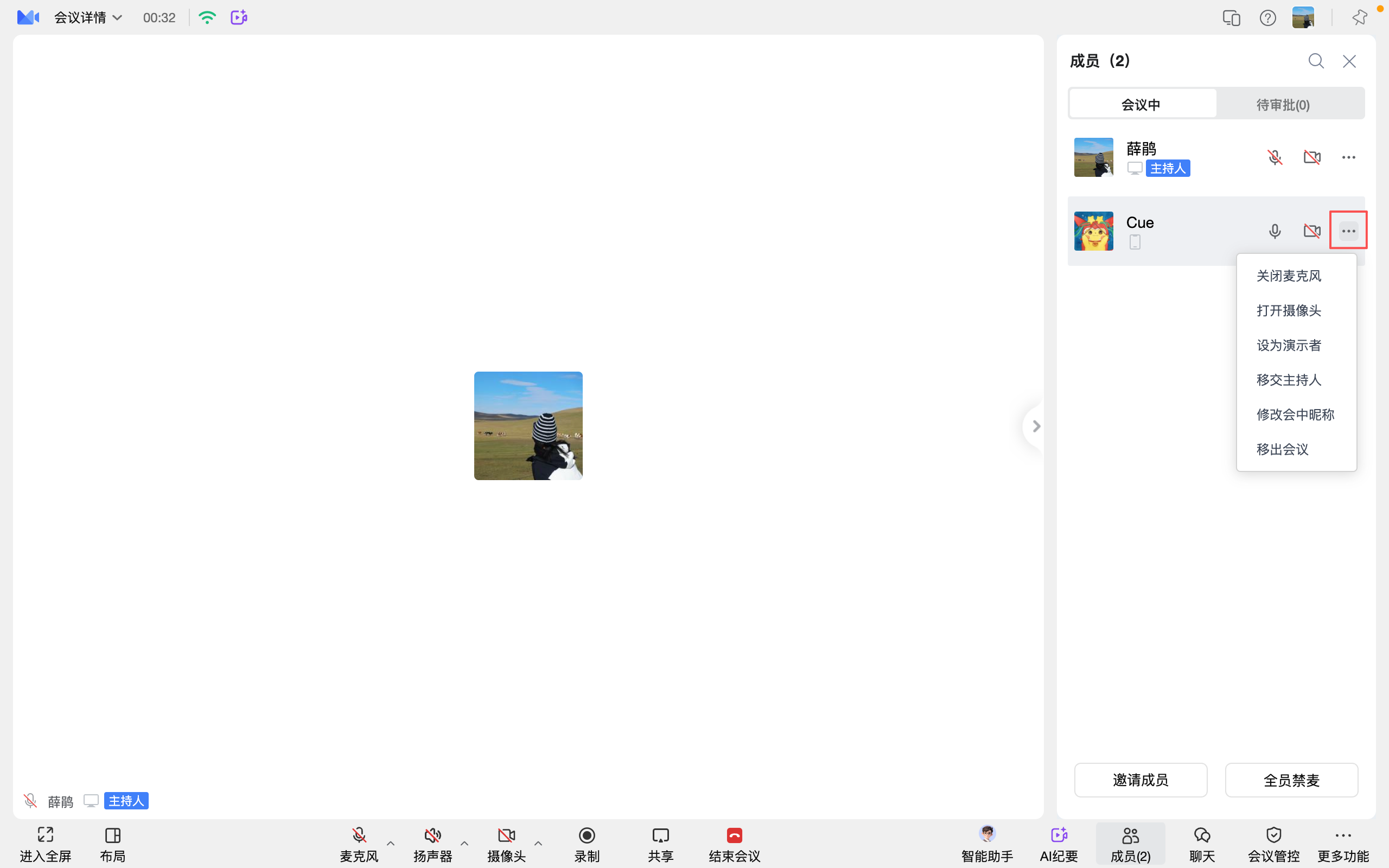
这次升级中最值得关注的是"主持人接管麦克风"功能。
以前是什么样?
主持人想打开某个成员的麦克风,需要先向对方发送请求,对方同意后才能开麦。如果对方没看到请求或者没点同意,就尴尬了。
现在呢?
开启"主持人接管麦克风"后,主持人可以直接打开其他成员的麦克风,无需对方同意。这在大规模培训、重要汇报等场景下特别实用。
开启路径:会议管控 > 更多设置 > 主持人接管麦克风
更新二:成员静音入会策略更灵活
以前的成员入会静音只有"开启"和"关闭"两个选项。更新后增加了"超过6人自动开启"的选项。
这个变化看似不大,实际用起来差别挺明显的:
"超过6人自动开启"是一个很实用的默认选项——人少时保持灵活,人多时自动管控。
更新三:全员禁麦的交互优化
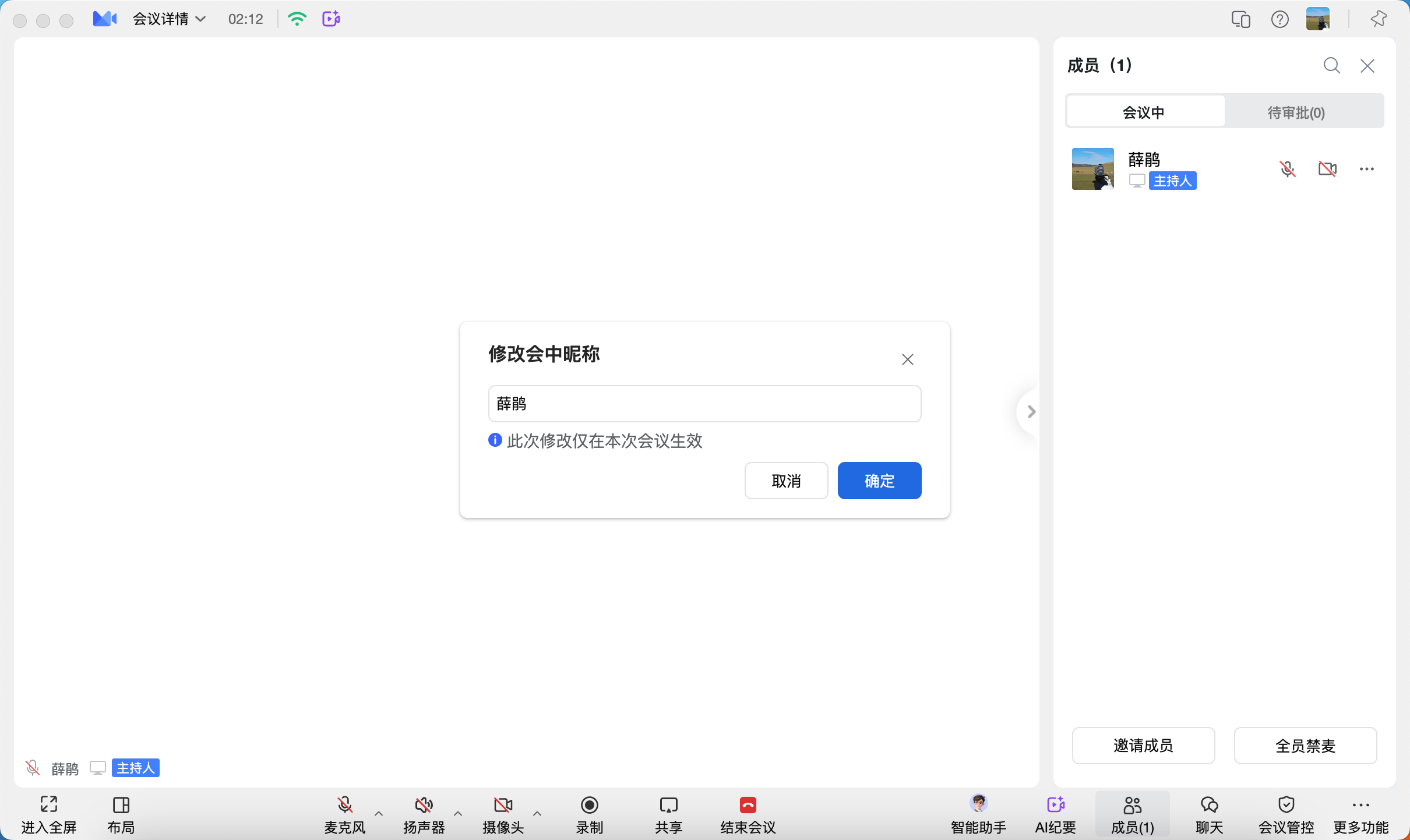
全员禁麦功能的操作界面进行了优化,现在更清晰直观:
- 开启全员禁麦时,"允许成员自行打开"的选项更醒目
- 禁麦状态在界面上有更明显的标识
- 禁麦/解除禁麦的操作反馈更及时
这些细节优化让主持人在会中操作时更加从容,不会因为界面不清晰而误操作。
更新四:移动端静音控制能力增强
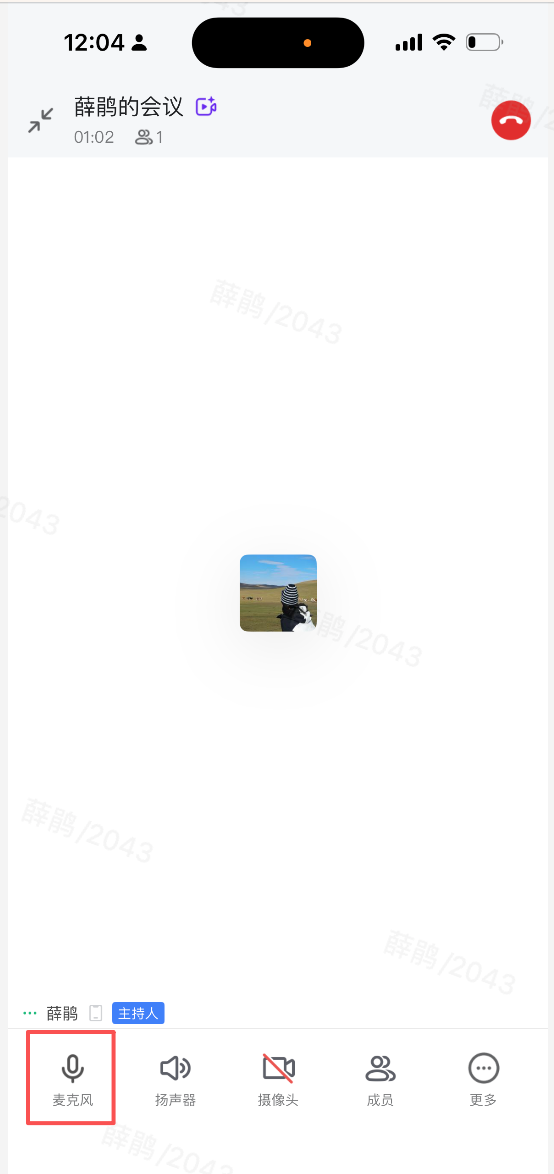
移动端的静音控制功能这次也有不少改进:
- 成员列表中每个成员的状态展示更清晰
- 全员禁麦的入口更容易找到
- 申请发言的流程更顺畅
对于经常需要在手机上主持会议的用户来说,这些改进很实用。
更新五:场外网页会控新增静音管理
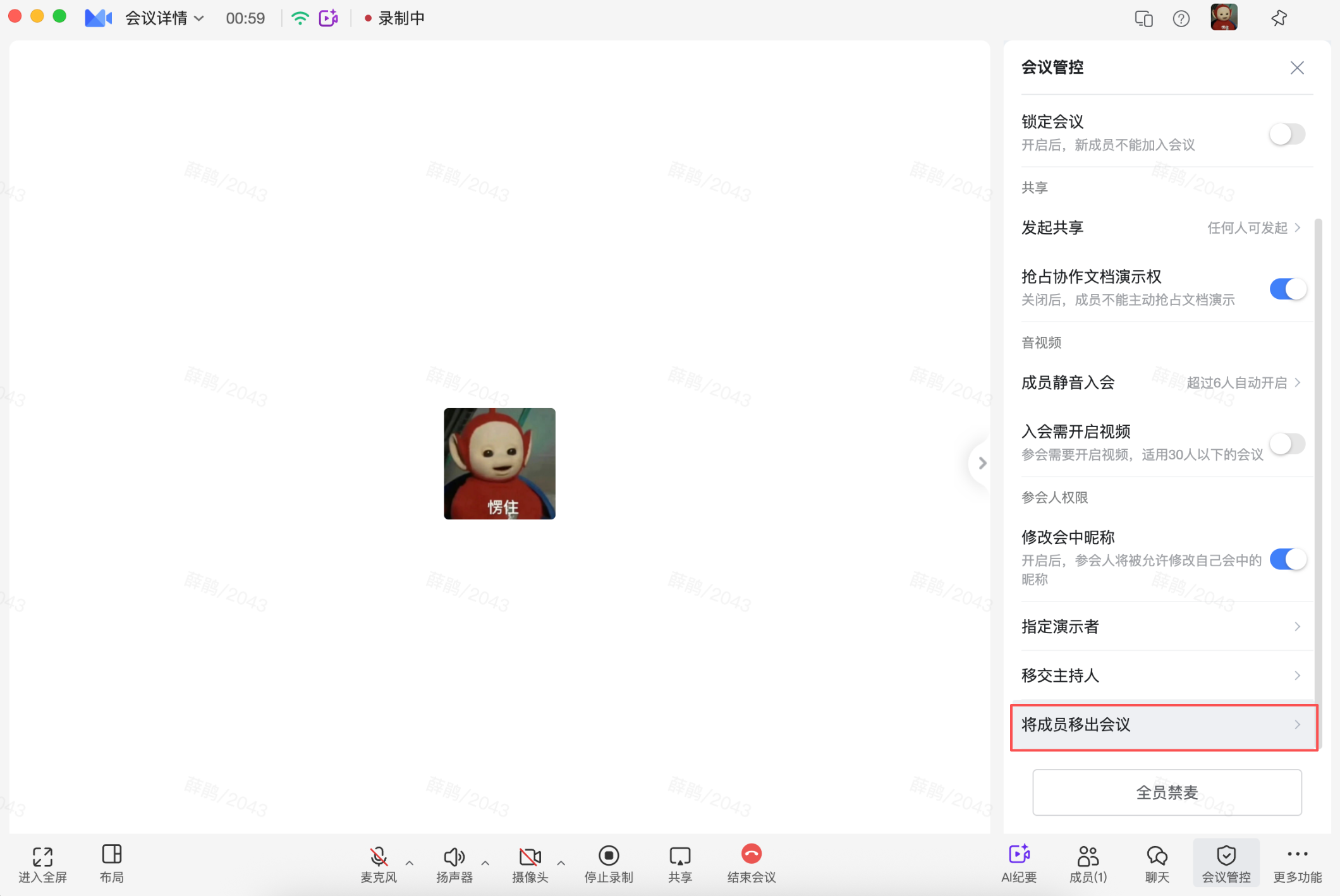
场外网页会控功能新增了更精细的静音管理能力。管理员在网页上可以:
- 查看每个会场的麦克风状态
- 远程打开或关闭特定会场的麦克风
- 批量设置全员禁麦
这意味着大型活动中,后台团队可以像调音师一样远程管理会议音频,主持人只需要专注于内容本身。
升级建议
如果你的团队日常使用WPS会议,建议尽快体验这些新功能:
- 正式会议:开启"主持人接管麦克风",提升会控效率
- 全员大会:设置"成员静音入会"为超过6人自动开启
- 重要活动:配合场外网页会控,实现专业级的音频管理
常见问题(FAQ)
问:升级后旧版数据还在吗?
答: 所有数据都在云端,升级不影响任何历史会议记录和设置。
问:新功能要重新学吗?
答: 不需要。新功能是在原有基础上新增的,旧的操作习惯完全兼容。新增的功能操作路径也很直观。
问:付费版有额外的静音控制功能吗?
答: WPS 365商业版提供了更多高级功能,如场外网页会控、管理后台会控等,基础静音控制在免费版中也可使用。
注:部分内容由 AI 辅助生成
注:部分内容由 AI 匹配目标关键词,结合WPS 365 官方知识库智能生成,如有疑问或者建议可以 联系我们

