

第一次用WPS会议纪要生成功能?别担心,跟着这篇文章一步步操作,从开启AI纪要到查看编辑纪要,轻松上手。
准备工作
使用WPS会议纪要生成功能前,确保满足以下条件:
- 已注册WPS 365账号(商业协作版及以上套餐)
- 已安装最新版WPS Office客户端
- 网络连接正常
第一步:设置AI纪要默认模式
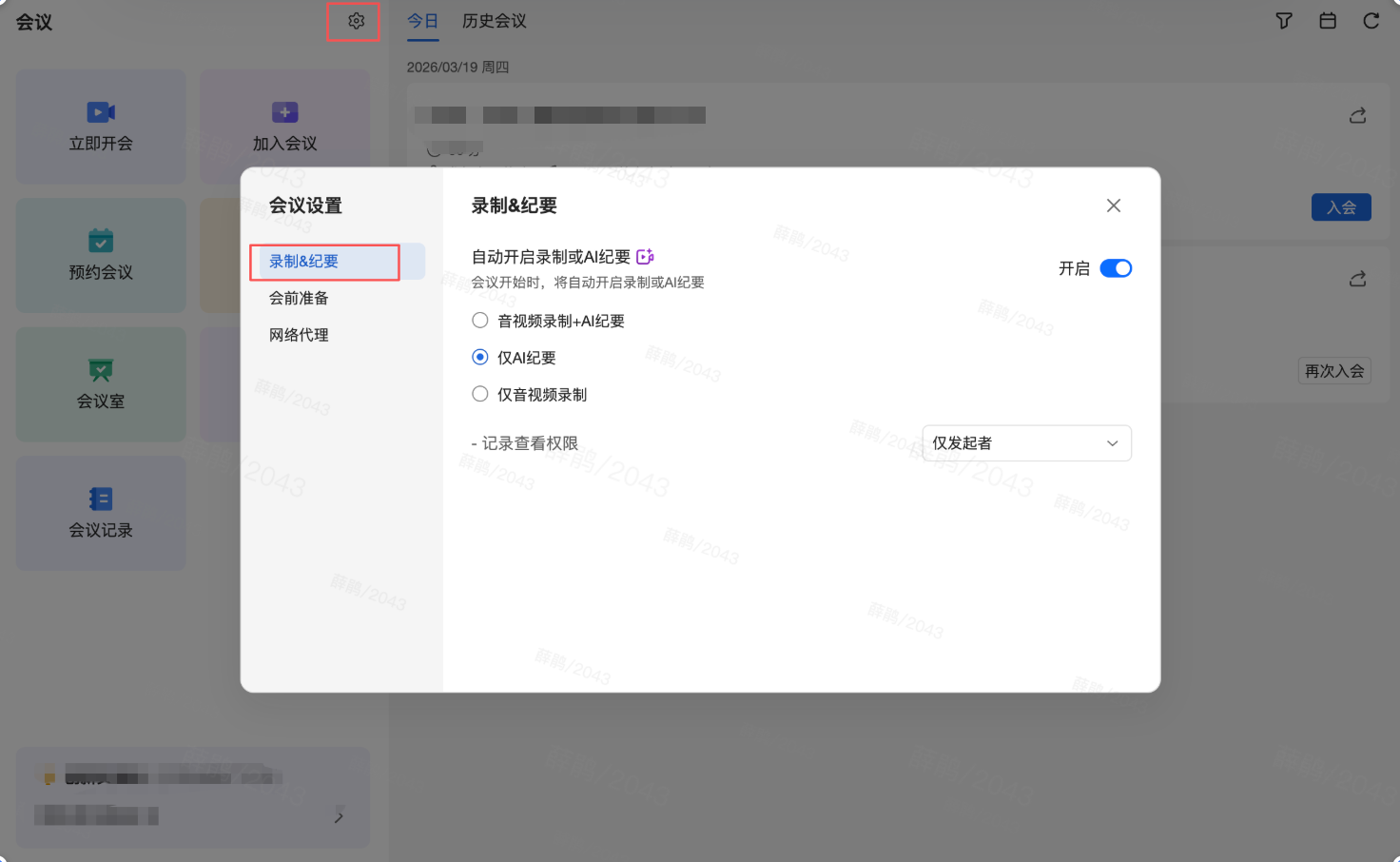
进入WPS会议设置,找到"录制&AI纪要"选项,选择"仅纪要"模式。这样每次会议默认开启AI纪要,无需重复设置。
第二步:预约会议时设置纪要模板
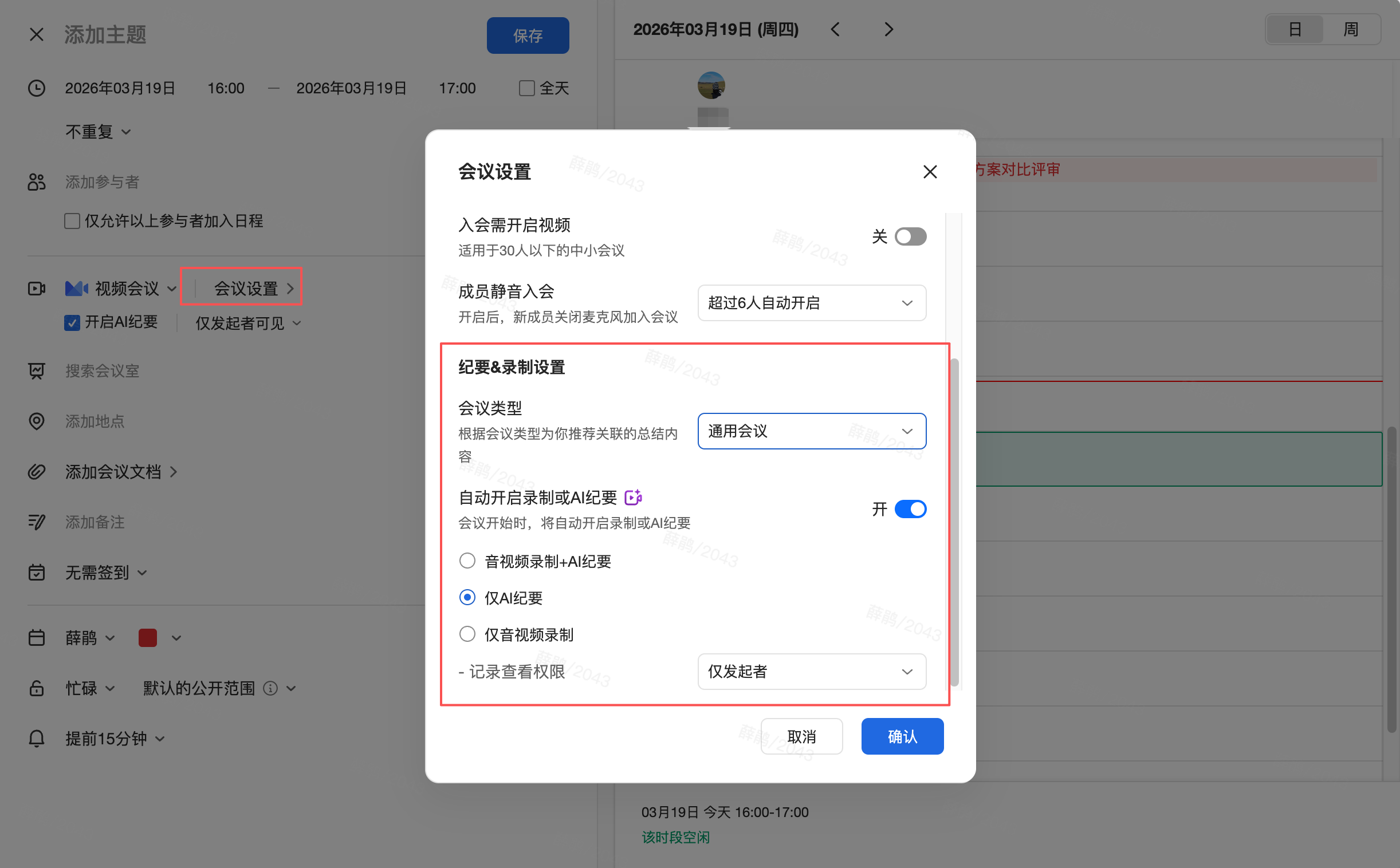
预约会议时,选择匹配的会议类型模板,让AI纪要更加精准。
- 点击"预约会议"
- 在"纪要&录制设置"中选择模板
- 开启"自动AI纪要"
第三步:会中开启AI纪要
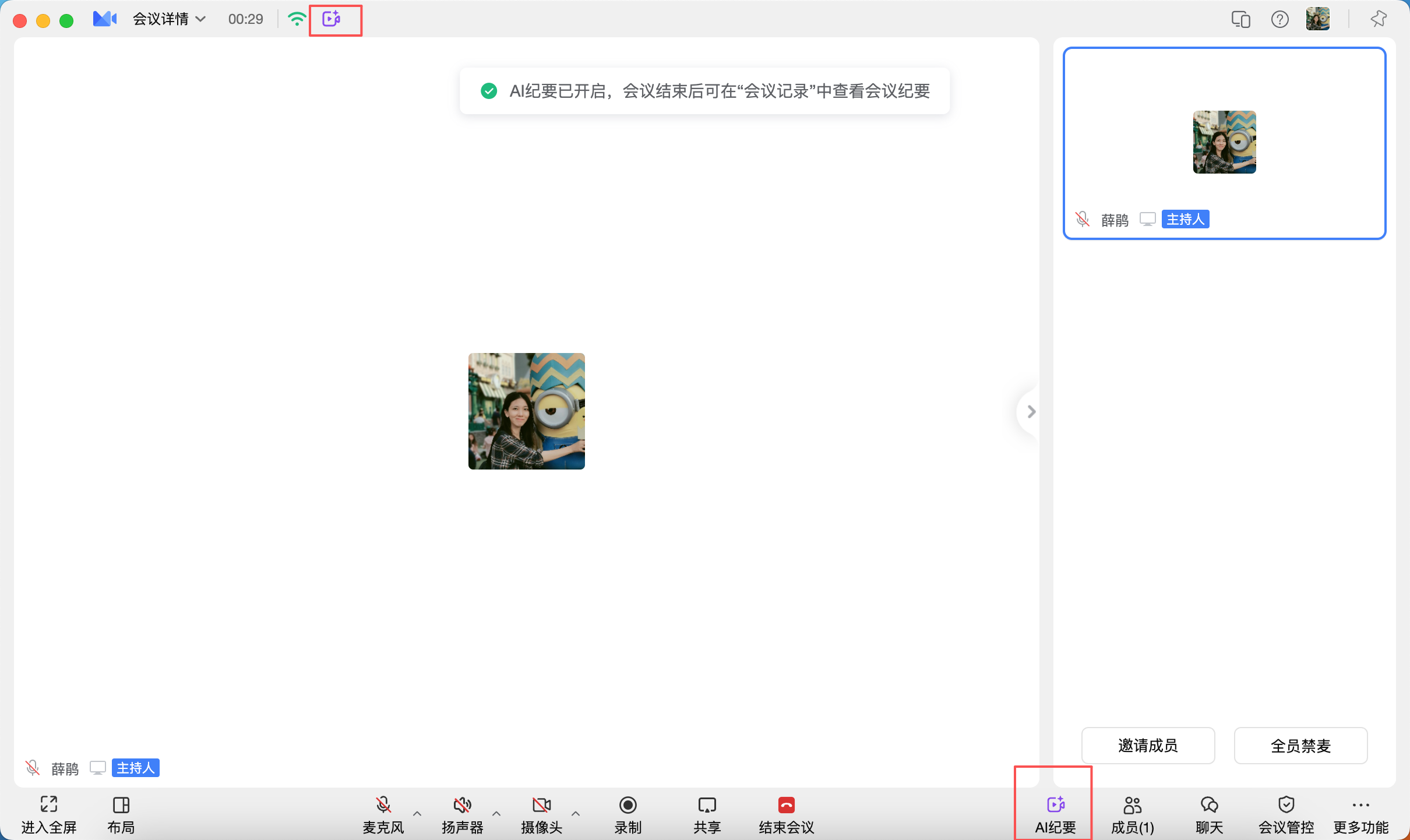
会议进行中,点击工具栏的"AI纪要"按钮即可开启。AI会实时分析会议内容。
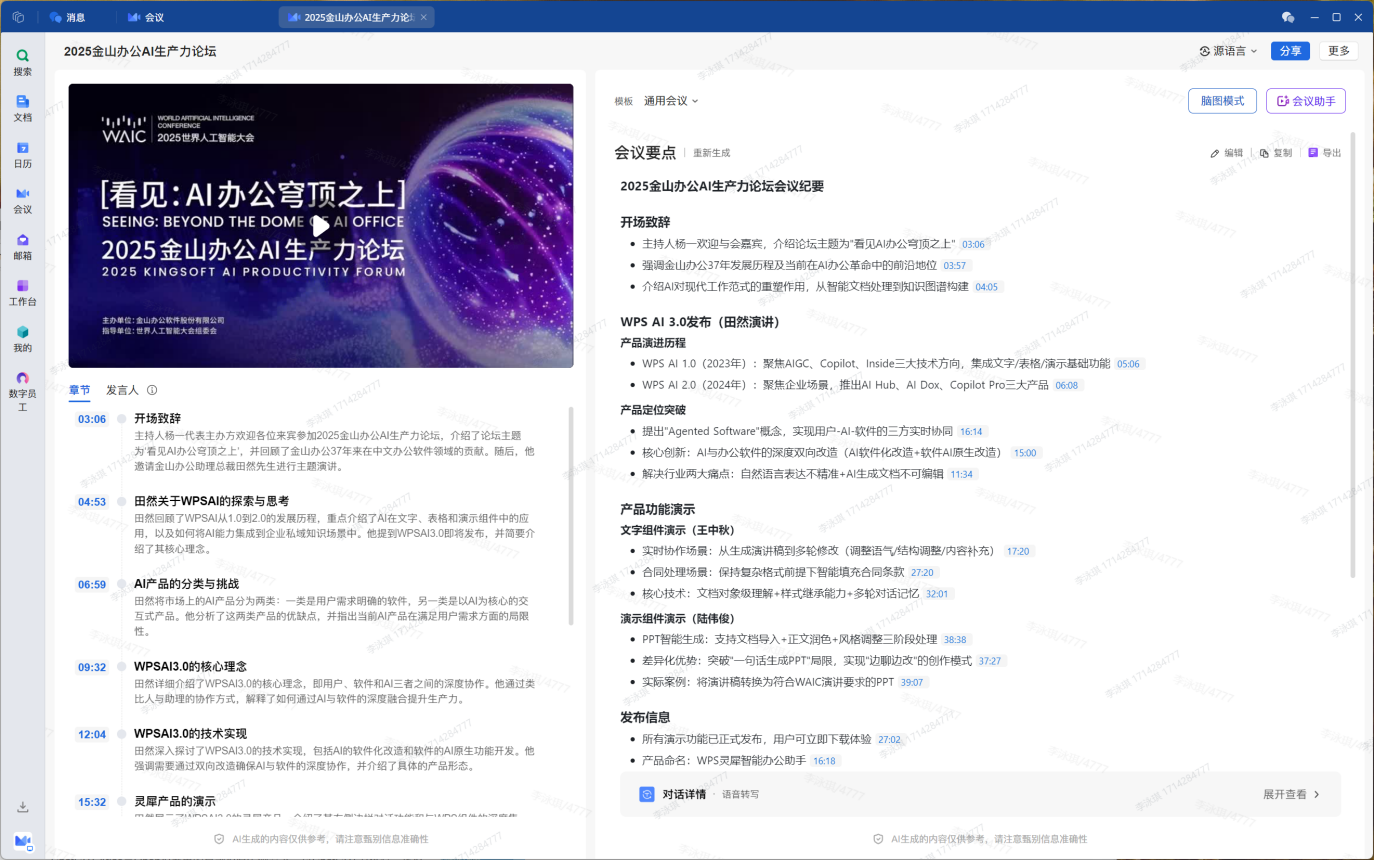
第四步:查看AI纪要
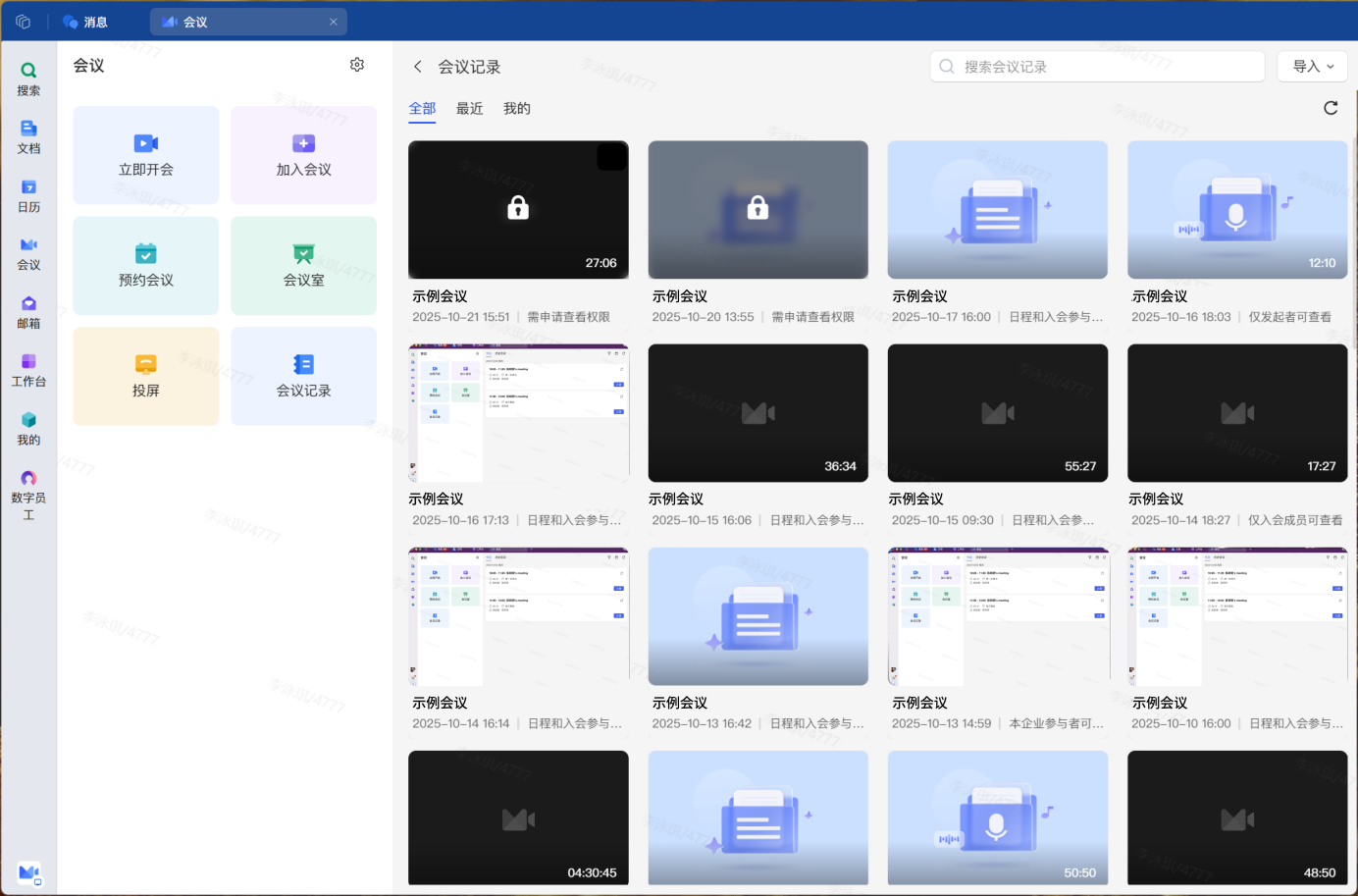
会议结束后,系统自动生成纪要并发送通知。查看方式:
- 点击系统发送的会议纪要通知
- 前往"会议记录"查找
AI纪要包含:
- 章节划分
- 发言人识别
- 会议要点
- 待办事项
- 对话详情
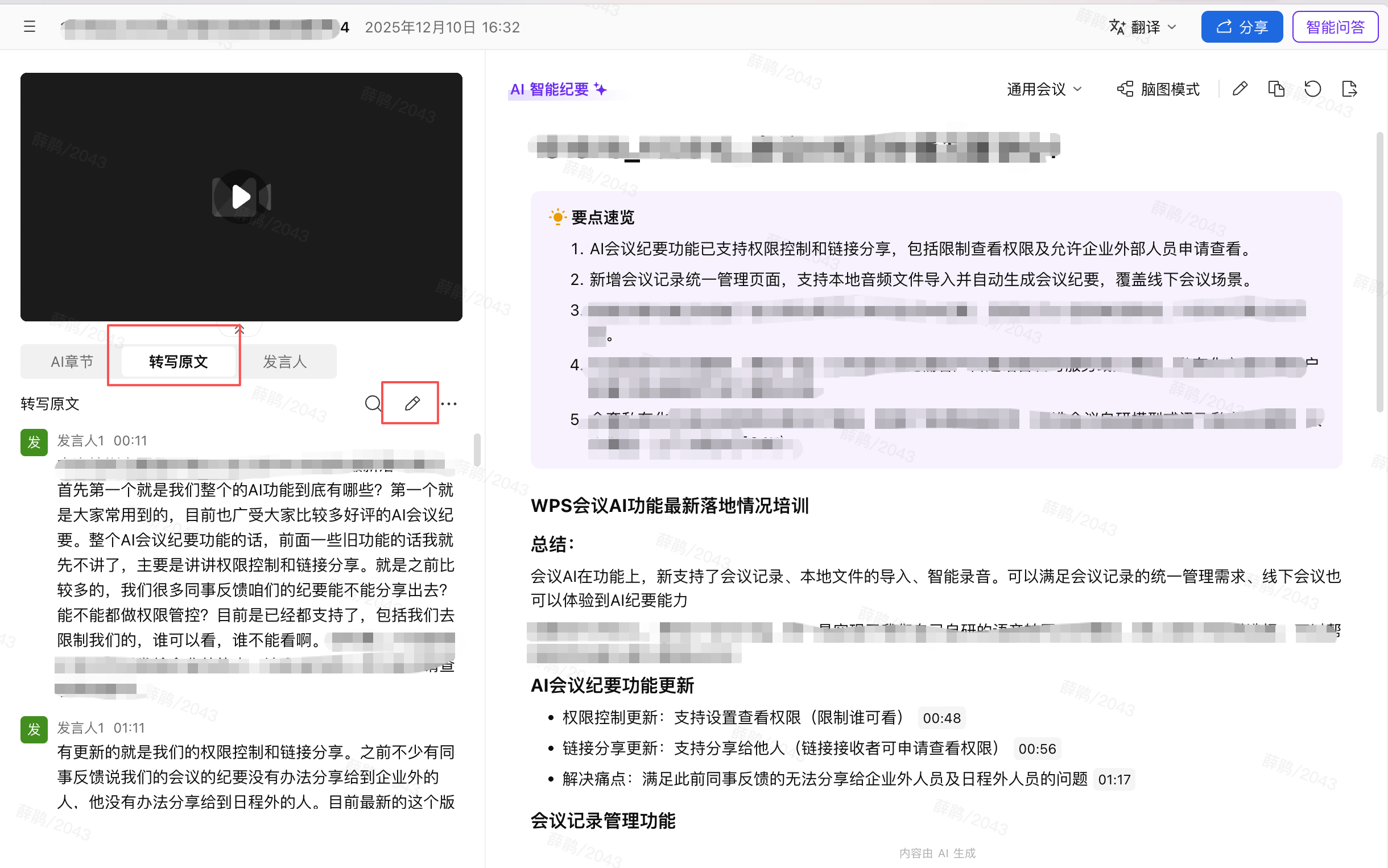
第五步:编辑AI纪要
AI生成的纪要支持手动编辑优化:
- 修改转写原文
- 复制/重新生成要点
- 切换脑图模式查看
- 生成推荐待办
第六步:导出和分享
支持导出转写原文,也支持链接分享(可设置查看/编辑权限)。
常见问题
问:AI纪要生成需要多长时间?
答:会议结束后几分钟内即可生成完整的AI纪要并发送通知。
问:可以编辑AI生成的内容吗?
答:可以。AI纪要支持手动编辑和修改,你可以对转写原文、会议要点、待办事项进行调整。
问:AI纪要在手机上能看吗?
答:可以。WPS会议移动端同样支持查看和管理AI纪要。
注:部分内容由 AI 匹配目标关键词,结合WPS 365 官方知识库智能生成,如有疑问或者建议可以 联系我们

