

第一次用WPS会议录音功能?别担心,跟着这篇文章一步步操作,从开启录制到生成AI纪要,轻松搞定会议记录。
准备工作
在使用WPS会议录音转文字功能之前,确保你已满足以下条件:
- 已注册WPS 365账号(商业协作版及以上套餐支持AI纪要功能)
- 已安装最新版WPS Office客户端
- 网络连接正常(录制文件需要上传到云端)
第一步:设置录制默认模式
在开始会议之前,建议先设置好录制的默认模式,这样每次开会都会按照你的偏好自动开启录制。
操作步骤:
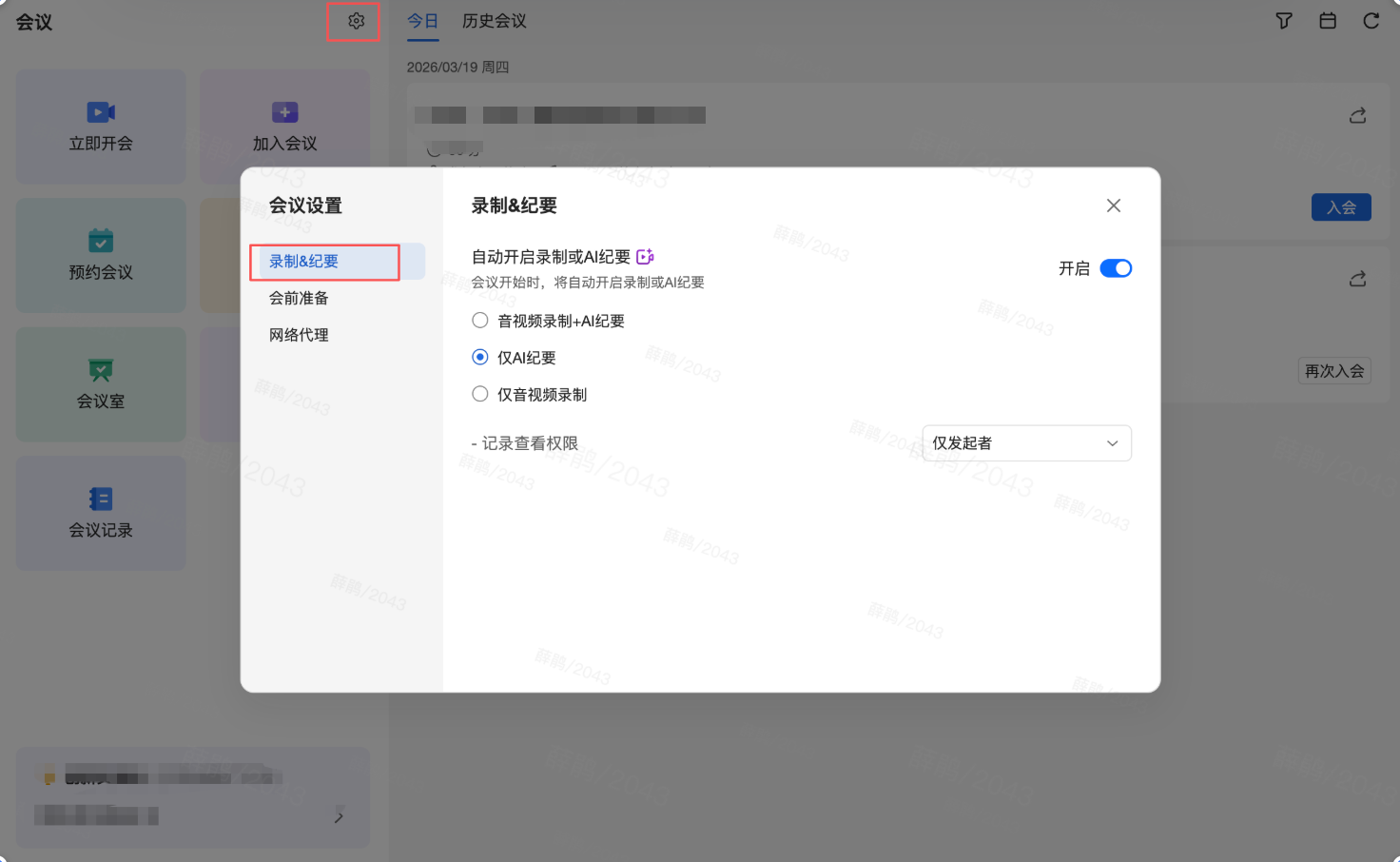
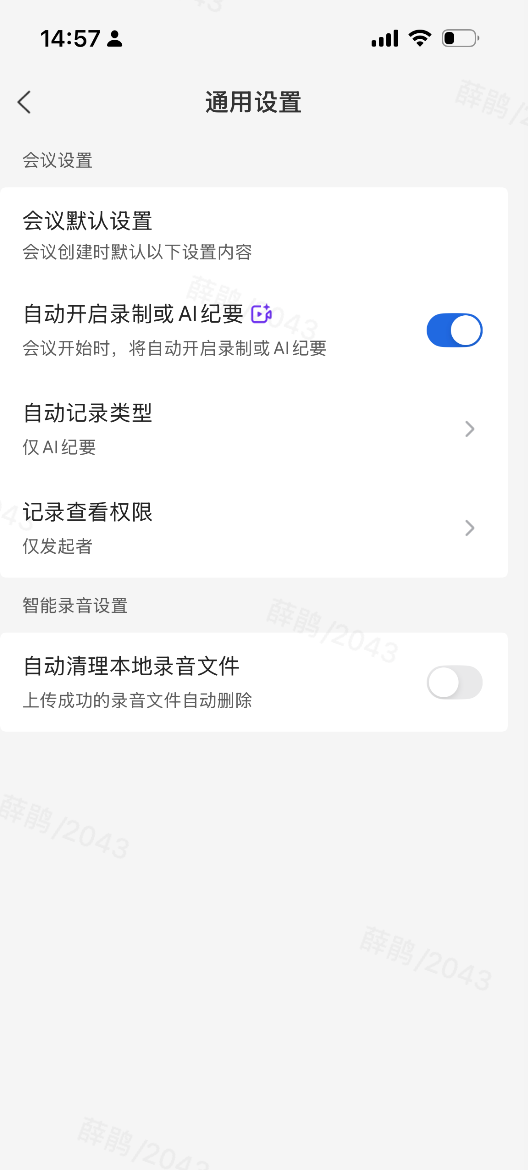
- 进入WPS会议设置页面
- 找到"录制&AI纪要"设置项
- 选择你偏好的录制模式:
- 音视频录制+AI纪要:同时生成视频和文字纪要(推荐)
- 仅纪要:只生成AI纪要,节省存储空间
- 仅音视频录制:只录制视频,不生成文字
桌面端设置界面:
移动端设置界面:
第二步:预约会议时设置录制
如果你希望在预约阶段就确定本场会议的录制方式,可以在创建会议时进行设置。
操作步骤:
- 点击"预约会议"
- 在会议设置中找到"纪要&录制设置"
- 选择适合本场会议的模板(如技术讨论、项目复盘等)
- 开启"自动录制"或"自动AI纪要"
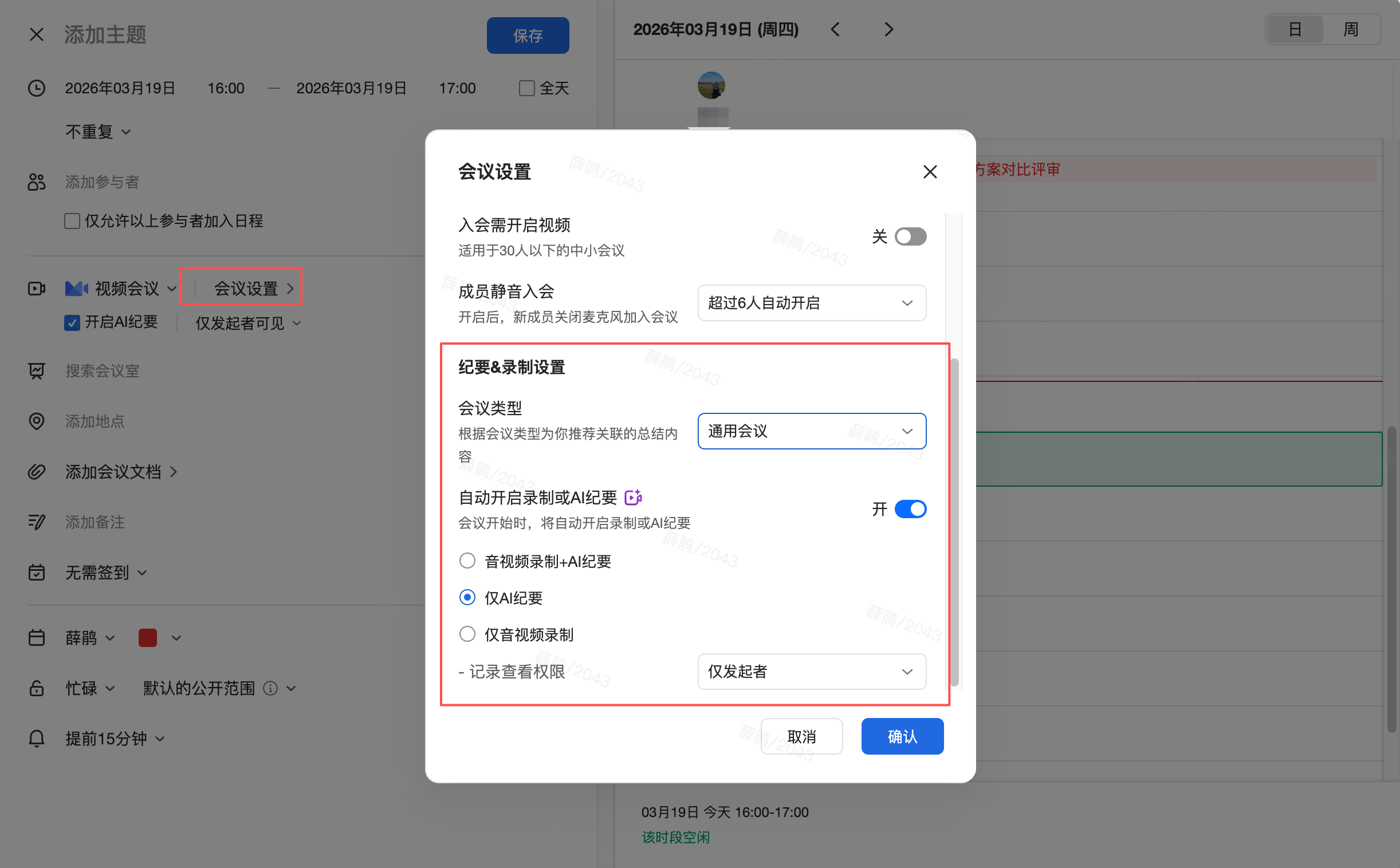
提示:选择匹配的会议模板可以让生成的AI纪要更加精准,建议根据会议类型选择合适的模板。
第三步:会中开启录制
如果预约时未设置自动录制,也可以在会议进行中随时开启。
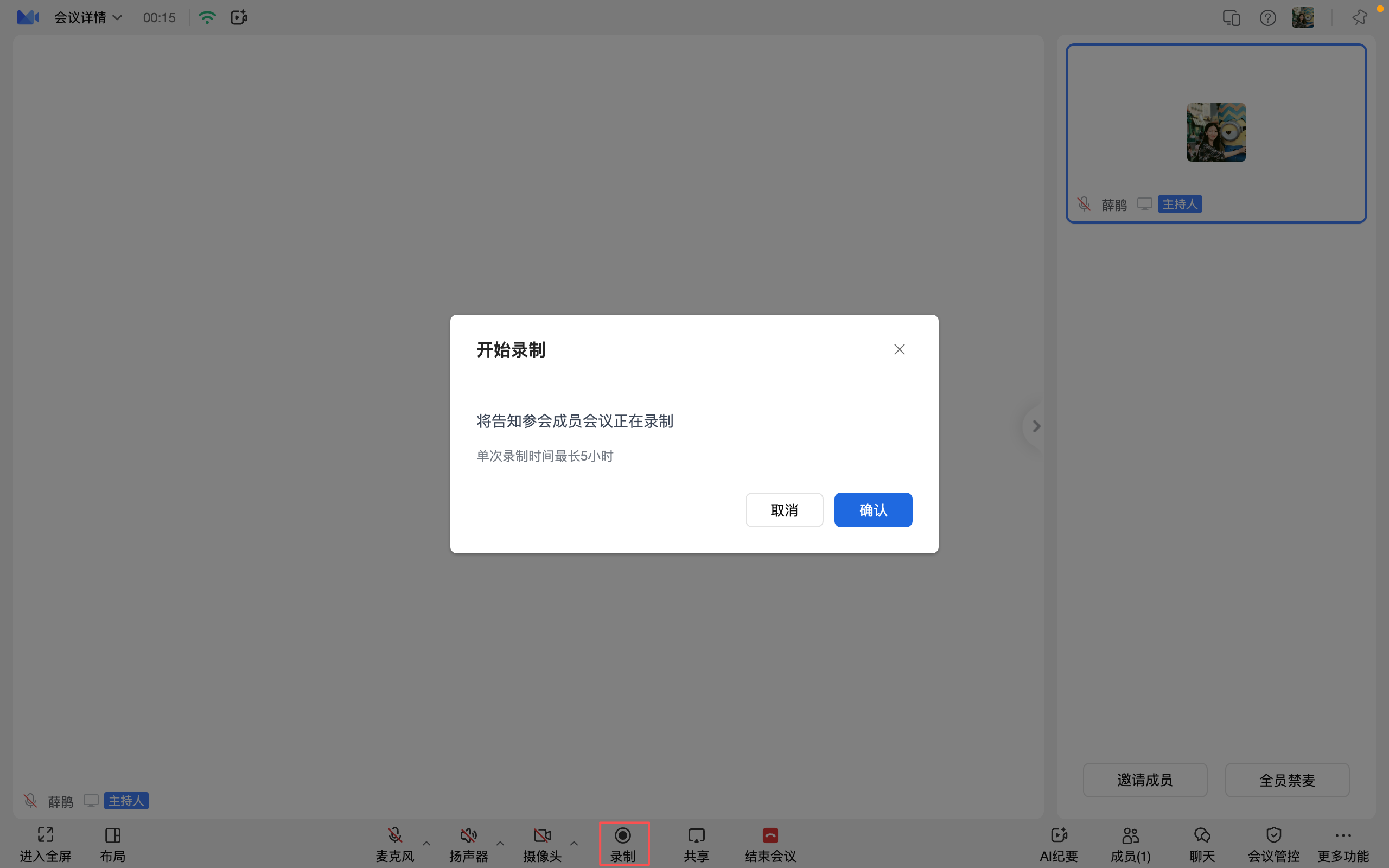
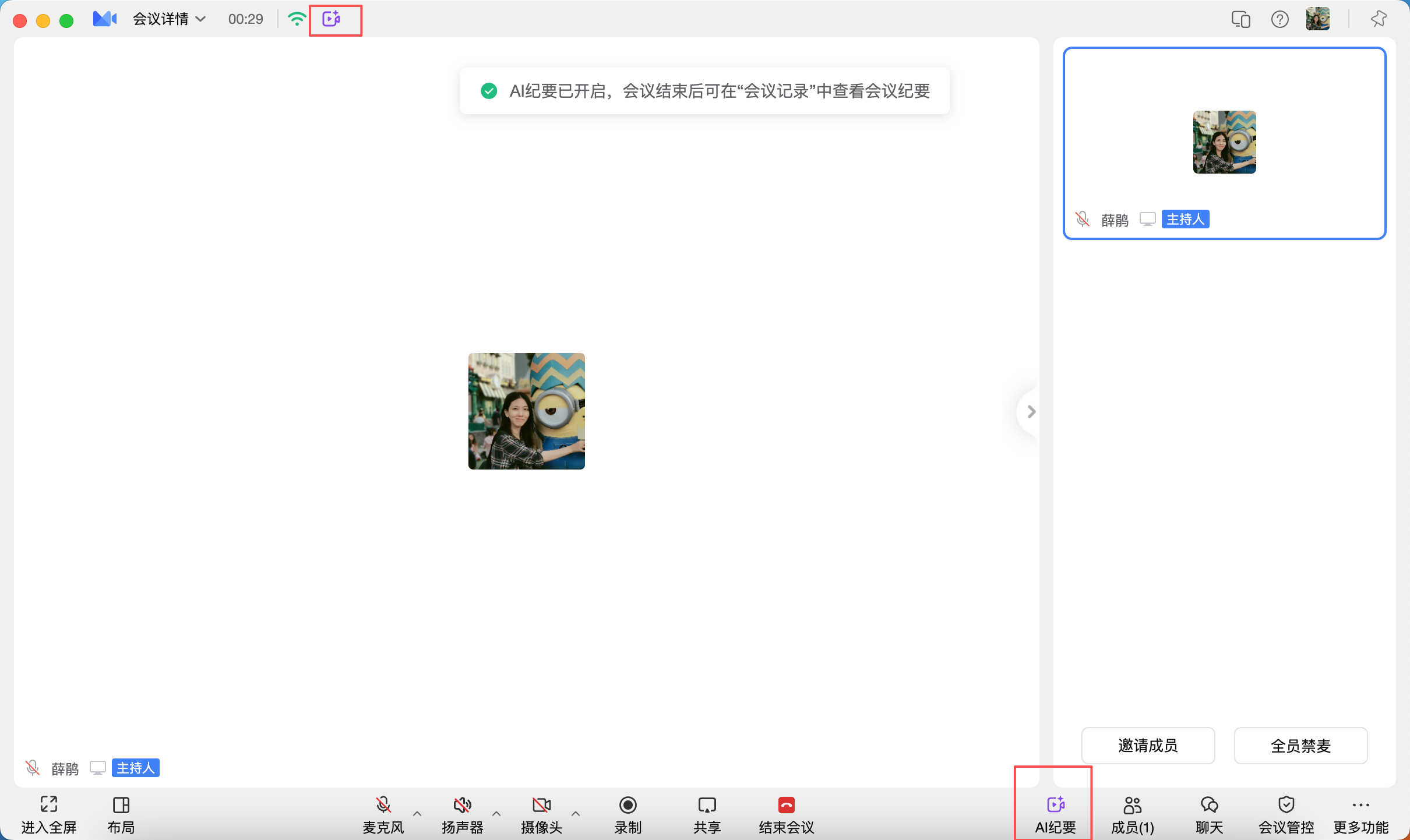
桌面端操作:
- 在会议工具栏中找到"录制"按钮
- 点击即可开始录制
- 录制进行时,顶部会有红色状态标识
移动端操作:
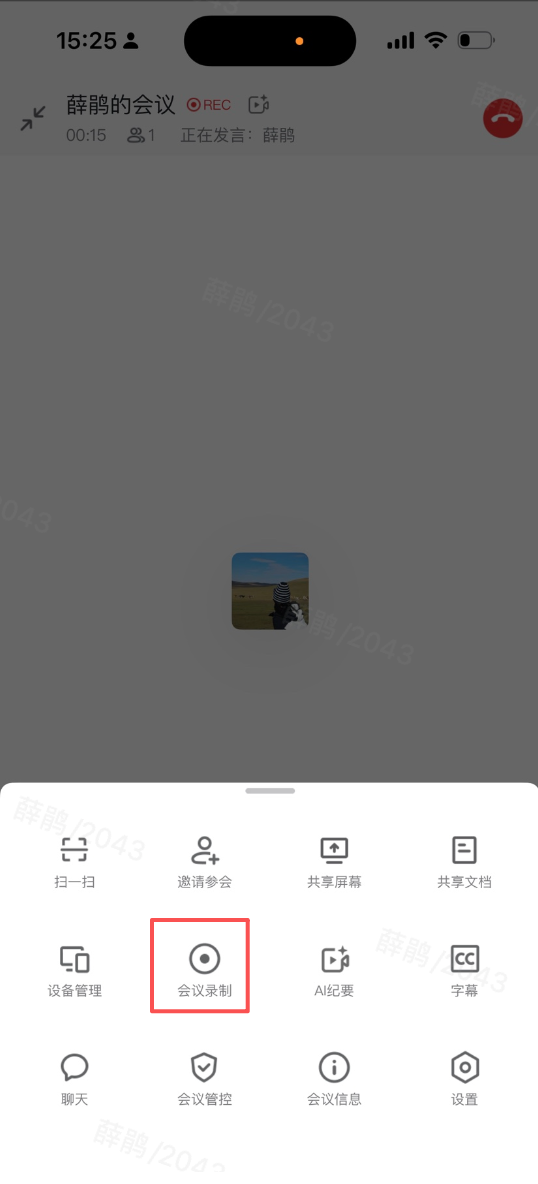
第四步:开启AI纪要
操作步骤:
- 在会议工具栏中点击"AI纪要"按钮
- 系统自动开始分析会议内容
- AI会实时识别发言人和讨论主题
第五步:查看录制&AI纪要结果
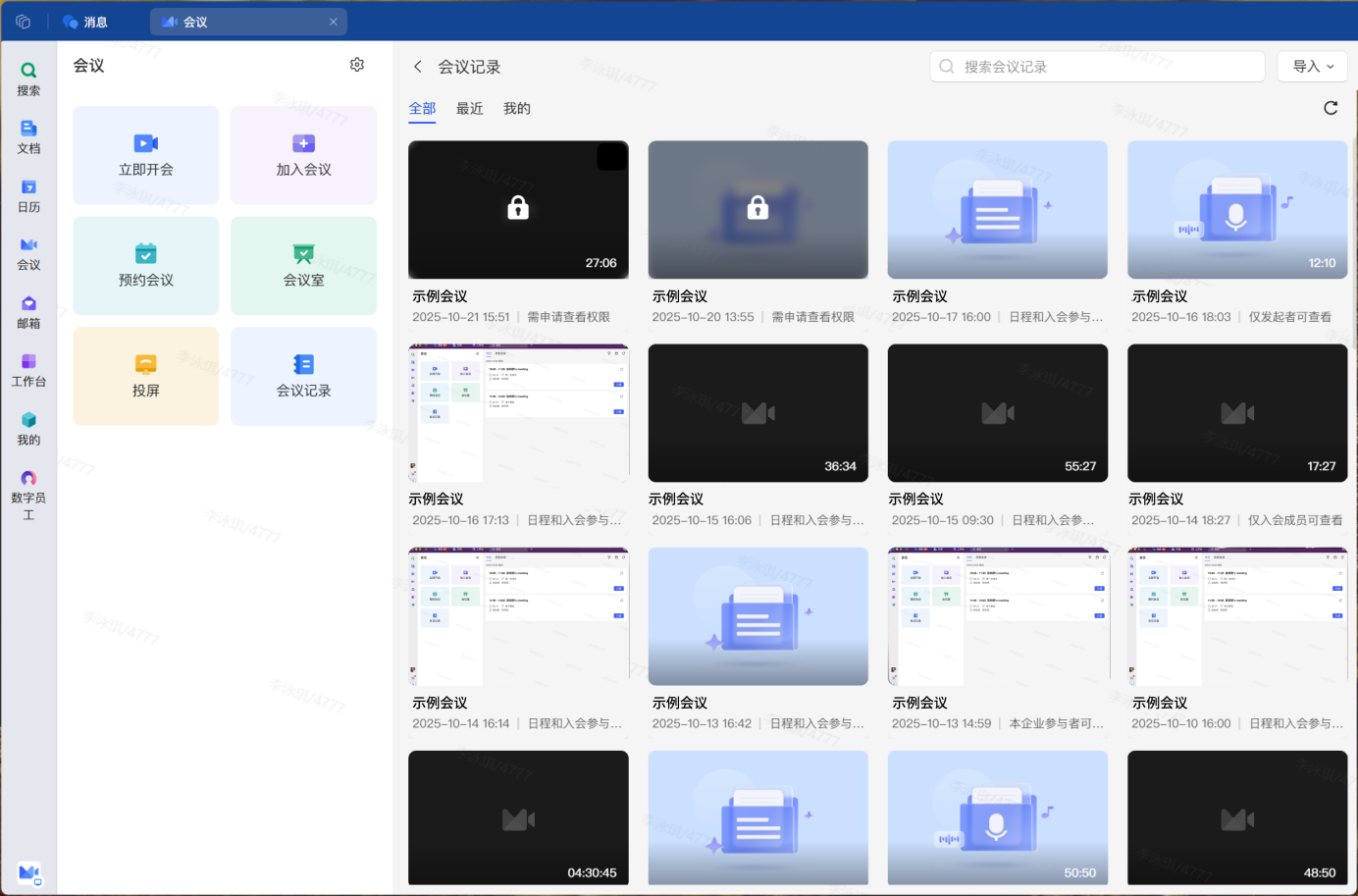
会议结束后,系统会自动生成纪要并发送通知。查看方式有两种:
方式一: 点击系统发送的会议纪要通知
方式二: 前往"会议记录"查找相关记录
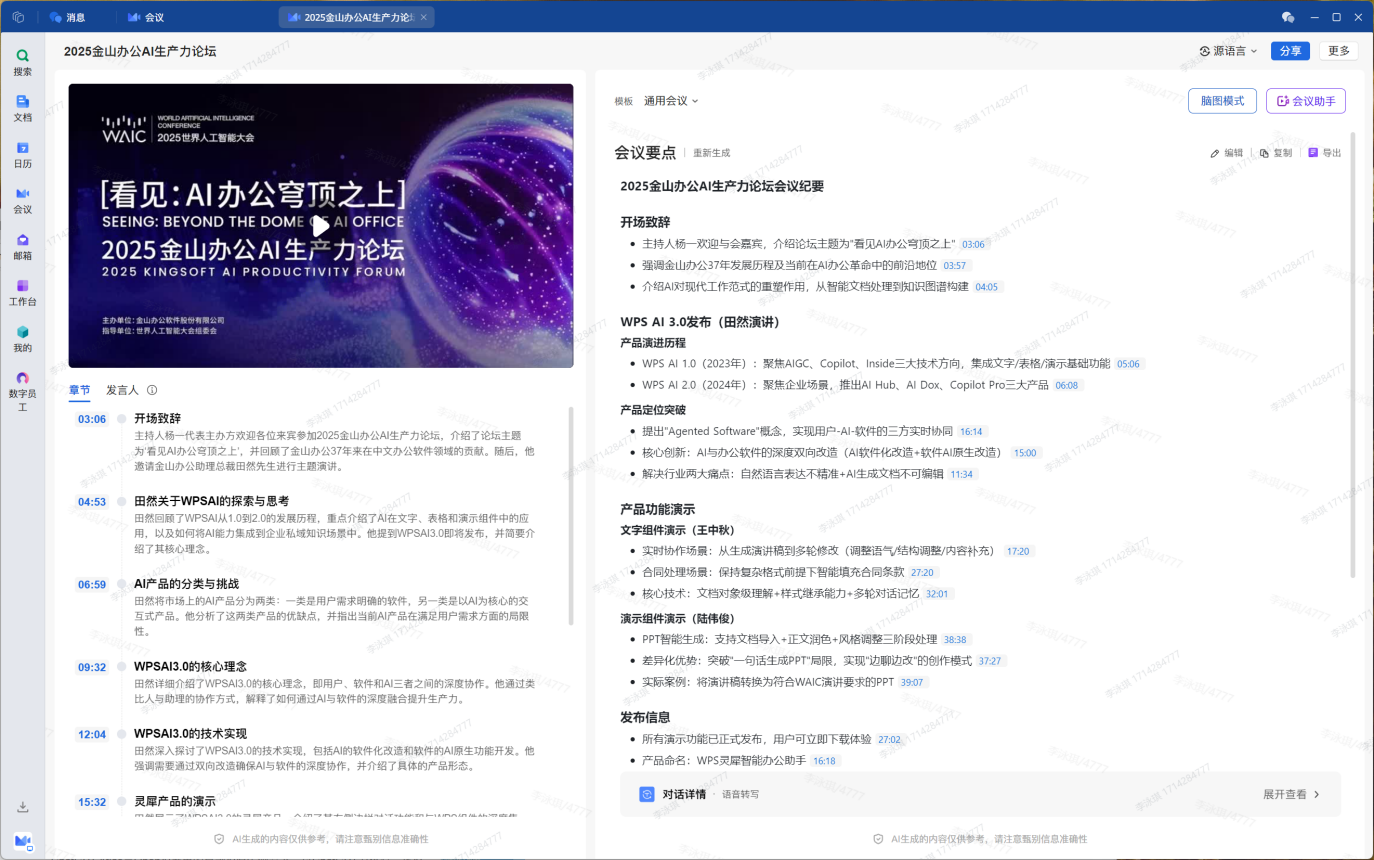
AI纪要内容结构:
- 章节划分:按议程自动分段,清晰呈现会议结构
- 发言人识别:区分并标注每位发言人的内容
- 会议要点:智能提炼核心结论与关键讨论
- 待办事项:自动提取任务分工与行动计划
- 对话详情:高准确率语音转写,完整记录会议细节
第六步:编辑和导出纪要
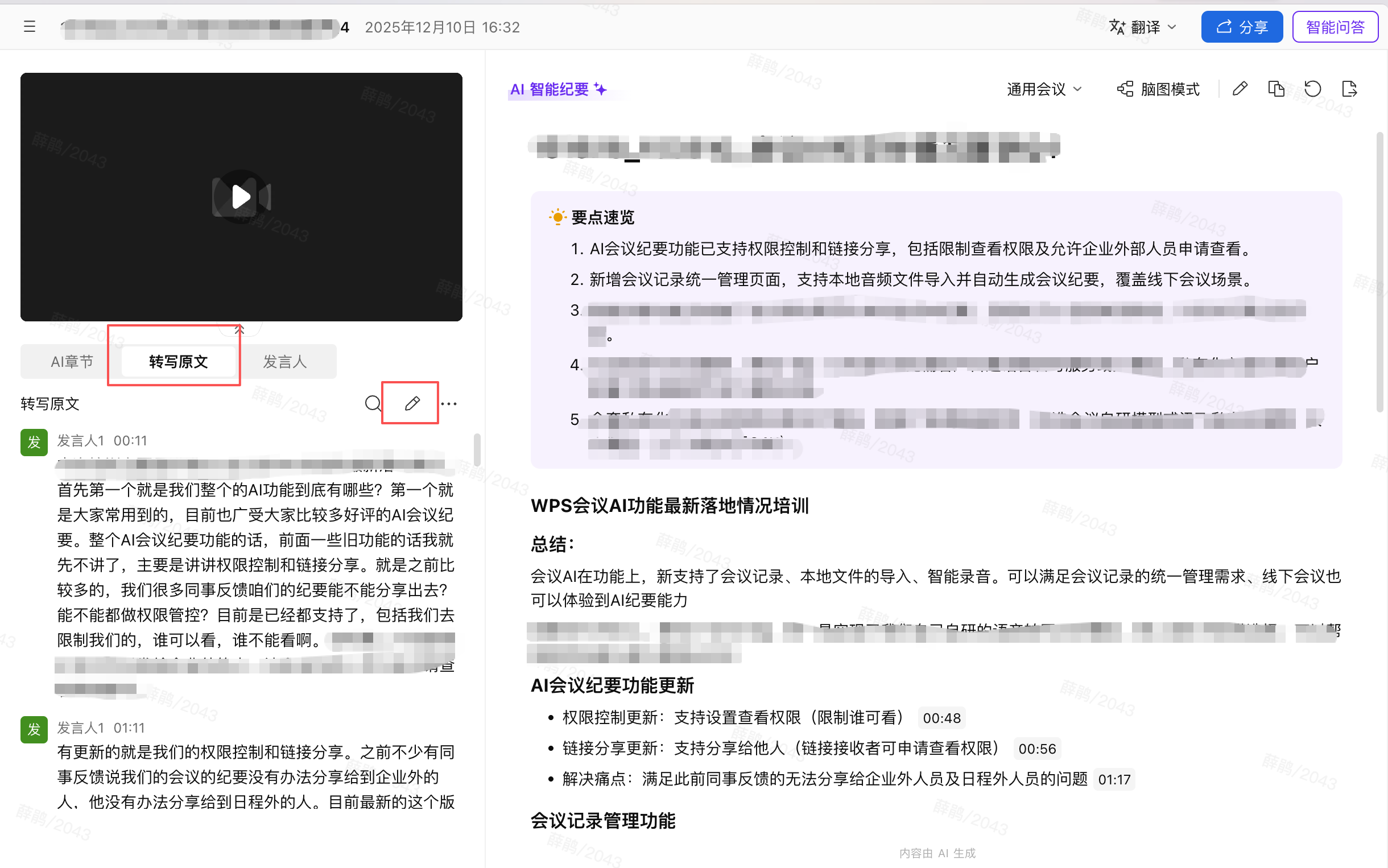
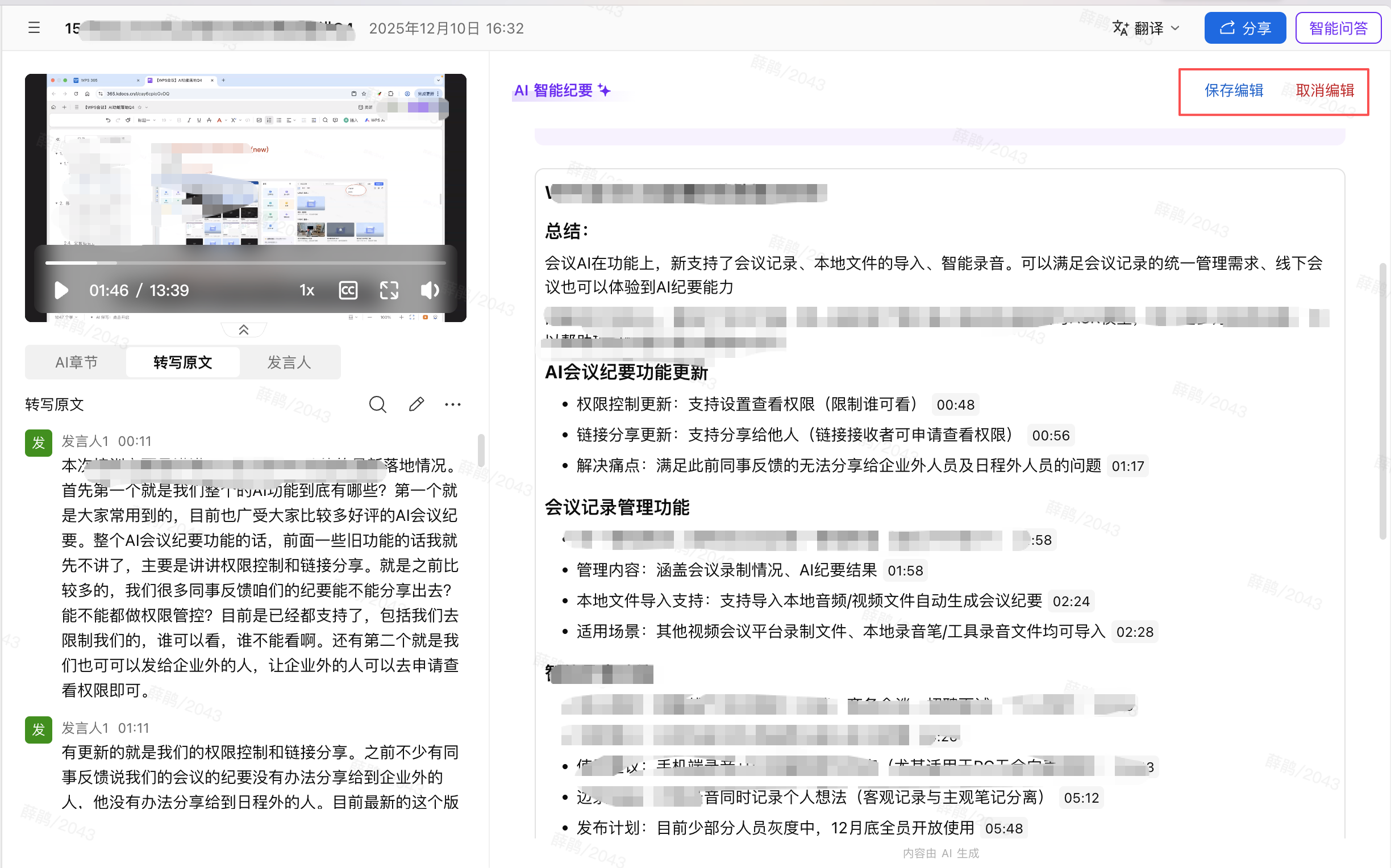
AI生成的纪要支持手动编辑和优化:
- 修改转写原文:在转写原文区域点击编辑按钮进行修改
- 复制/重新生成要点:支持会议要点的复制和重新生成
- 切换脑图模式:以思维导图方式查看会议结构
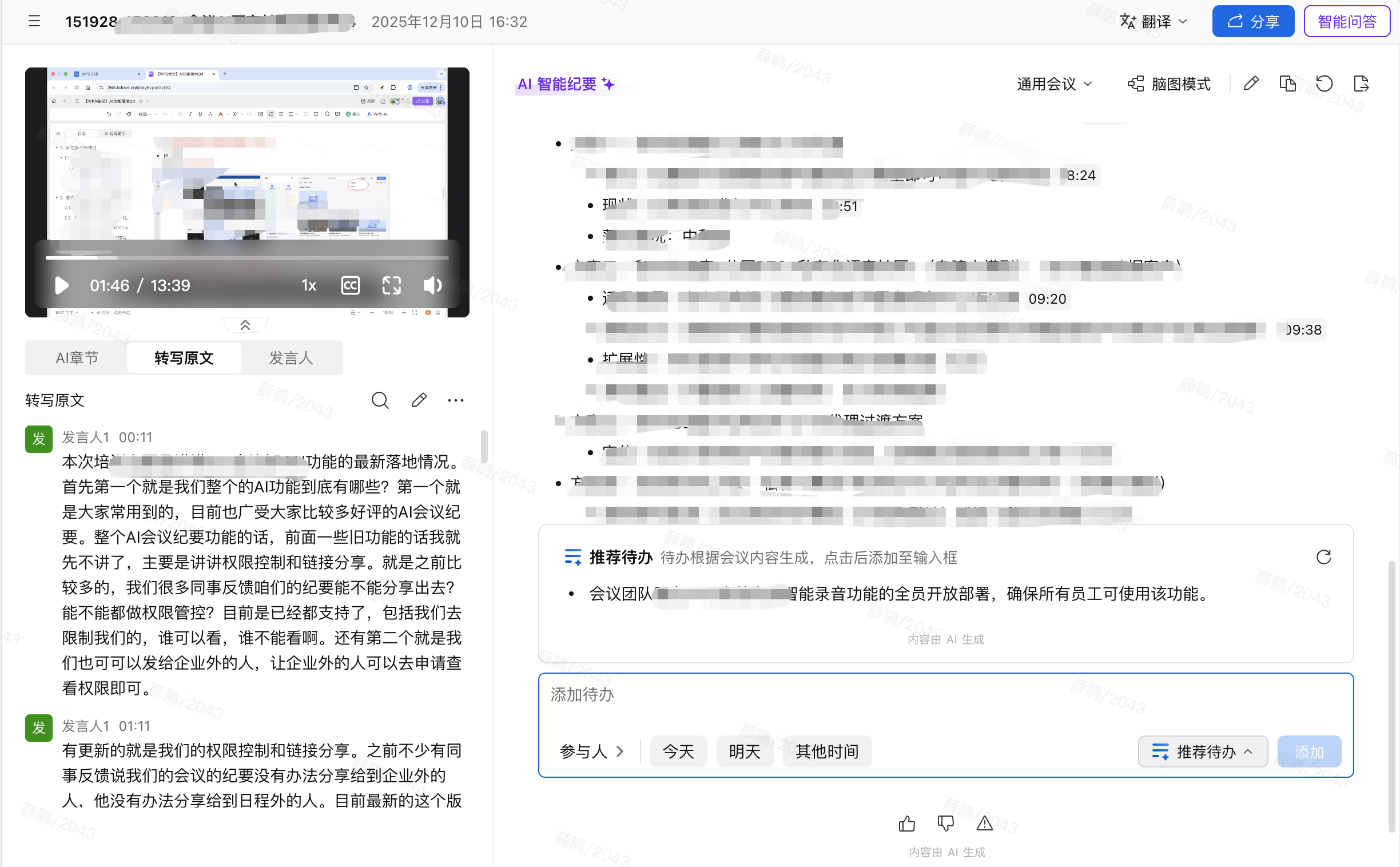
- 生成推荐待办:AI自动推荐待办事项,一键确认
导出操作:支持导出录制的视频文件,以及转写的原文文本。
第七步:分享纪要
生成的纪要支持链接分享,权限设置灵活:
- 分享范围:任何人/本企业成员/仅指定用户
- 操作权限:仅查看/可编辑
常见问题
问:录制过程中可以暂停吗?
答:可以。录制进行中点击"录制"按钮可中断录制,再次点击可继续录制。
问:会议结束后多久能收到纪要?
答:会议结束后系统会立即开始处理,通常在几分钟内即可生成完整的AI纪要并发送通知。
问:录制的视频保存在哪里?
答:录制文件保存在WPS 365云端,可在"会议记录"中查看和下载,不会占用本地存储空间。
问:手机端可以开启录制吗?
答:可以。WPS会议移动端同样支持录制和AI纪要功能,操作方式与桌面端类似。

注:部分内容由 AI 匹配目标关键词,结合WPS 365 官方知识库智能生成,如有疑问或者建议可以 联系我们

