

刚接触WPS协作IM,不知道从哪里开始?这篇教程从登录到群聊创建,手把手带你入门。
为什么团队需要一个企业IM?
在日常工作中,你是不是也遇到过这些问题:工作消息被微信群里的闲聊淹没?文件发到群里几天后就过期了?想找之前的聊天记录翻半天?
WPS协作IM就是为团队沟通而生的企业级即时通讯工具,它和WPS文档、会议深度集成,让沟通围绕工作展开。
准备工作
使用WPS协作IM前,需要先完成以下准备:
- 企业管理员已开通WPS 365服务并添加成员
- 下载安装WPS客户端(支持Windows/Mac/iOS/Android)
- 使用企业账号登录WPS客户端
操作步骤
第一步:找到消息入口
登录WPS客户端后,在左侧导航栏中找到消息图标,点击即可进入WPS协作IM的消息界面。
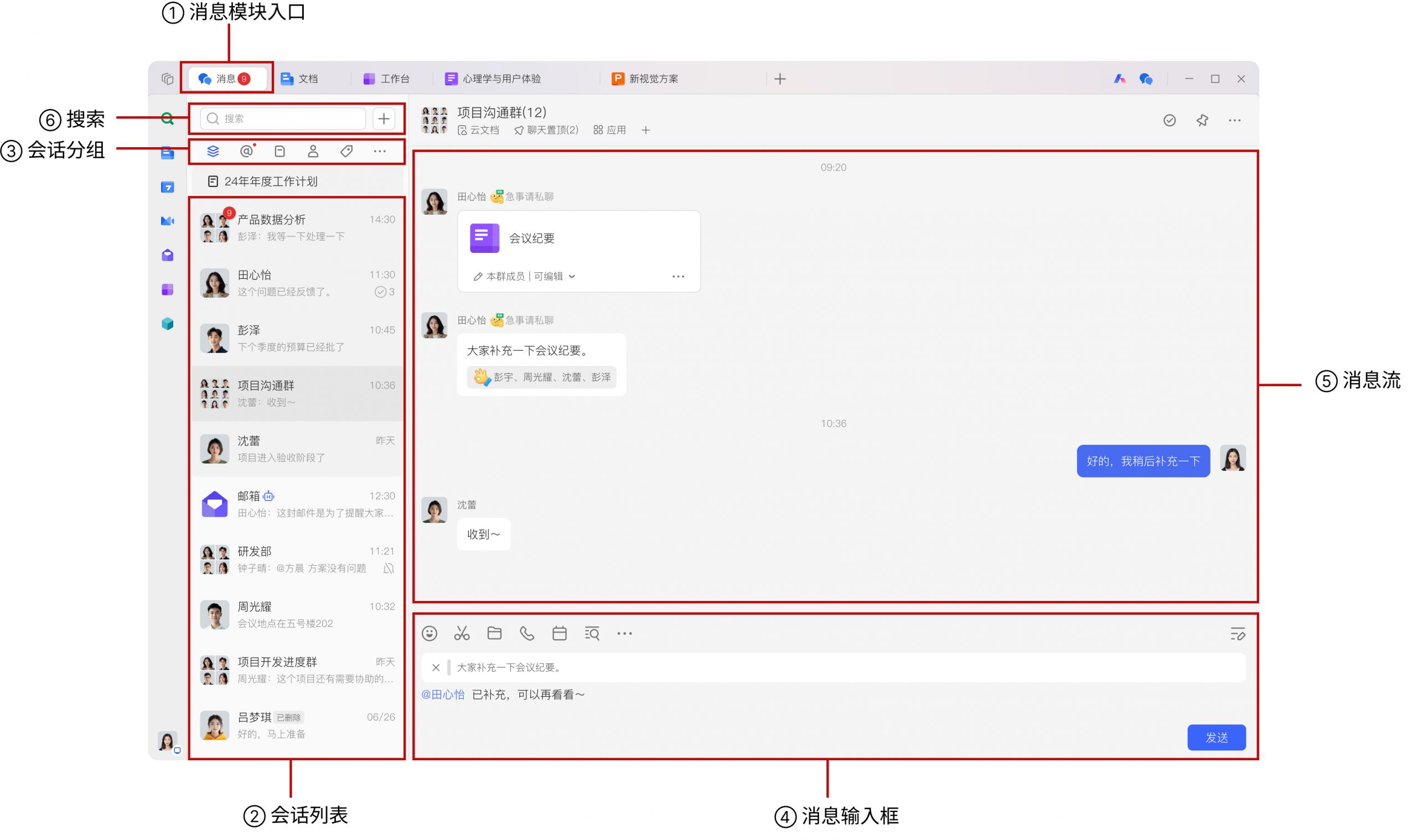
消息界面主要包含以下区域:
- 会话列表:显示所有会话,按最近活跃时间排序
- 消息输入框:输入和发送消息
- 消息流:查看当前会话的历史消息
- 搜索框:搜索联系人、群聊和聊天记录
第二步:找人发起聊天
在搜索框中输入同事的姓名,搜索结果中点击目标联系人,即可进入一对一聊天。
在输入框中输入内容,点击发送按钮即可发送消息。点击工具栏中的表情按钮,可以发送表情。
第三步:创建群聊
点击会话列表顶部的"+"号,选择"发起群聊"。
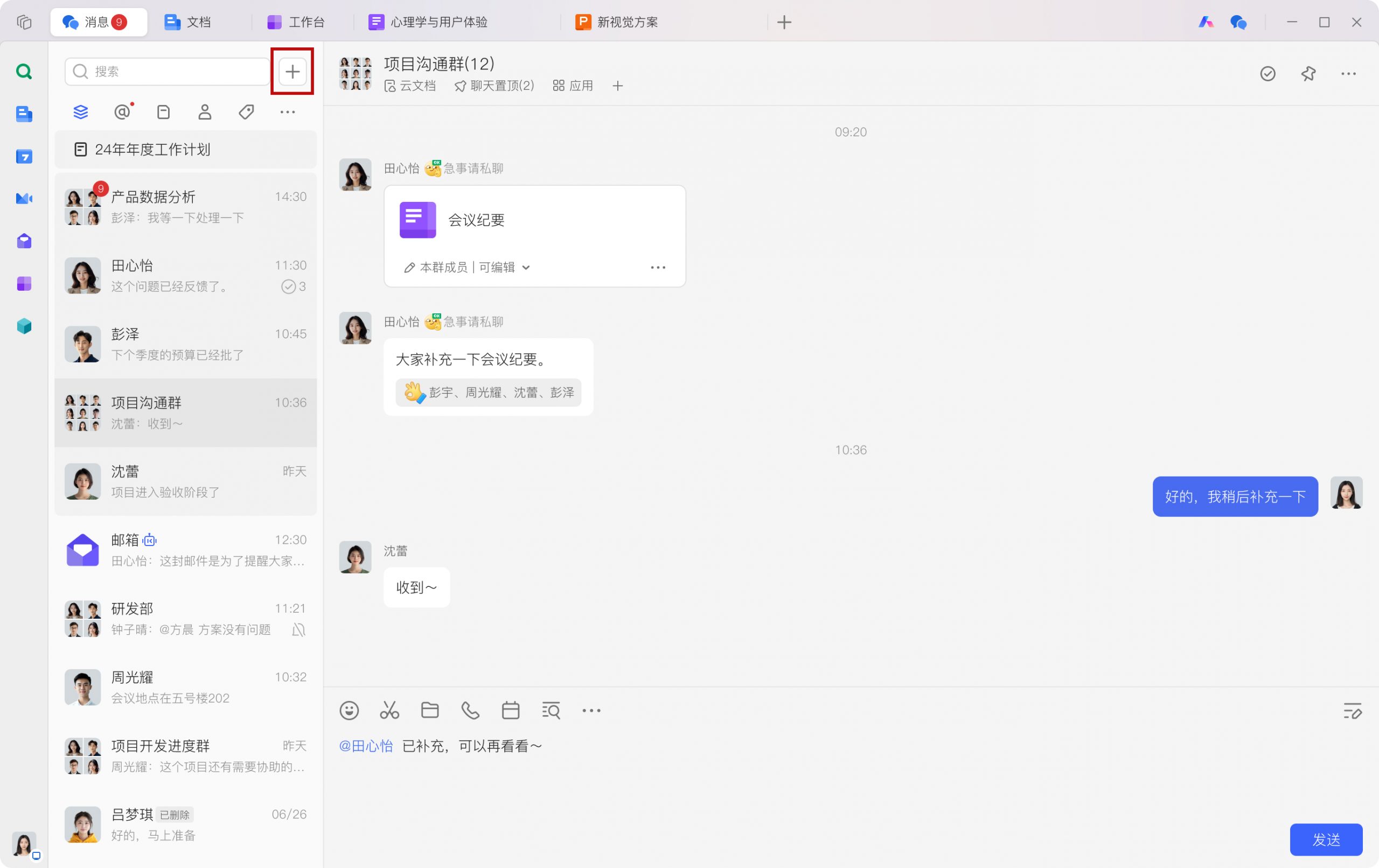
从最近联系人、企业通讯录或搜索结果中选择要拉入群聊的成员,点击确定完成群聊创建。
第四步:发送文件和协作
在聊天输入框上方的工具栏中,点击文件按钮选择本地文件发送。收到的文档可以直接在线预览和编辑,无需下载。
第五步:管理会话
右键点击会话,可以进行以下操作:
- 会话置顶:将常用会话固定在列表顶部
- 标记已读/未读:管理未读消息状态
- 消息免打扰:减少不重要的消息干扰
常见问题
问:WPS协作IM能撤回消息吗?
答:可以,发送后长按或右键点击消息,选择撤回即可。支持一定时间内的消息撤回。
问:手机端和电脑端消息同步吗?
答:实时同步,在任何一端发送或接收的消息都会同步到所有设备。
问:如何搜索历史消息?
答:在消息界面顶部的搜索框中输入关键词,即可搜索联系人、群聊和聊天记录。

注:部分内容由 AI 辅助生成
注:部分内容由 AI 匹配目标关键词,结合WPS 365 官方知识库智能生成,如有疑问或者建议可以 联系我们

