

WPS多维表是WPS 365中一款以表格为基础、融合数据库理念的高效协作工具,支持表格视图、看板视图、画册视图、表单视图、甘特图、查询视图、日历视图共七种视图类型。视图切换功能让同一份数据在不同场景下以最适合的方式呈现,团队成员基于同一份数据实时协作,无需维护多份文件。
什么是多维表视图切换
多维表是一款以表格为基础,同时引入了数据库理念的全新协作效率应用。与传统表格不同,多维表中每一列的数据同属一个类型,当选择字段类型后,则仅可在该列输入所选类型的数据,完全不用担心数据格式不规整的情况。
在多维表中,"视图"是一种通过不同维度展示数据的方式。同一份数据,可以同时拥有多个不同的展示页面。当你在不同视图之间切换时,看到的其实是同一份底层数据的不同展现形式。源数据改变时,各视图中的数据也会同步改变,省去了重复维护多份数据的麻烦。
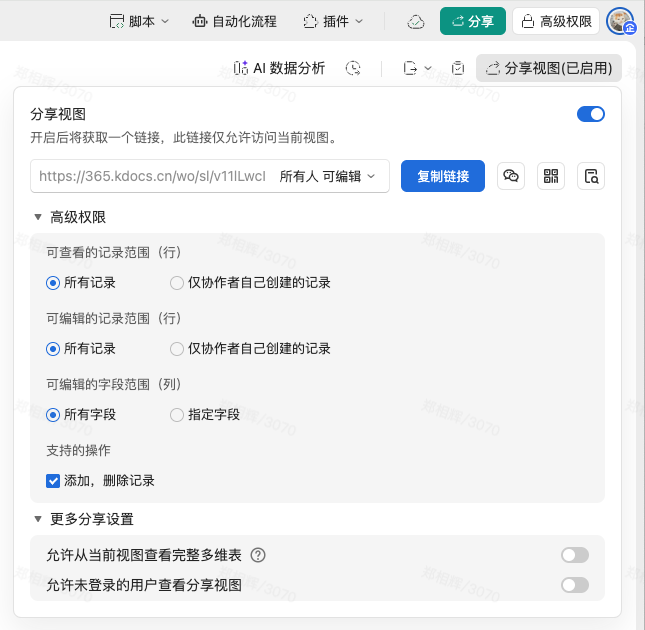
视图切换的核心特点:
- 数据同源:所有视图共享同一份底层数据,数据修改实时同步
- 设置独立:每个视图的筛选、排序、分组、隐藏字段互不影响
- 类型丰富:支持7种视图类型,覆盖不同使用场景
- 操作简单:一键点击即可完成视图切换
多维表视图切换的核心价值
1. 一数多用,消除数据孤岛
传统工作方式中,不同角色往往各自维护一份Excel,数据不同步、版本混乱是常态。多维表的视图切换机制让所有角色基于同一份数据工作,彻底消除数据孤岛。管理者看到全局看板,执行者看到任务列表,分析人员看到筛选统计——同一份数据,多种视角。
2. 角色适配,各取所需
每个团队成员都可以创建和切换到最适合自己工作方式的视图。产品经理关注需求优先级,设计师关心设计任务,开发者查看开发排期,测试人员关注测试进度。通过视图切换,每个人都能在一份数据中找到自己需要的信息。
3. 零学习成本
视图切换的操作极其简单——在视图列表框中点击视图名称即可完成切换,无需任何技术背景。新建视图时选择目标视图类型,系统自动基于源数据生成,无需手动配置。
4. 协作效率倍增
当团队成员各自使用最适合的视图工作时,信息传递效率大幅提升。数据变更实时同步到所有视图,避免了"你的Excel和我的Excel不一样"的尴尬。
WPS多维表支持的视图类型详解
多维表目前支持七种视图类型,每种视图都有其独特的展示方式和适用场景。
表格视图
表格视图是数据表的默认视图,以行列表格形式展示数据,适合任何数据场景的搭建。表格视图支持筛选、排序、分组等功能,可以对数据按照不同方式进行组织。你可以给表格的列设置不同的颜色来区分数据类型。
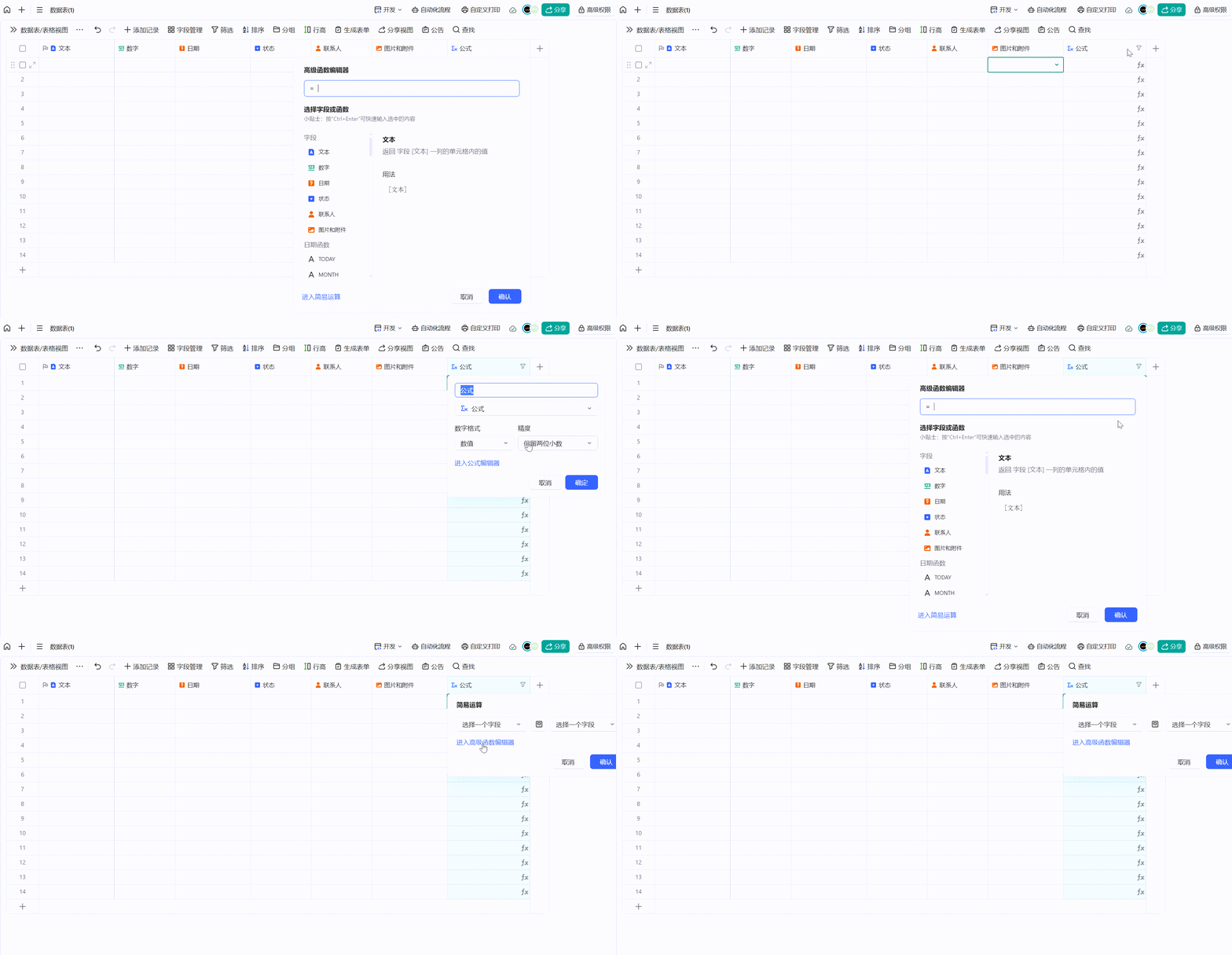
适用场景: 数据录入、原始数据存储、批量编辑、各类数据管理
看板视图
看板视图会以分组的卡片排列方式对数据进行展示,支持选择某一列作为分组依据。列类型为单选项时可作为分组依据,可以清晰罗列出某一选项下的所有记录。看板视图特别适合需要按状态、优先级或类别来组织数据的场景。
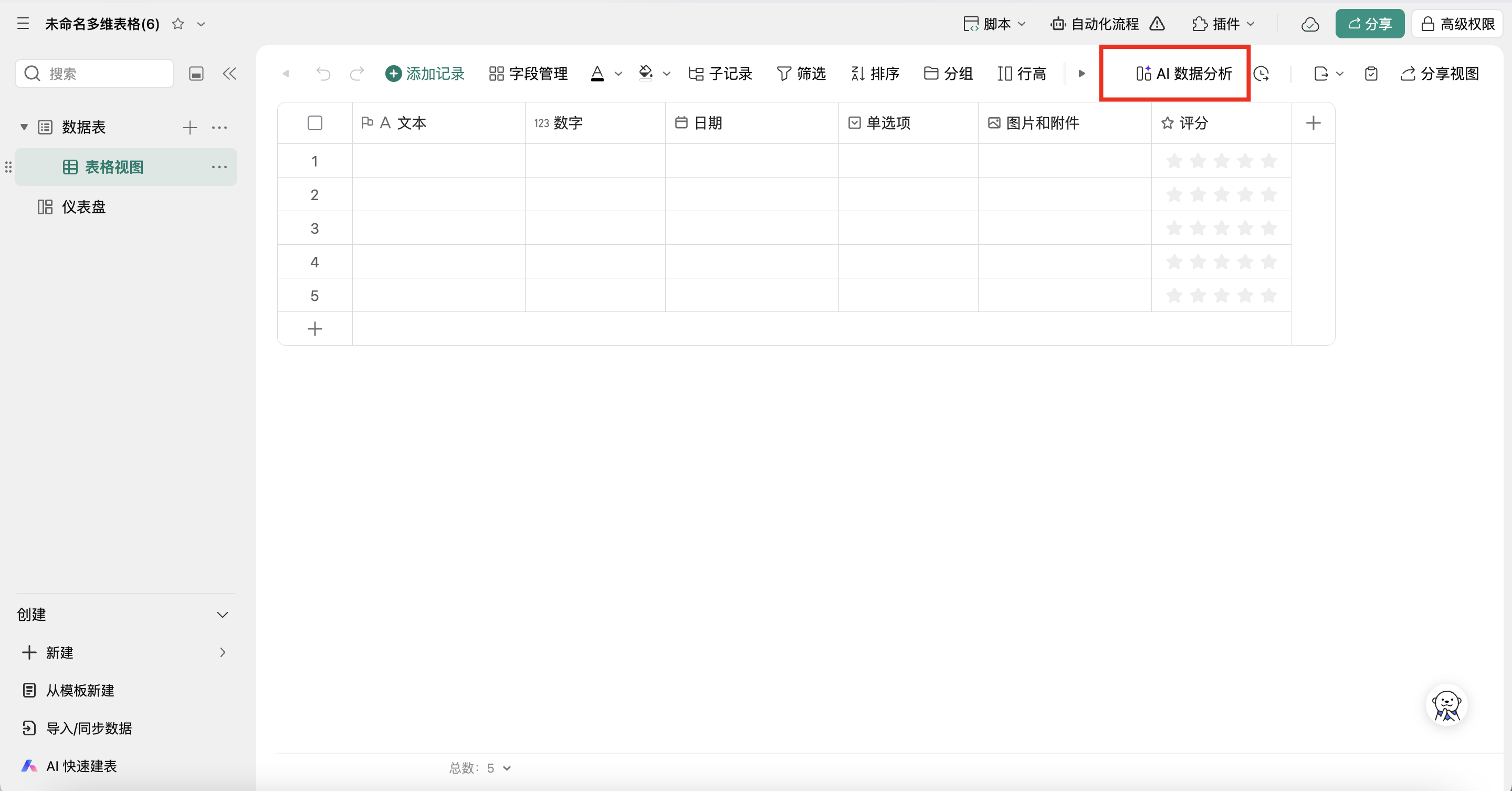
适用场景: 项目管理、团队协作、客户管理、活动策划、任务分配
画册视图
画册视图以卡片形式展示记录,适合图片内容较多的场景。每张卡片可以展示记录的标题和图片,让数据看起来更直观。
适用场景: 产品展示、图库管理、作品集展示、资产盘点
表单视图
表单视图以表单形式展示单条记录,适合数据录入和详情查看。用户在表单视图中可以专注于一条记录的完整信息,不受其他记录的干扰。
适用场景: 信息收集、数据录入、详情查看、审核流程
甘特图视图
甘特图以时间轴方式展示任务进度,是项目管理中常用的工具。在甘特图视图中,任务的开始时间、结束时间、持续时长和依赖关系一目了然。
适用场景: 项目排期、任务进度跟踪、资源规划、里程碑管理
日历视图
日历视图以日历形式展示数据,适合有时间属性的数据管理。任务、事件、日程在日历中按日期排列,方便查看时间维度的数据分布。
适用场景: 日程管理、排班安排、事件追踪、会议安排
查询视图
查询视图提供更灵活的数据筛选和查询能力,适合需要从大量数据中快速找到特定信息的使用场景。
适用场景: 数据检索、多条件筛选、报表生成、数据分析
WPS多维表视图切换操作指南
新建视图
在视图列表框的下方,选择需要添加的视图类型。所有视图基于同一份源数据创建,新建视图时会自动继承源数据的所有记录。
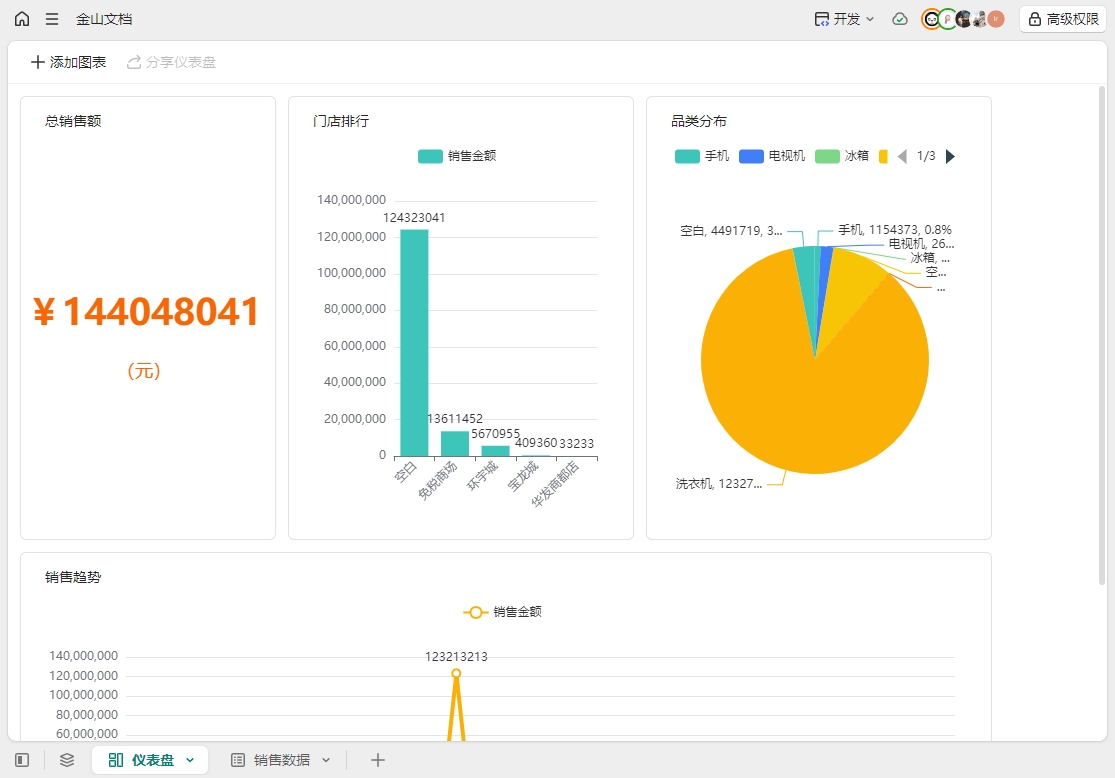
操作步骤:
- 点击视图列表框下方的"+"按钮
- 在弹出的菜单中选择目标视图类型
- 为视图命名(如"销售看板"、"项目甘特图")
- 点击确认完成创建
切换视图
在视图列表框中,直接点击要切换的视图名称即可完成切换。切换过程即时生效,无需等待加载。
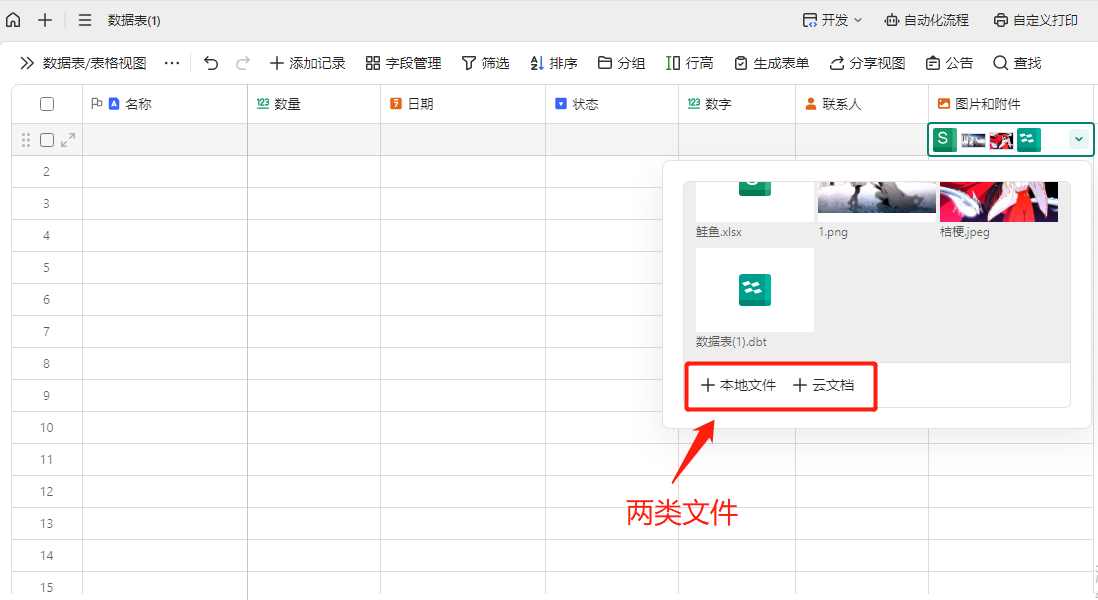
自定义视图设置
每个视图可以独立设置以下内容:
- 筛选条件:设置字段值的筛选条件,只展示符合条件的数据
- 排序规则:按指定字段升序或降序排列
- 分组依据:按字段值分组展示
- 隐藏字段:在当前视图中隐藏不需要的列(仅对当前视图生效)
视图切换的典型应用场景
场景一:项目管理中的视图切换
项目经理创建项目任务多维表后,可以为不同角色创建不同视图:
- 管理者看板视图:按任务状态分组(待办、进行中、已完成),一目了然
- 成员表格视图:筛选出分配给自己的任务,按优先级排序
- 甘特图视图:查看项目整体进度和时间线
场景二:销售客户管理中的视图切换
销售团队管理客户信息时,通过视图切换满足不同需求:
- 销售个人表格视图:筛选分配给自己的客户,按跟进状态排序
- 团队看板视图:按客户等级分组,直观展示不同等级客户的分布
- 管理者画册视图:查看客户资料和合同附件
场景三:活动策划中的视图切换
活动策划涉及场地、物料、嘉宾、议程等多个模块:
- 总控表格视图:全部任务清单,按负责人和截止日期排序
- 场地看板视图:按场地状态分组(已预定、考察中、待定)
- 物料画册视图:展示物料样品图片和供应商信息
- 嘉宾日历视图:按嘉宾确认状态和时间线展示
为什么选择WPS多维表视图切换
多维表视图的未来趋势
随着企业对数据可视化和协作效率的要求不断提高,多维表视图功能正在向更智能、更个性化的方向发展。WPS 365持续投入AI能力,已推出AI快速建表和AI数据分析功能。未来视图切换将支持AI自动推荐最佳视图类型、智能识别数据特征并匹配视图模板等能力。
AI快速建表功能让用户只需用自然语言描述业务场景,AI即可自动生成包含多表、多视图的完整数据结构。这一能力大大降低了多维表的使用门槛,让非技术用户也能快速搭建专业的数据管理系统。
结语
WPS多维表视图切换功能让数据管理变得更加灵活高效。无论是个人使用还是团队协作,通过合理运用不同类型的视图,都能显著提升工作效率。如果你还在为数据管理而烦恼,不妨试试WPS多维表,体验视图切换带来的效率提升。
常见问题(FAQ)
问:切换视图会影响数据吗?
答: 不会。视图切换只是改变数据的呈现方式,底层数据是同一份,所有视图共享同一数据源。在任何视图中的数据修改都会实时同步到其他视图。
问:不同视图之间的筛选条件会互相影响吗?
答: 不会。每个视图的筛选、排序、分组、隐藏字段等设置都是独立的,互不干扰。这是多维表视图切换的核心设计原则。
问:多维表支持哪些视图类型?
答: 目前支持表格视图、看板视图、画册视图、表单视图、甘特图、查询视图、日历视图共七种视图类型。
问:一个数据表最多能创建多少个视图?
答: 没有严格的数量限制,但建议根据实际需要创建。一般5-10个视图足以覆盖团队的各种查看需求,过多的视图可能影响加载速度。
问:团队成员能看到我创建的视图吗?
答: 视图的可见性取决于权限设置。你可以控制每个视图对哪些成员可见,确保敏感数据只有授权人员才能查看。

注:部分内容由AI辅助生成
注:部分内容由 AI 匹配目标关键词,结合WPS 365 官方知识库智能生成,如有疑问或者建议可以 联系我们

