

刚接触WPS多维表,不知道视图怎么切换?别担心,这篇教程手把手教你从零掌握多维表视图切换的全部操作,让你几分钟内就能灵活运用多种视图查看和管理数据。无论是表格视图、看板视图还是甘特图,本文都会一一介绍。
为什么需要切换视图
在日常工作中,我们经常需要从不同角度查看同一份数据。比如,管理者想看到全局概览,执行者需要任务清单,分析人员要做数据统计。如果每次都重新整理数据,效率太低。
多维表的视图切换功能就是为了解决这个问题而生。它让你基于同一份数据,一键切换到最适合当前场景的展示方式。所有视图共享同一份源数据,数据修改会实时同步到所有视图,省去了维护多份文件的麻烦。
准备工作
在开始之前,请确保你已开通WPS 365账号,并进入一个多维表格文件。如果你还没有创建过多维表,可以先在WPS 365中新建一个多维表格,或者打开已有的多维表文件进行练习。
操作步骤
第一步:认识视图切换区
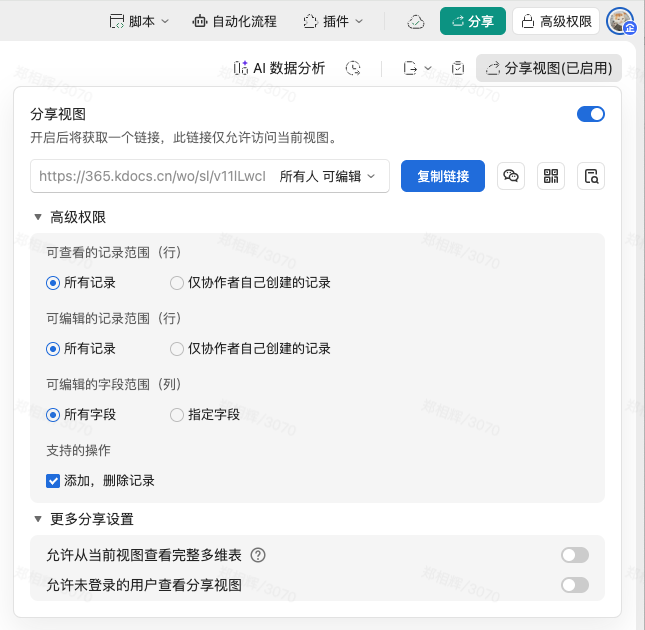
打开一个多维表格后,在表格的左上角可以看到视图列表框。这里列出了当前数据表已有的所有视图,以及添加新视图的入口。
视图列表框通常位于工具栏下方,以横向标签的形式展示当前已有的视图。点击不同标签即可在不同视图之间切换。
第二步:切换视图
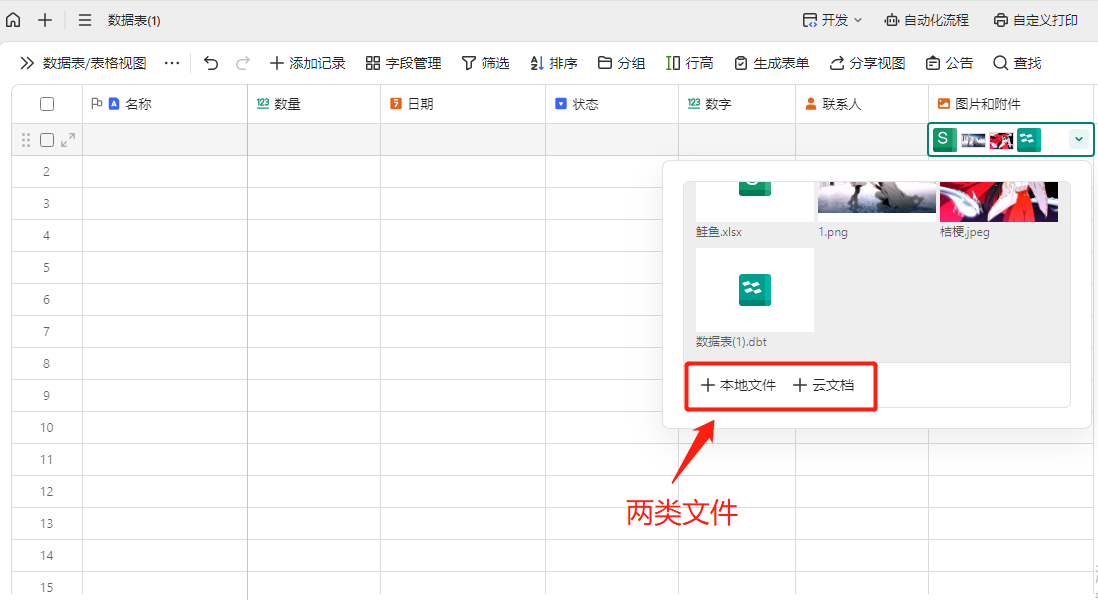
点击视图列表框中你想要切换的视图名称,即可立即切换到该视图。
操作要点:
- 点击视图名称即可切换,无需保存当前视图
- 切换过程中数据不会丢失或改变
- 切换后可以立即查看该视图下的数据展示
- 切换速度很快,几乎无等待时间
第三步:新建视图
如果现有的视图类型不满足需求,可以新建视图:
- 在视图列表框的下方或右侧,点击"+"或"新建视图"按钮
- 在弹出的视图类型选择面板中,选择需要的视图类型
- 根据需要设置视图名称和其他可选参数
- 点击确认,新视图即创建完成
支持创建的视图类型:
第四步:自定义视图设置
切换到目标视图后,可以根据需要自定义显示效果。每个视图的设置都是独立的,不会影响其他视图。
筛选数据: 点击筛选按钮,设置字段值的筛选条件,只展示你需要的数据。例如,在任务管理表中筛选出"状态=进行中"的任务。
排序数据: 按指定字段升序或降序排列数据。例如,按截止日期排序,优先展示即将到期的任务。
分组数据: 按字段值分组展示数据。例如,按负责人分组,查看每个成员的任务分布。
隐藏字段: 在当前视图中隐藏不需要的列。注意,字段隐藏仅对当前视图生效,不会影响其他视图的数据显示。
第五步:多视图协作
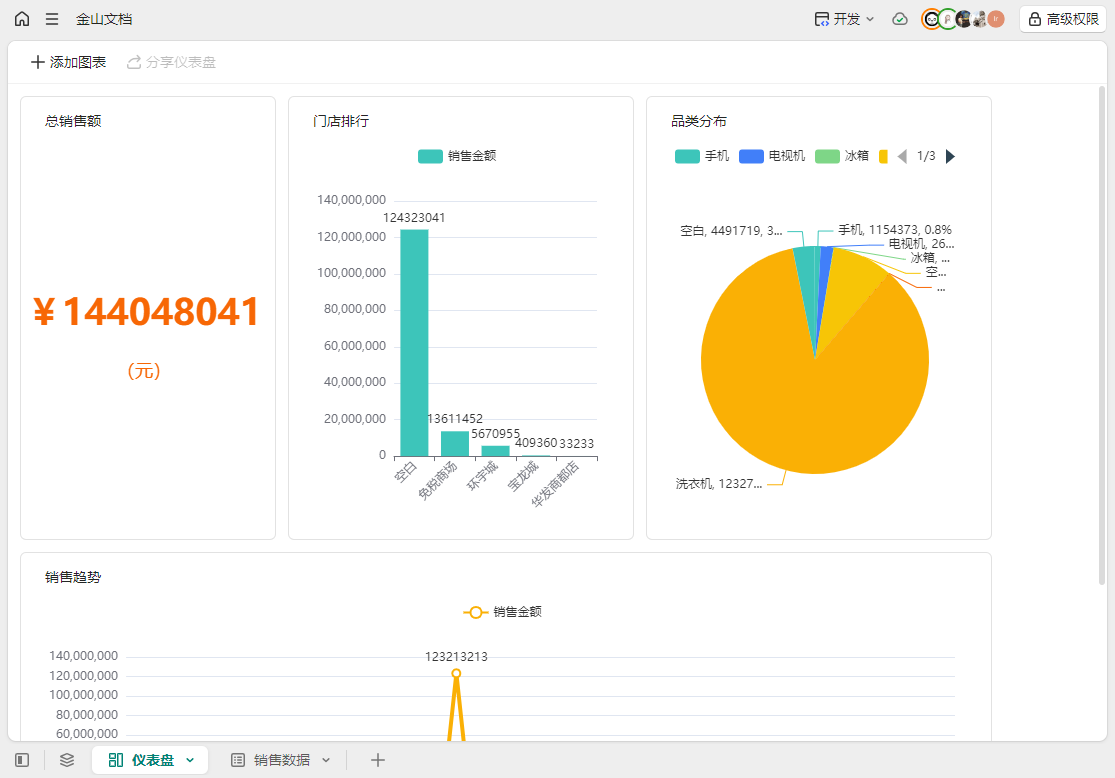
当你创建了多个视图后,可以为不同角色的团队成员分配不同的视图:
- 给管理者创建看板视图,展示整体进度和关键指标
- 给执行者创建表格视图,展示个人任务和待办事项
- 给客户创建表单视图,展示简洁的信息界面
- 给分析师创建查询视图,支持多维度的数据分析
每个成员使用最适合自己的视图,基于同一份数据高效协作。数据变更实时同步,所有视图中的数据始终保持一致。
进阶技巧
技巧一:视图命名规范
给每个视图起一个清晰直观的名称,建议采用"角色-用途"的命名方式:
- "管理者-项目总览看板"
- "开发-个人任务列表"
- "测试-测试进度追踪"
技巧二:合理规划视图数量
视图不是越多越好。建议根据团队规模和角色数量合理规划,一般3-8个视图即可满足大部分团队的协作需求。定期清理不再使用的视图,保持视图列表简洁。
技巧三:视图权限设置
对于包含敏感数据的字段,可以在特定视图中隐藏。例如,薪资信息在全员可见的视图中隐藏,仅在管理员视图中显示。
效果展示
完成以上步骤后,你就拥有了一个可以多角度查看和管理的多维表格。团队成员各自使用最适合的视图,基于同一份数据高效协作。数据变更实时同步到所有视图,避免了数据不一致的问题。
常见问题(FAQ)
问:切换视图后发现数据不见了怎么办?
答: 检查当前视图是否设置了筛选条件。筛选条件可能隐藏了部分数据,清除筛选条件即可显示全部数据。
问:新建视图后数据是空的?
答: 新建视图基于同一份源数据,默认会显示所有记录。如果显示为空,请检查是否有筛选条件限制。
问:手机端能切换视图吗?
答: 可以。WPS 365移动端同样支持多维表视图切换,操作方式与PC端一致,方便随时随地查看数据。
问:视图设置错了能撤回吗?
答: 可以。你可以随时修改视图的筛选、排序、分组等设置,或者删除不需要的视图重新创建。
问:一个数据表最多能创建多少个视图?
答: 目前没有严格的数量限制,但建议根据实际需要创建,过多的视图可能会影响加载速度。
问:有快捷键可以快速切换视图吗?
答: 目前视图切换主要通过点击操作完成,暂不支持快捷键。但点击切换已经非常快速,无需额外的快捷键支持。

注:部分内容由AI辅助生成
注:部分内容由 AI 匹配目标关键词,结合WPS 365 官方知识库智能生成,如有疑问或者建议可以 联系我们

