

企业文档防泄密,水印是最直接有效的手段。WPS企业版水印配置不复杂,跟着这五步走就能搞定。
准备工作
需要拥有WPS 365管理后台的超级管理员或"数据保护"菜单权限。
操作步骤
第一步:进入水印设置页面
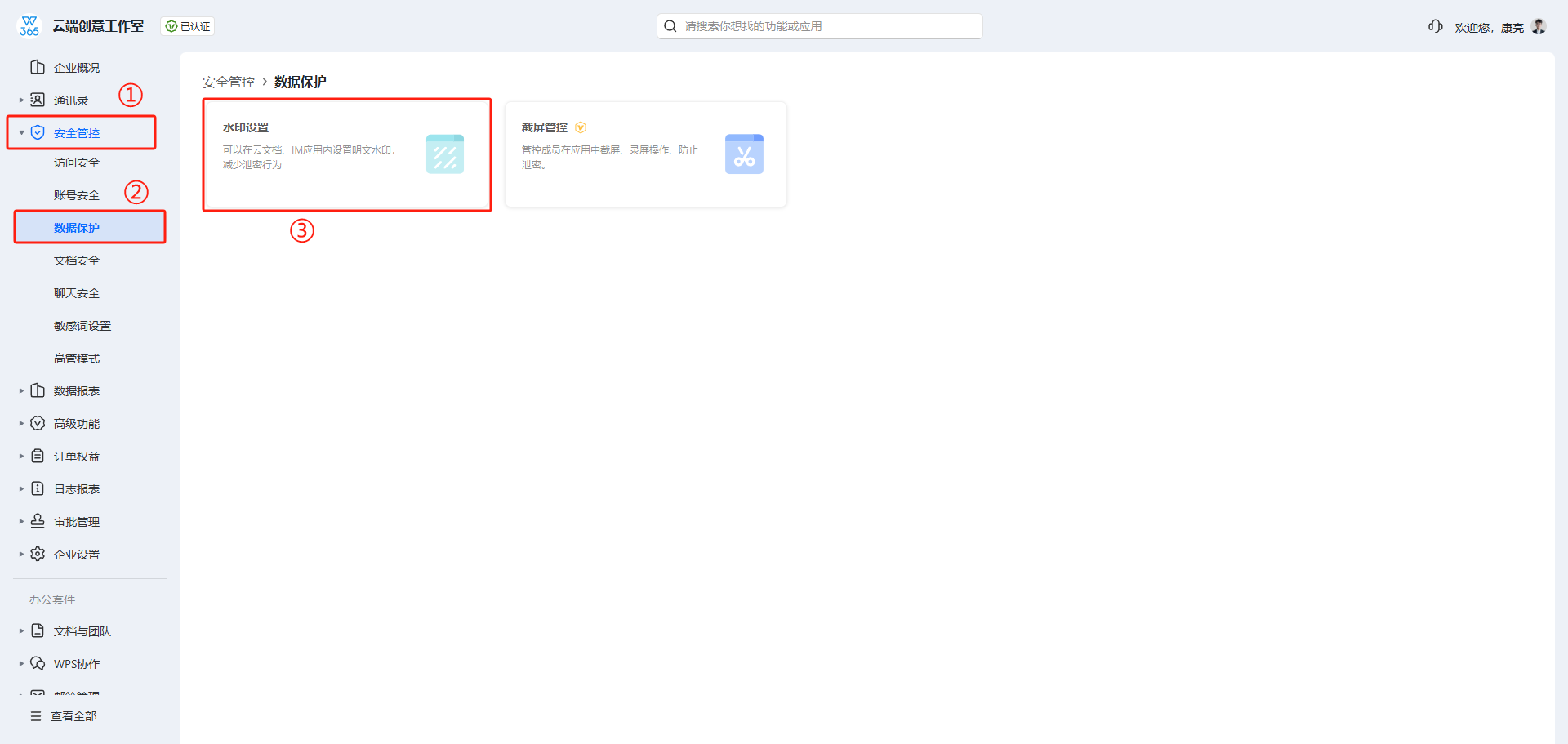
登录WPS 365管理后台(work.wps.cn),点击 安全管控 > 数据保护 > 水印设置。
第二步:选择水印样式
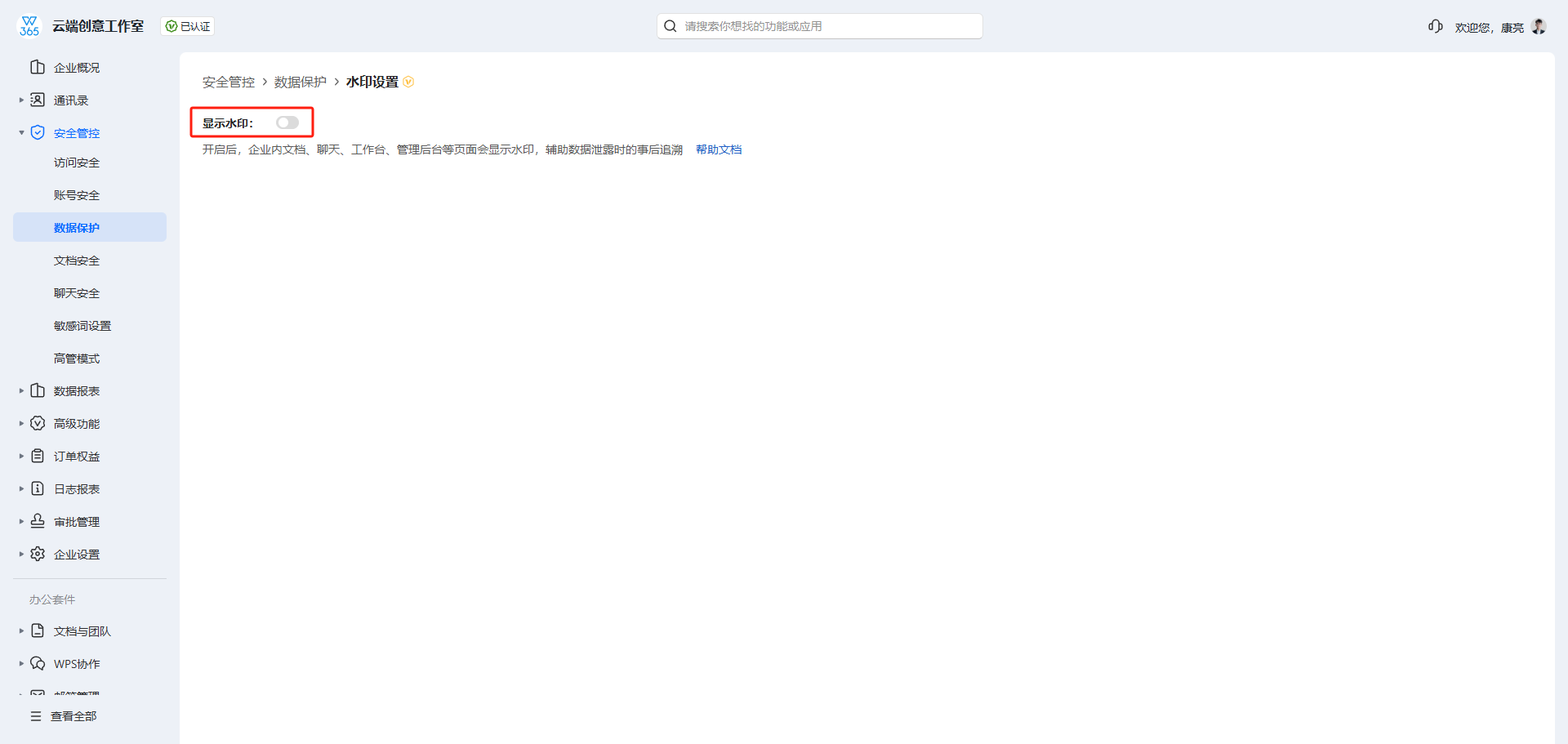
在水印设置页面选择水印样式——标准模式或密集模式。标准模式下水印间隔较大,页面更清爽;密集模式下水印密度更高,防截屏效果更好。
第三步:设置水印内容
选择水印中显示的信息,可选账号、姓名、手机号或自定义文本。建议选择"姓名+账号"组合,既能识别人员身份,又不会过于冗长。
第四步:选择应用范围
指定水印生效的应用——WPS文档、表格、演示、PDF、协作客户端等。建议全选,确保所有场景都受保护。
第五步:添加白名单(可选)
如有特殊人员不需要显示水印(如对外展示场景),可以通过白名单豁免。
暗水印配置
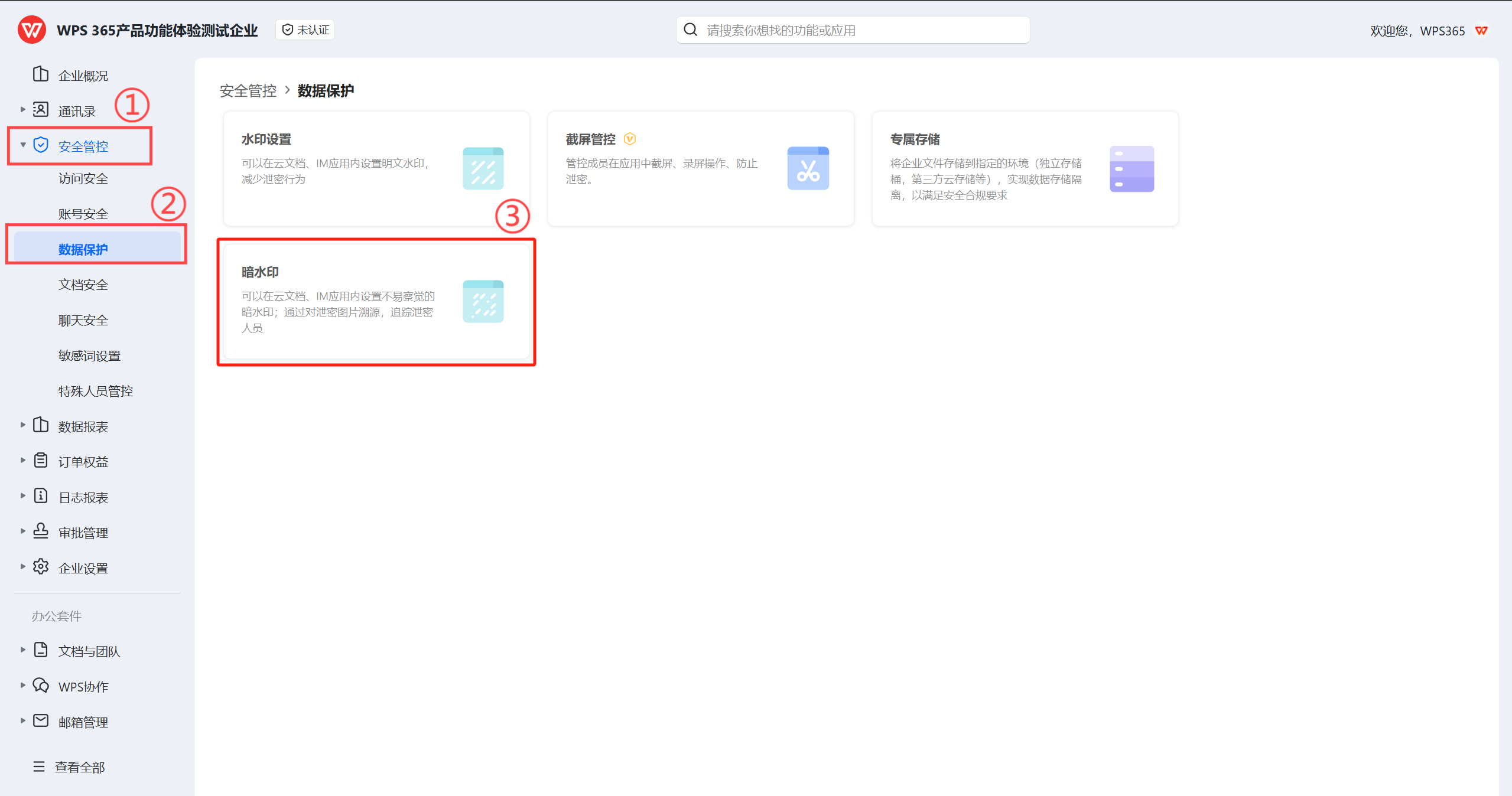
如果需要更高级的泄密溯源能力,可以在安全管控 > 数据保护 > 暗水印中开启暗水印功能。暗水印需要购买授权名额,配置过程类似。

常见问题(FAQ)
问:水印设置后多久生效?
答: 配置保存后即时生效,员工刷新页面即可看到水印。
问:可以只对特定部门开启水印吗?
答: 可以。在应用范围设置中可以选择指定部门或全员,灵活管控。
问:暗水印的授权名额不够怎么办?
答: 可以联系客户经理购买更多授权名额。名额不足时,超出部分的成员暗水印会失效。
注:部分内容由AI辅助生成
注:部分内容由 AI 匹配目标关键词,结合WPS 365 官方知识库智能生成,如有疑问或者建议可以 联系我们

