

企业上了WPS 365,想让员工用企业微信或钉钉账号直接登录?别担心,WPS企业版SSO的配置没有想象中复杂。跟着这篇教程,IT管理员按步骤操作,十分钟就能搞定。
准备工作
在开始配置前,先确认以下信息是否就绪:
- 拥有WPS 365管理后台的超级管理员或"SSO登录设置"权限
- 已确定企业使用的统一认证源类型(企业微信/钉钉/Windows AD/SAML/OAuth2.0)
- 已获取认证源对接所需的参数(如AppID、Secret、证书等)
操作步骤
第一步:进入SSO登录设置页面
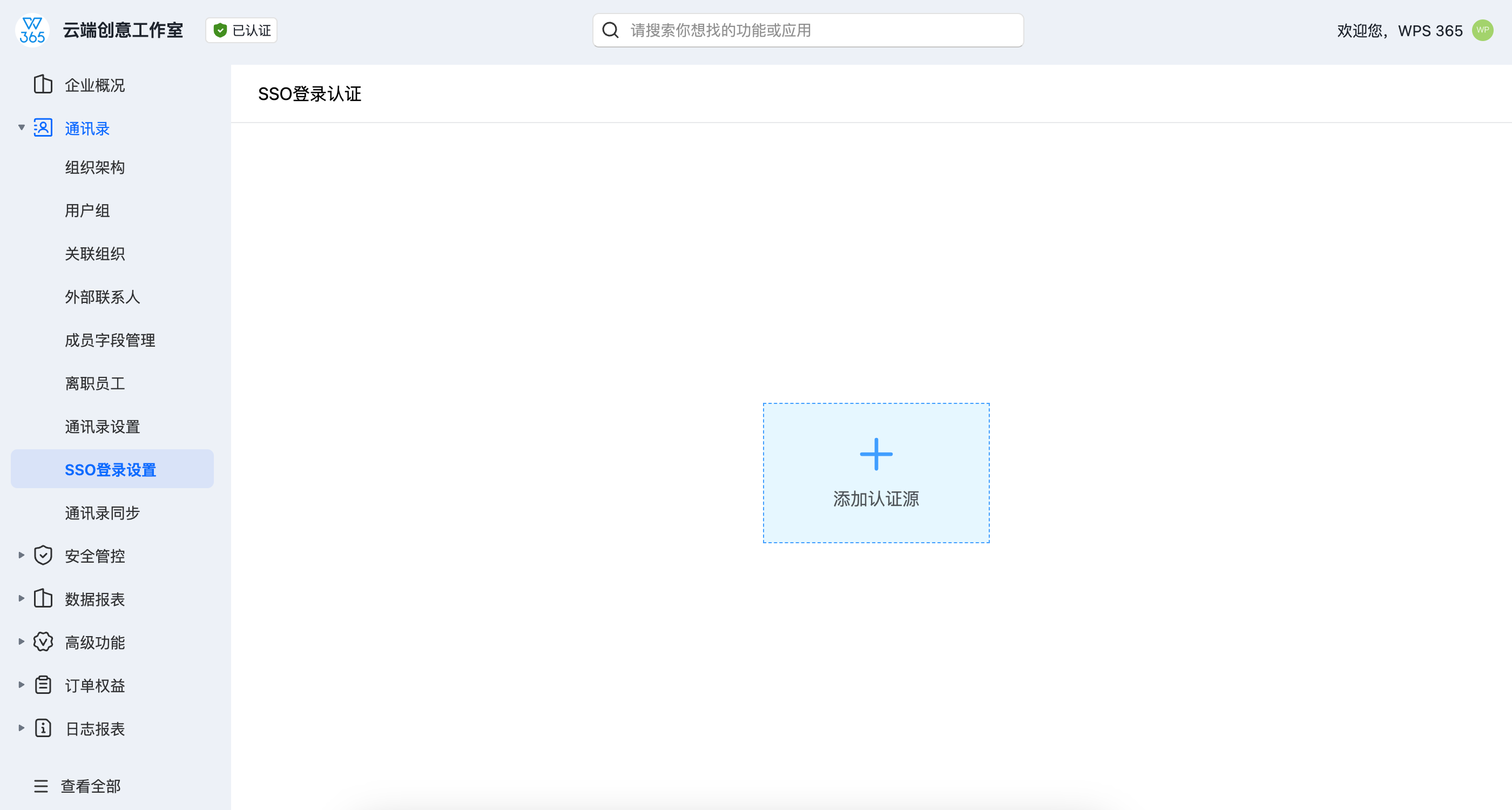
登录WPS 365管理后台(work.wps.cn),在左侧导航栏点击 通讯录,然后选择 SSO登录设置,点击 添加认证源。
第二步:选择认证源类型
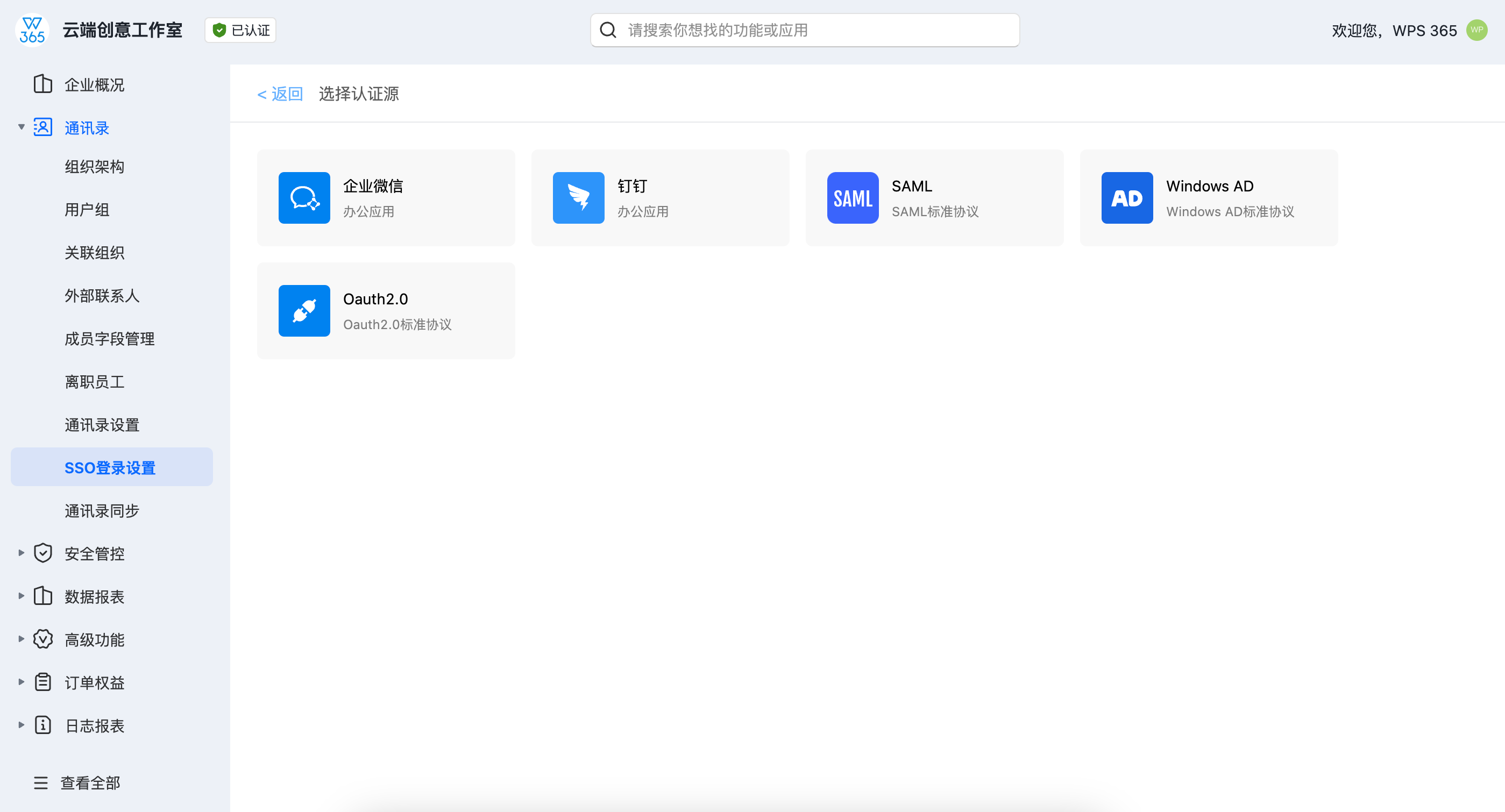
在认证源选择页面,根据企业当前的认证体系选择对应的类型:
- 已使用企业微信 → 选择"企业微信"
- 已使用钉钉 → 选择"钉钉"
- 使用Windows AD → 选择"Windows AD"
- 使用SAML协议 → 选择"SAML"
- 使用OAuth2.0协议 → 选择"OAuth2.0"
第三步:填写配置参数
根据选择的认证源类型,填写相应的对接参数:
第四步:测试并保存
填写完参数后,点击"测试连接"验证配置是否成功。测试通过后保存配置,SSO认证源即添加完成。
第五步:员工使用SSO登录
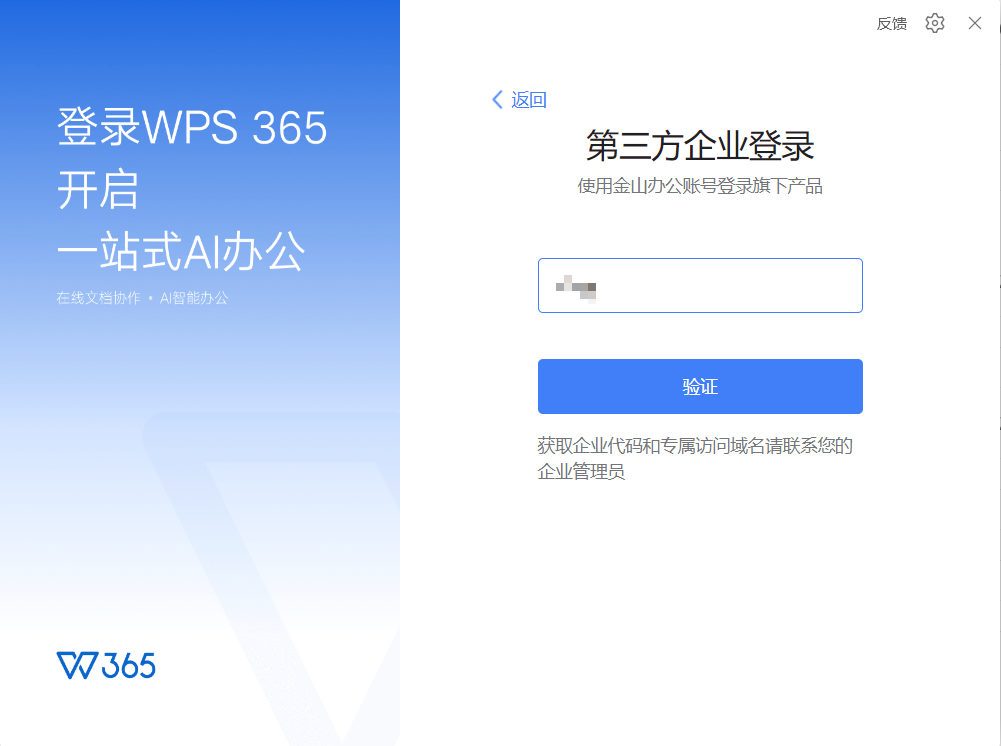
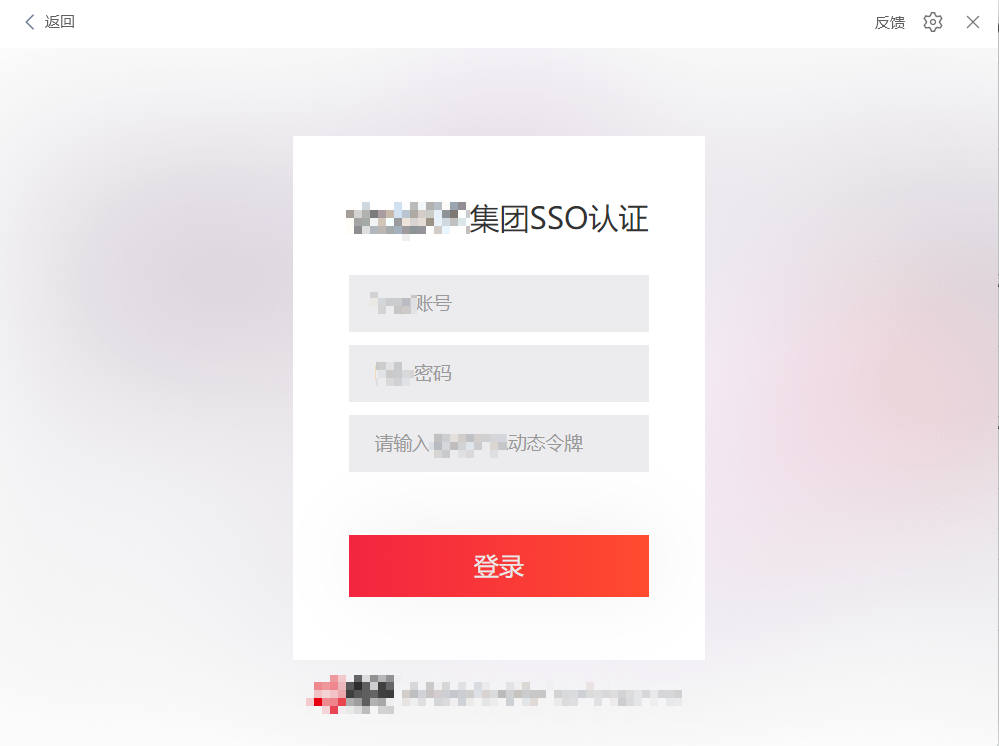
配置完成后,员工在WPS 365客户端或网页端登录时,选择 SSO专属账号,输入企业代码,系统自动跳转到企业统一认证页面完成登录。
常见配置问题
配置测试失败怎么办? 首先检查认证源参数是否填写正确,确认网络可达性(管理后台能否访问认证源服务器),必要时联系认证源提供商确认配置信息。
可以同时配置多个认证源吗? 可以。WPS 365支持添加多个认证源,企业可以根据不同部门或不同场景配置不同的认证方式。
配置后会影响现有账号吗? 不影响。SSO配置完成后,原有WPS账号仍可正常登录,员工可以选择SSO方式或原方式登录。

常见问题(FAQ)
问:SSO配置错了怎么修改?
答: 管理员可以在管理后台的"SSO登录设置"页面编辑或删除已配置的认证源,修改后保存即可生效。
问:手机端也能用SSO登录吗?
答: 可以。WPS 365移动端同样支持SSO登录,员工在手机WPS应用中选择"SSO专属账号"即可。
问:配置SSO需要多长时间?
答: 通常情况下,如果已经准备好认证源参数,配置过程只需要10-15分钟。企业微信和钉钉的配置相对更简单,SAML和OAuth2.0可能需要额外确认协议参数。
注:部分内容由AI辅助生成
注:部分内容由 AI 匹配目标关键词,结合WPS 365 官方知识库智能生成,如有疑问或者建议可以 联系我们

