

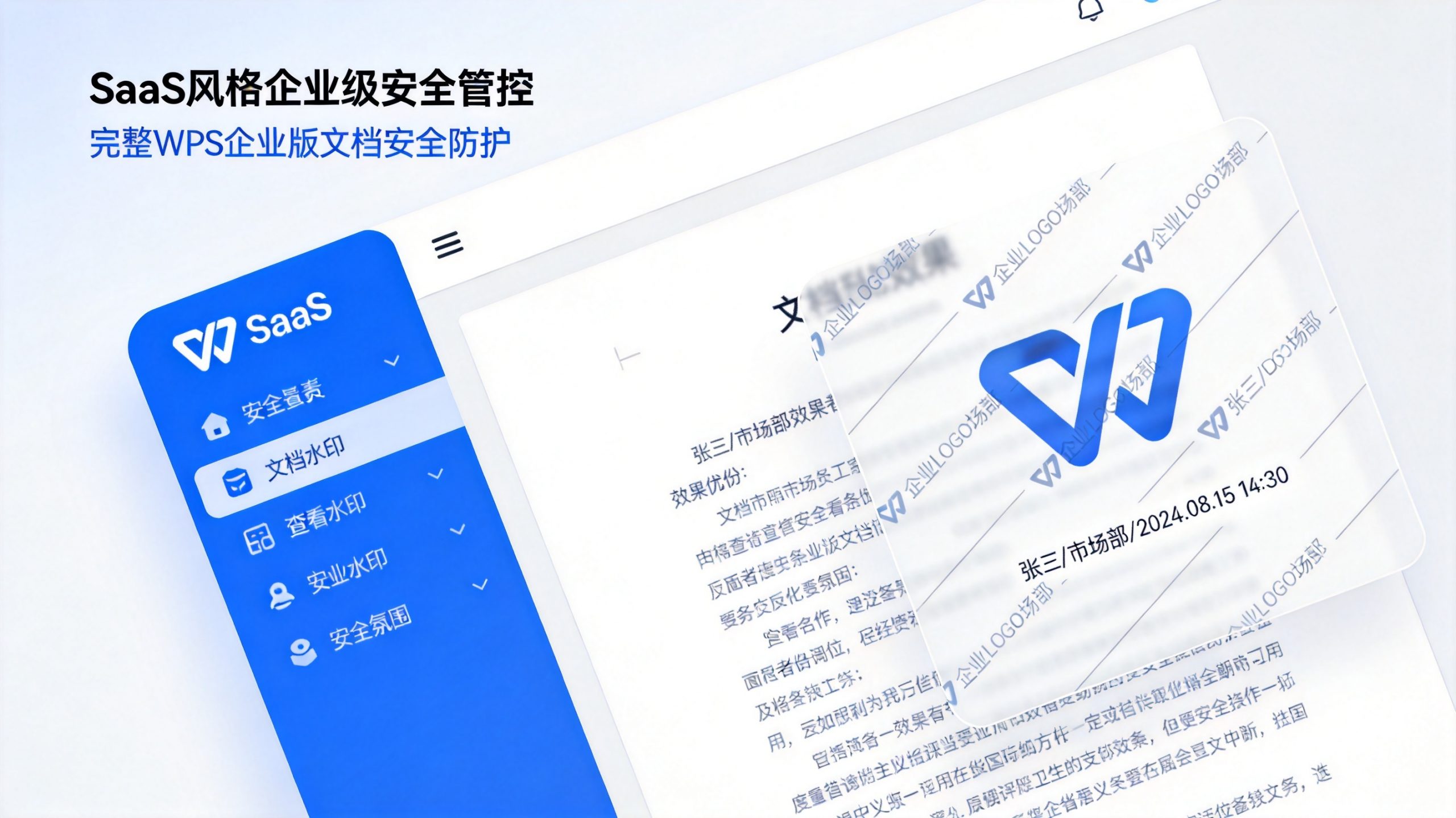
企业LOGO水印是WPS企业版文档安全管理体系中的重要组成部分。本文将手把手教你完成从企业全局水印配置到团队级水印管理的完整操作流程,帮助你快速搭建企业文档的品牌防护体系。
前置条件
在开始配置前,请确保满足以下条件:
- 拥有WPS企业管理后台的超级管理员或安全管理员权限
- 企业LOGO图片已准备好(建议使用PNG格式,透明背景,尺寸不超过500KB)
- WPS企业版已开通商业高级版或商业旗舰版套餐
方式一:配置企业全局LOGO水印
企业全局水印适用于需要统一管控所有文档的企业场景。配置完成后,企业内所有文档将自动应用该水印策略。
步骤1:登录管理后台
打开浏览器,访问WPS企业管理后台(https://admin.wps.cn),使用超级管理员账号登录。
步骤2:进入水印设置页面
在左侧导航栏中,依次点击「安全管控」→「文档安全」→「水印设置」,进入水印配置页面。
步骤3:开启文档水印
在水印设置页面,将「文档水印」开关切换为开启状态。系统会展示水印配置选项。
步骤4:选择水印类型
WPS企业版支持两种水印类型:
- 文字水印:显示企业名称、部门、姓名、手机尾号等文字信息
- 图片水印:上传企业LOGO图片作为水印(推荐用于品牌展示场景)
选择「图片水印」后,点击「上传图片」按钮,选择准备好的企业LOGO文件。
步骤5:配置水印参数
上传LOGO后,可以调整以下参数:
- 透明度:建议设置在20%-40%之间,既清晰可见又不影响文档阅读
- 大小:根据文档页面尺寸调整LOGO水印的显示比例
- 位置:支持居中、平铺、右下角等多种布局方式
- 角度:可设置水印旋转角度,默认为-45度斜向排列
步骤6:保存并生效
配置完成后,点击「保存」按钮。水印策略将在5分钟内同步到所有企业成员。
方式二:配置团队级LOGO水印
团队级水印允许不同部门使用不同的水印策略,适用于组织架构复杂、各团队有独立品牌需求的企业。
步骤1:进入团队管理
在管理后台左侧导航栏中,点击「组织管理」→「团队管理」,选择需要配置水印的团队。
步骤2:开启独立水印策略
在团队详情页中,找到「文档安全」选项卡,开启「独立水印策略」开关。
步骤3:配置团队专属LOGO水印
按照全局水印的配置方式,上传该团队专属的LOGO图片并设置相关参数。不同团队可以使用不同的LOGO(如子公司品牌、项目组标识等)。
步骤4:设置优先级规则
当团队级水印与企业全局水印同时存在时,需要设置优先级:
- 团队级优先:以团队水印为准,覆盖全局水印
- 全局级兜底:团队未配置水印时,自动应用全局水印
方式三:动态水印+LOGO组合配置
WPS企业版支持将企业LOGO与动态身份信息组合显示,实现品牌展示与安全溯源的双重目标。
配置方法
在水印设置页面中,选择「组合水印」模式,然后:
- 上传企业LOGO图片作为水印背景
- 勾选需要显示的动态字段(姓名、部门、时间等)
- 调整LOGO和文字的相对位置和大小比例
效果预览
组合水印的效果为:文档背景中显示企业LOGO,同时在LOGO下方或旁边显示当前查看者的身份信息。这样既展示了品牌形象,又实现了人员溯源。
扫码添加企业顾问
一对一解答您的需求


