

企业水印配置前的准备
在开始配置WPS企业版水印之前,需要确认以下条件:
- 拥有WPS 365管理后台的超级管理员或拥有”数据保护”菜单权限的管理员账号
- 如需使用暗水印功能,需提前购买授权名额
- 确认WPS Office客户端版本符合要求(Windows 12.1.0.17857及以上、macOS 6.10.0.8870及以上)
第一步:开启可见水印
进入水印设置页面
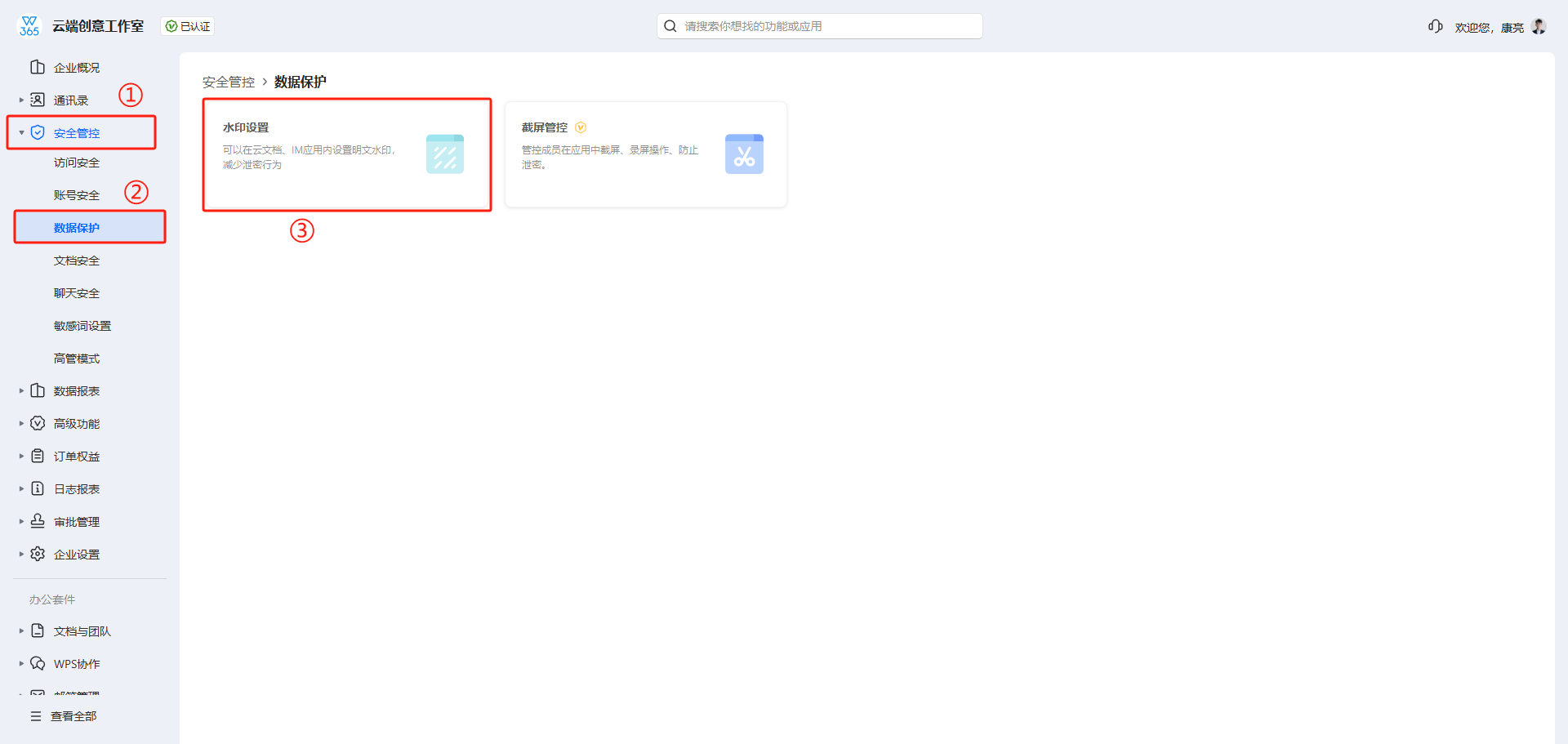
用管理员账号登录WPS 365管理后台,在左侧导航栏中依次点击 安全管控 > 数据保护 > 水印设置。
开启水印开关
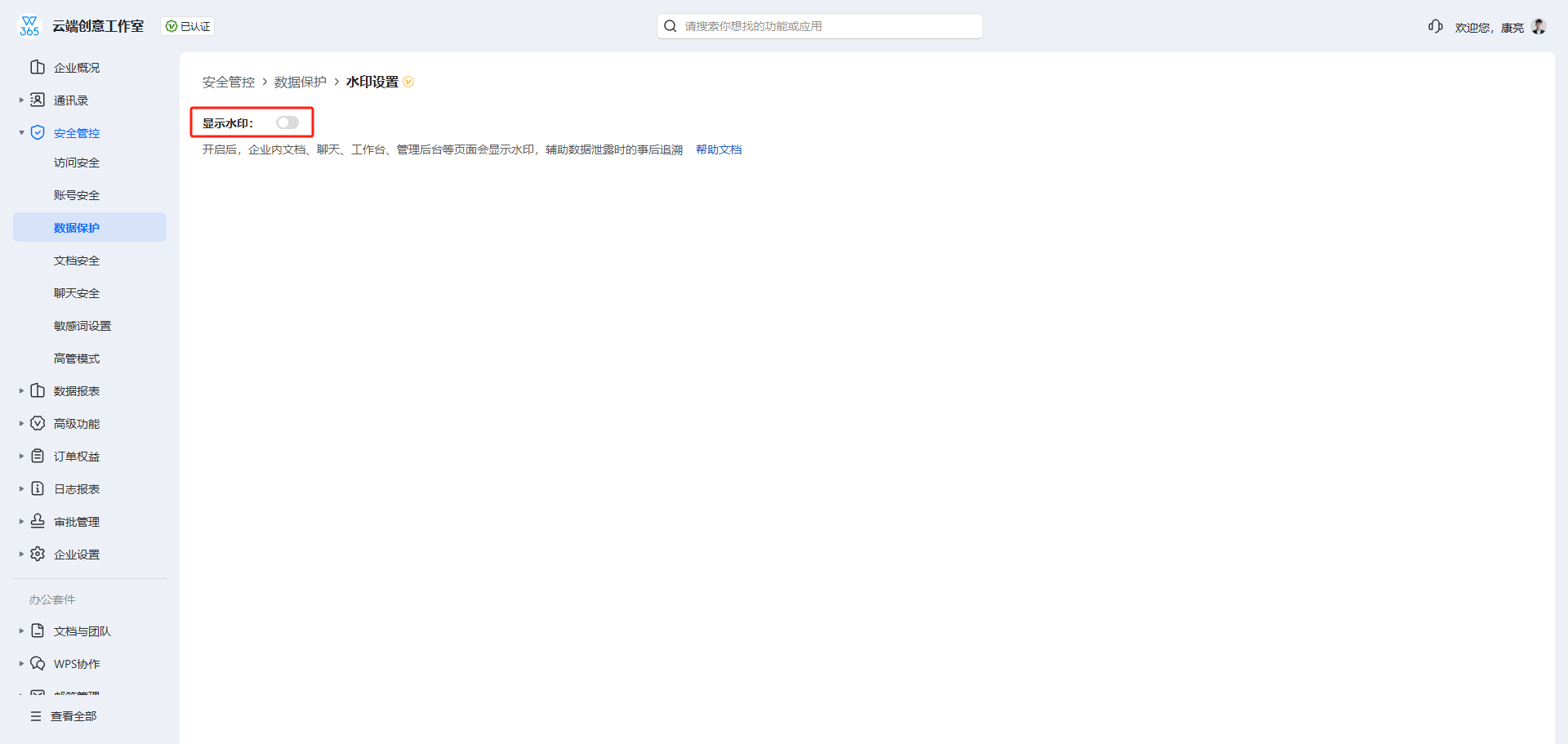
在水印设置页面,打开”显示水印”开关,然后点击”修改设置”按钮进入详细配置。
配置水印内容
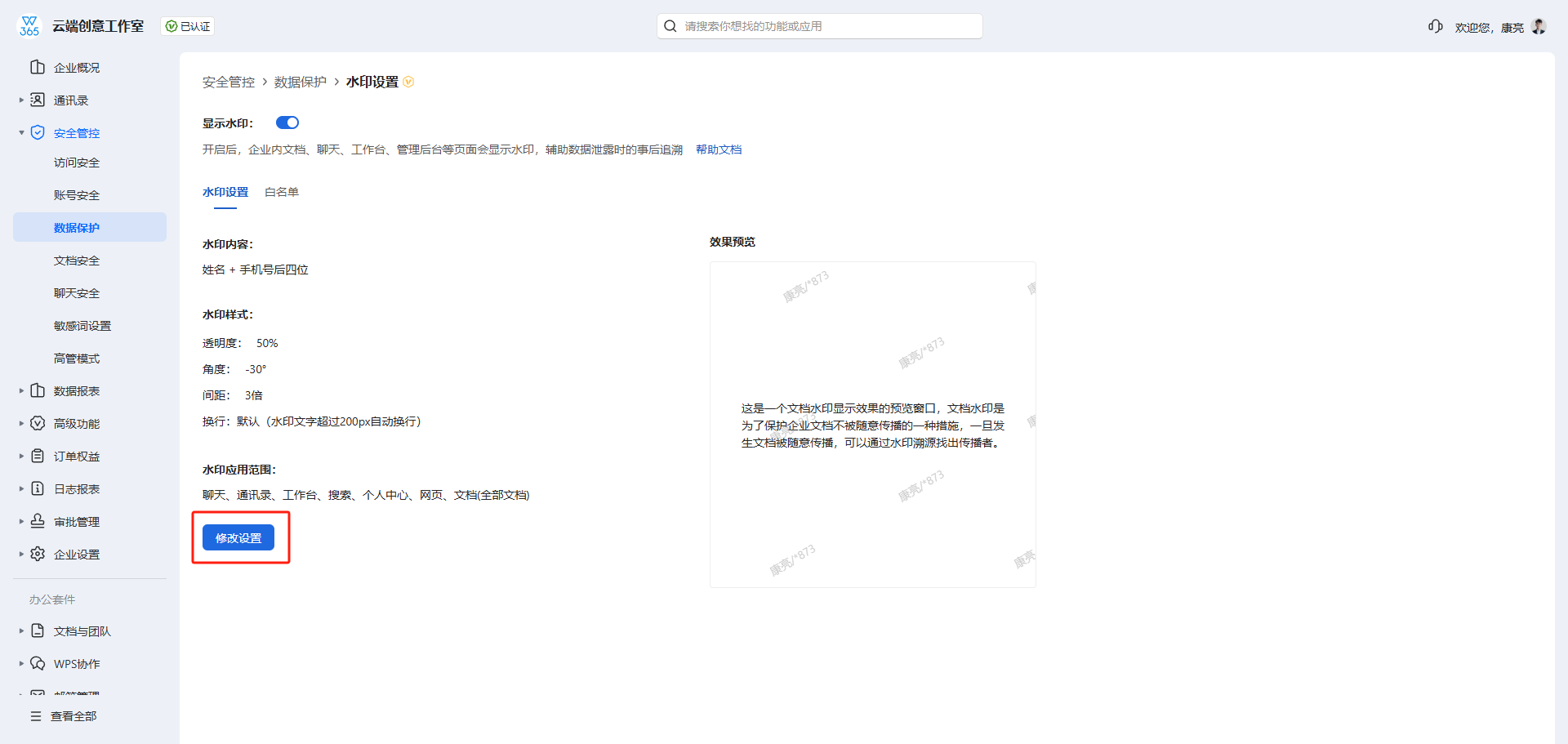
在水印内容配置区,可以根据企业需求勾选需要展示的信息:
- 企业名称:显示企业全称
- 部门名称:显示成员所属部门
- 成员姓名:显示当前查看者姓名
- WPS账号ID尾号:显示账号ID后几位
- 手机尾号:显示绑定手机号后四位
- 自定义文字:输入自定义水印文字
调整水印样式
水印样式配置区提供以下调节选项:
- 透明度:拖动滑块调节,数值越低水印越清晰
- 倾斜角度:调整水印文字的倾斜方向
- 水印间距:调节横向和纵向间距
所有调整都可以在预览区实时查看效果。
设置应用范围
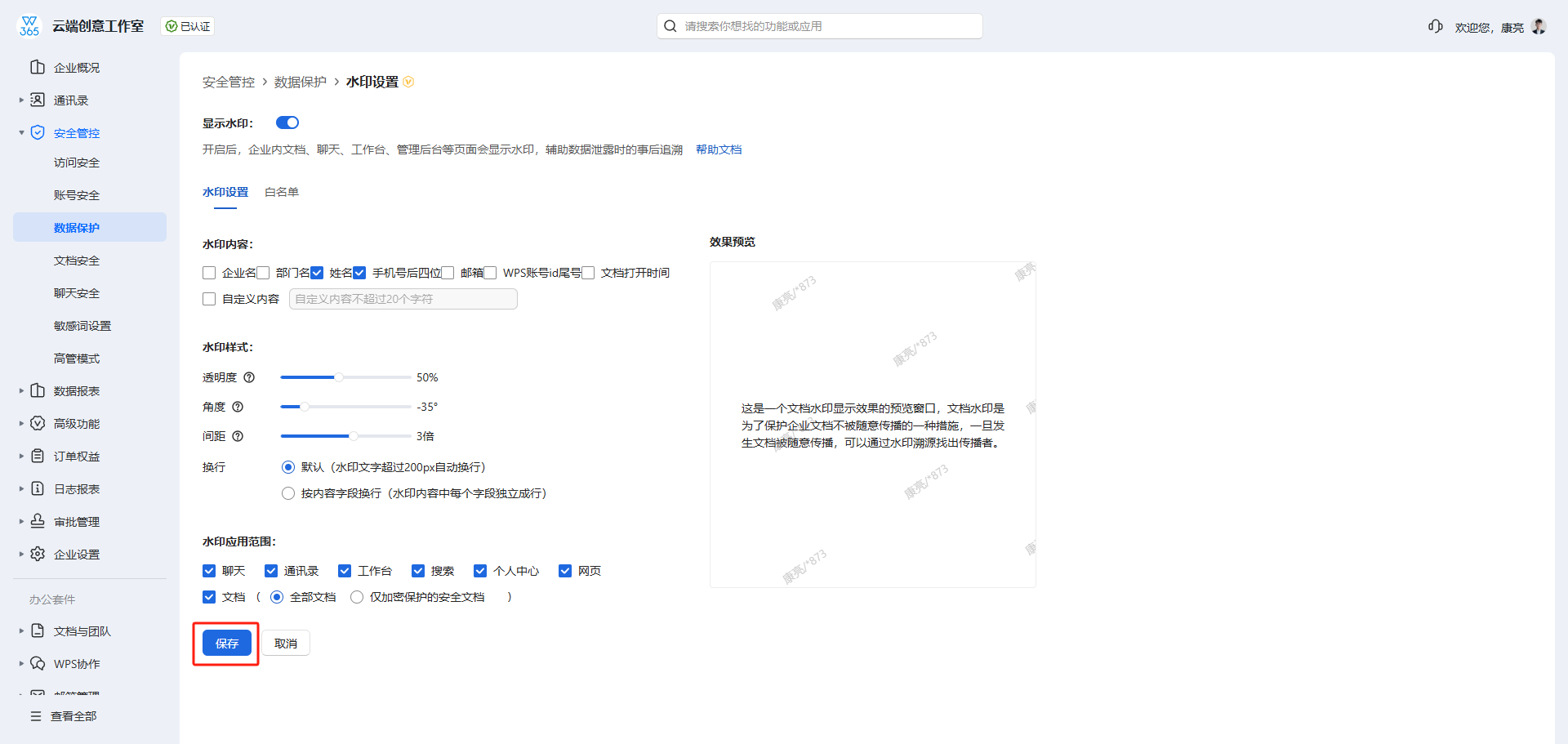
选择需要开启水印的应用场景:
- WPS Office客户端
- WPS 协作客户端
- Web端浏览器
- 管理后台
配置完成后点击”保存”按钮,水印策略即时生效。
第二步:配置水印白名单
对于不需要显示水印的特殊人员(如高管、对外展示人员),可以通过白名单功能免除水印。
进入白名单设置
在水印设置页面点击”白名单”链接,跳转到白名单配置页面。
添加白名单成员
点击”添加”按钮,在弹窗中选择不需要显示水印的部门或成员。
白名单添加后,对应成员将不再显示水印。
第三步:开启暗水印(高级防护)
暗水印是WPS企业版的高级安全能力,提供不可见的数字水印防护。
进入暗水印设置
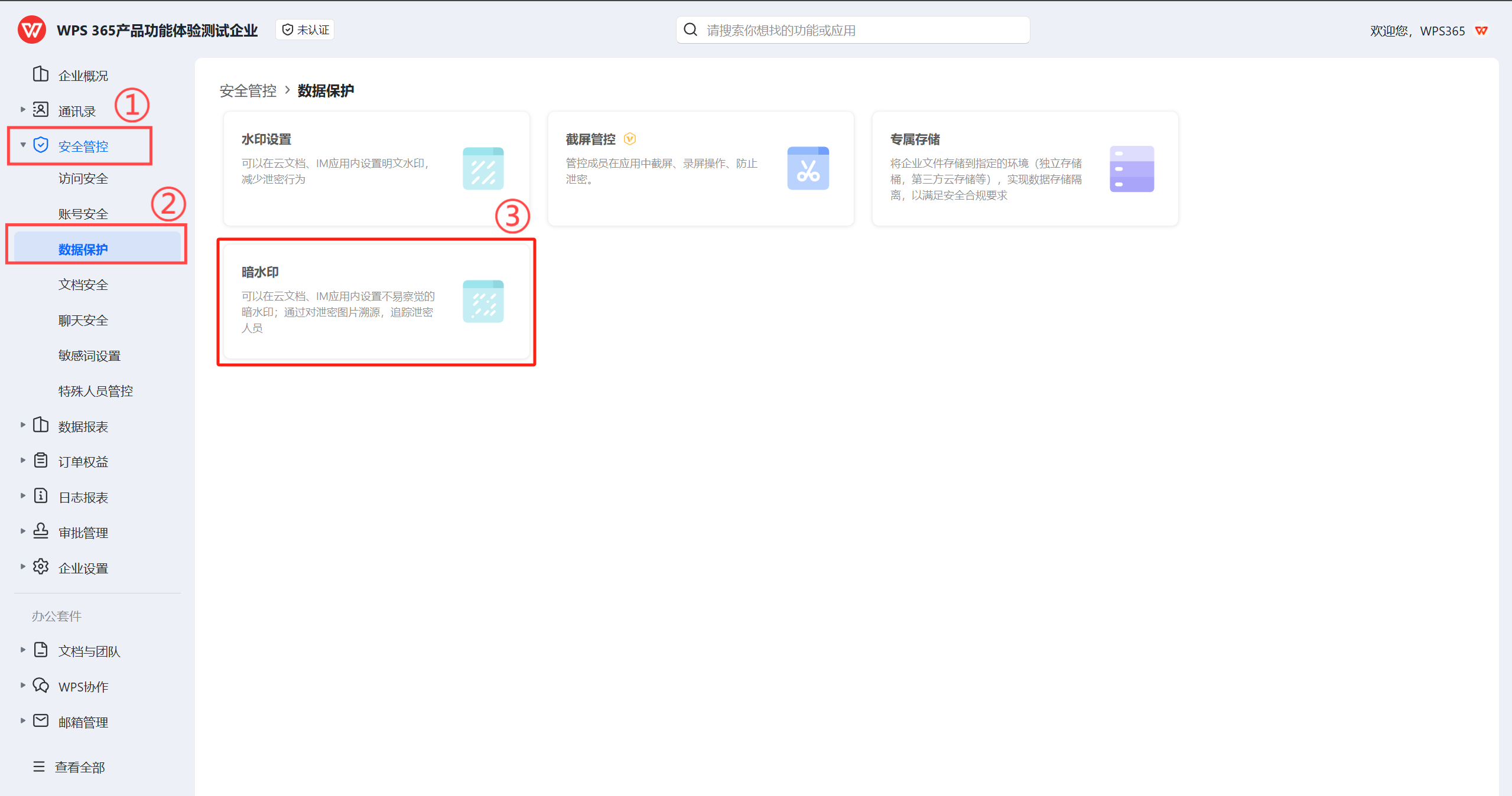
在管理后台依次点击 安全管控 > 数据保护 > 暗水印。
选择水印强度
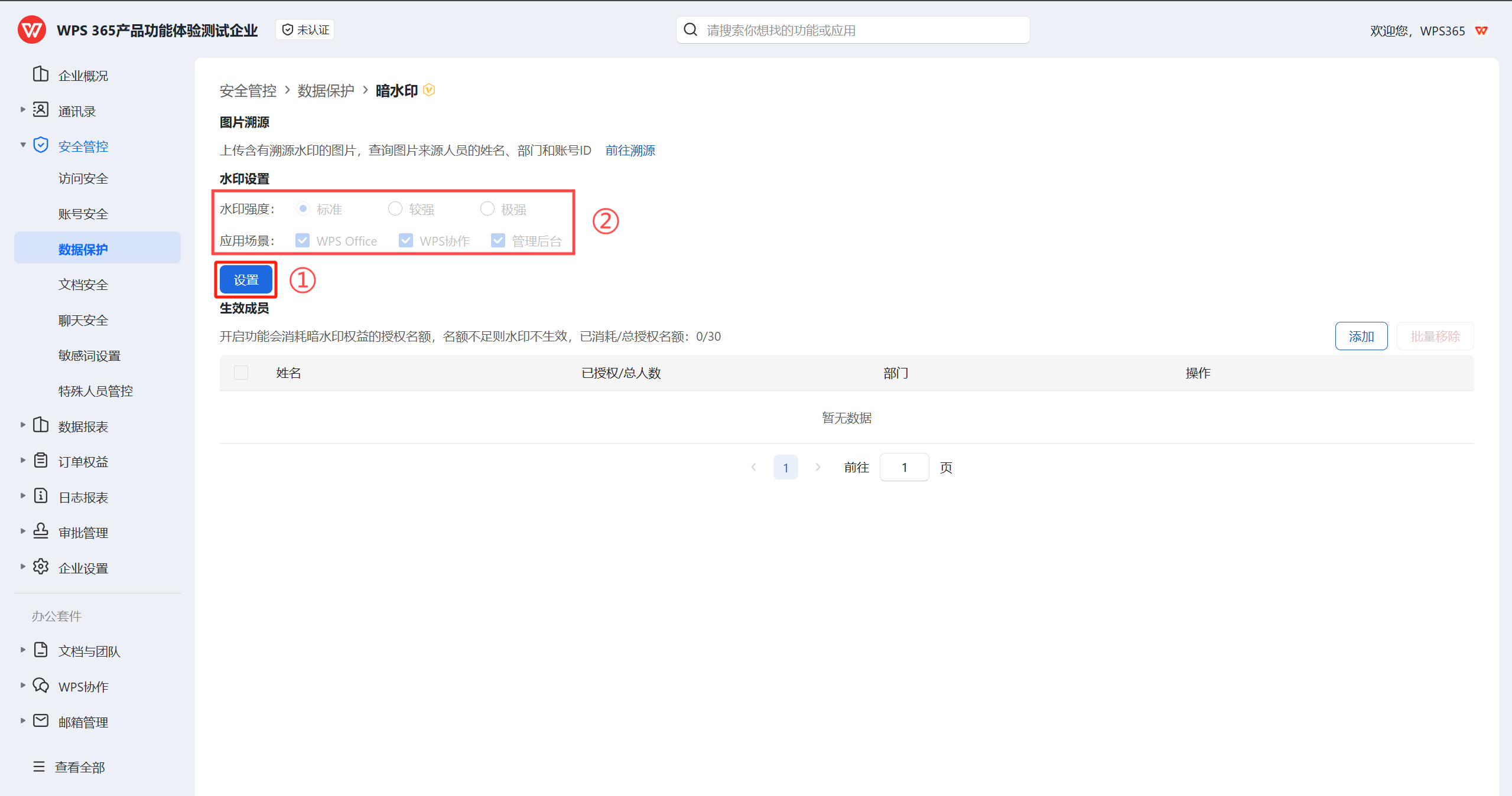
点击”设置”按钮,在标准、较强、极强三种强度中选择一种。水印强度越强,溯源成功率越高,但暗水印也会相对更明显。
选择应用场景
勾选需要开启暗水印的应用场景:
- WPS Office
- WPS 协作
- 管理后台
取消勾选时,对应场景将不再显示暗水印。
添加生效成员
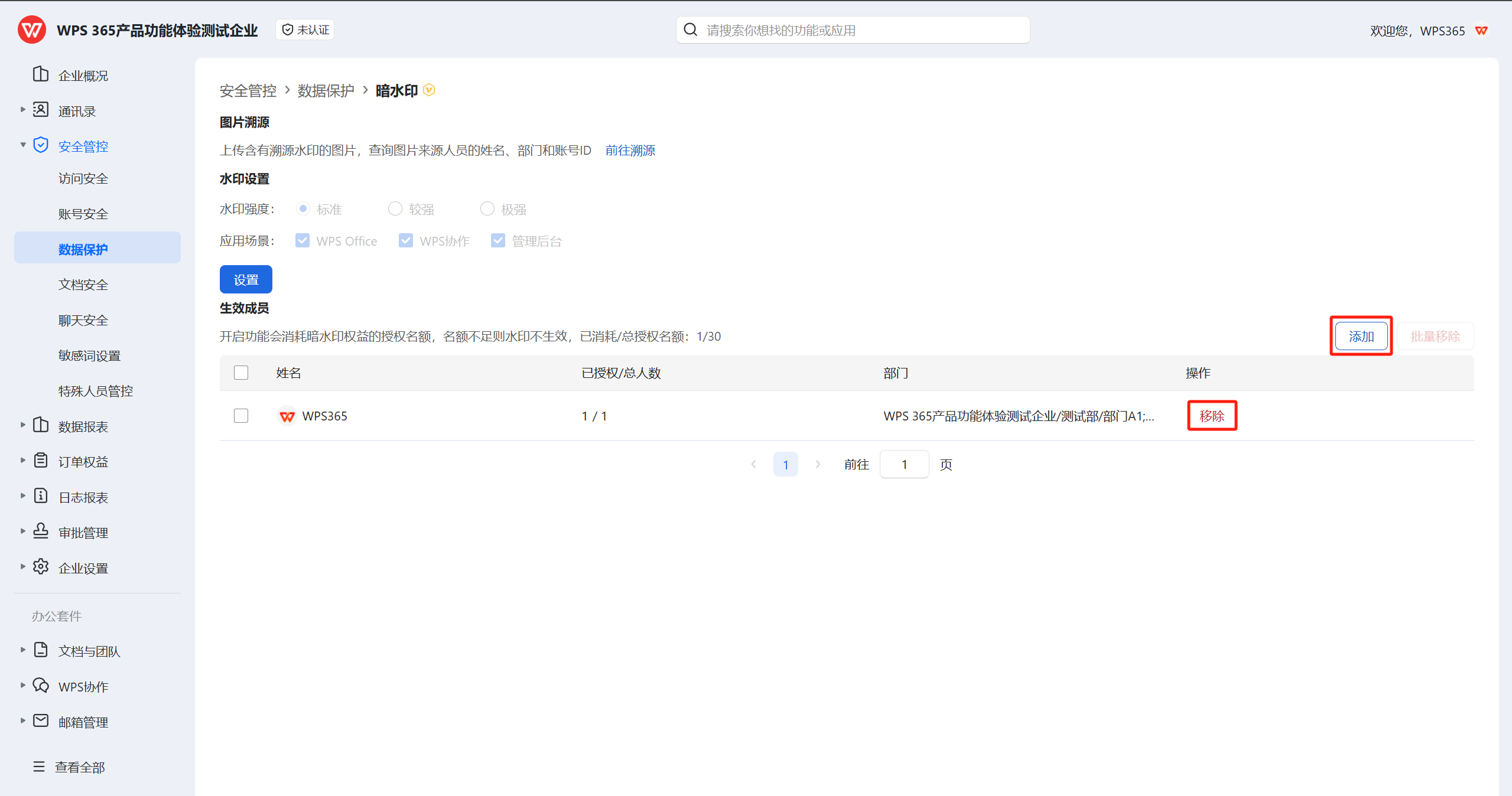
点击”添加”按钮,在弹窗中选择需要开启暗水印的成员。每个生效成员将消耗1个授权名额。
移除成员
如需移除已添加的成员,点击”移除”按钮,对应成员的账号将不再显示暗水印,同时释放授权名额。
第四步:泄密溯源操作
当发生泄密事件时,管理员可以通过暗水印进行溯源。
进入溯源页面
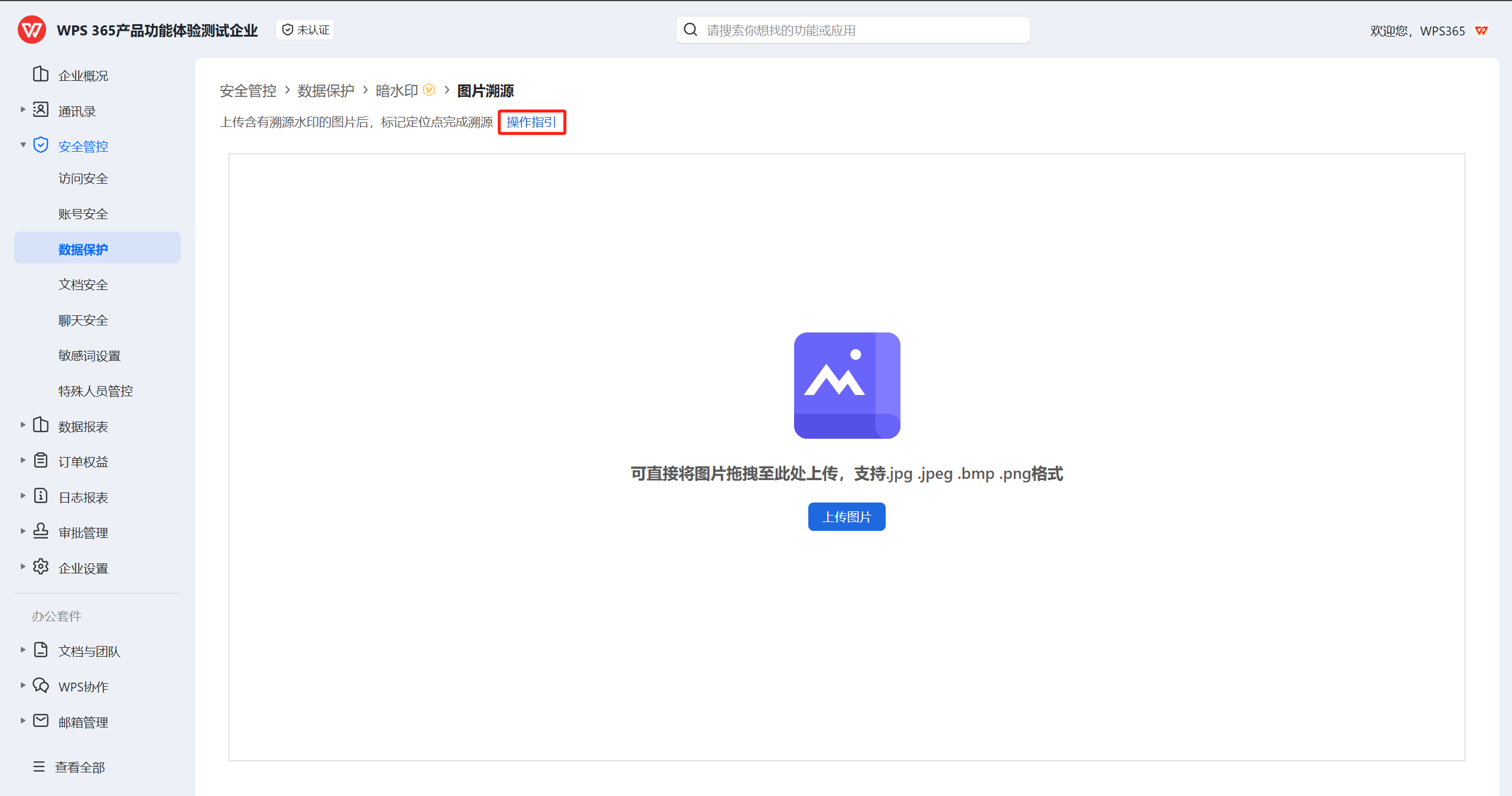
在暗水印设置页面点击”前往溯源”。
上传泄密图片
按照操作指引上传疑似泄密的图片,系统将自动解析暗水印信息。
查看溯源结果
溯源完成后,系统将显示泄密人员的账号信息、操作时间等关键数据。
常见配置问题
问:配置完水印后,成员多久能看到效果?
答:水印配置保存后即时生效,成员刷新页面或重新打开文档即可看到水印。
问:可以同时开启可见水印和暗水印吗?
答:可以。两种水印独立配置,互不冲突,建议对敏感文档同时开启。
问:水印配置错了怎么修改?
答:随时可以进入水印设置页面修改配置,修改保存后即时覆盖原有设置。

注:
部分内容由 AI 匹配目标关键词,结合WPS 365 官方知识库智能生成,如有疑问或者建议可以 联系我们
