

企业文档外发管控是数据安全的重要环节。本文将一步步演示如何在WPS企业版管理后台设置外链开关,包括开启禁止外发、配置例外规则、设置审批流程和添加白名单,看完就能上手操作。
什么是WPS企业版外链开关?
WPS企业版外链开关是管理后台中控制企业文档对外分享的总闸门。它位于”安全管控 > 文档安全 > 企业文档对外分享设置”路径下,管理员可以通过它决定企业成员能否将文档分享到企业外部。
这个功能由超级管理员或拥有”文档安全”菜单权限的管理员操作,设置后对企业所有文档生效。
第一步:进入外链开关设置页面
首先,登录WPS企业版管理后台(https://work.wps.cn/),按以下路径进入设置页面:
安全管控 > 文档安全 > 企业文档对外分享设置
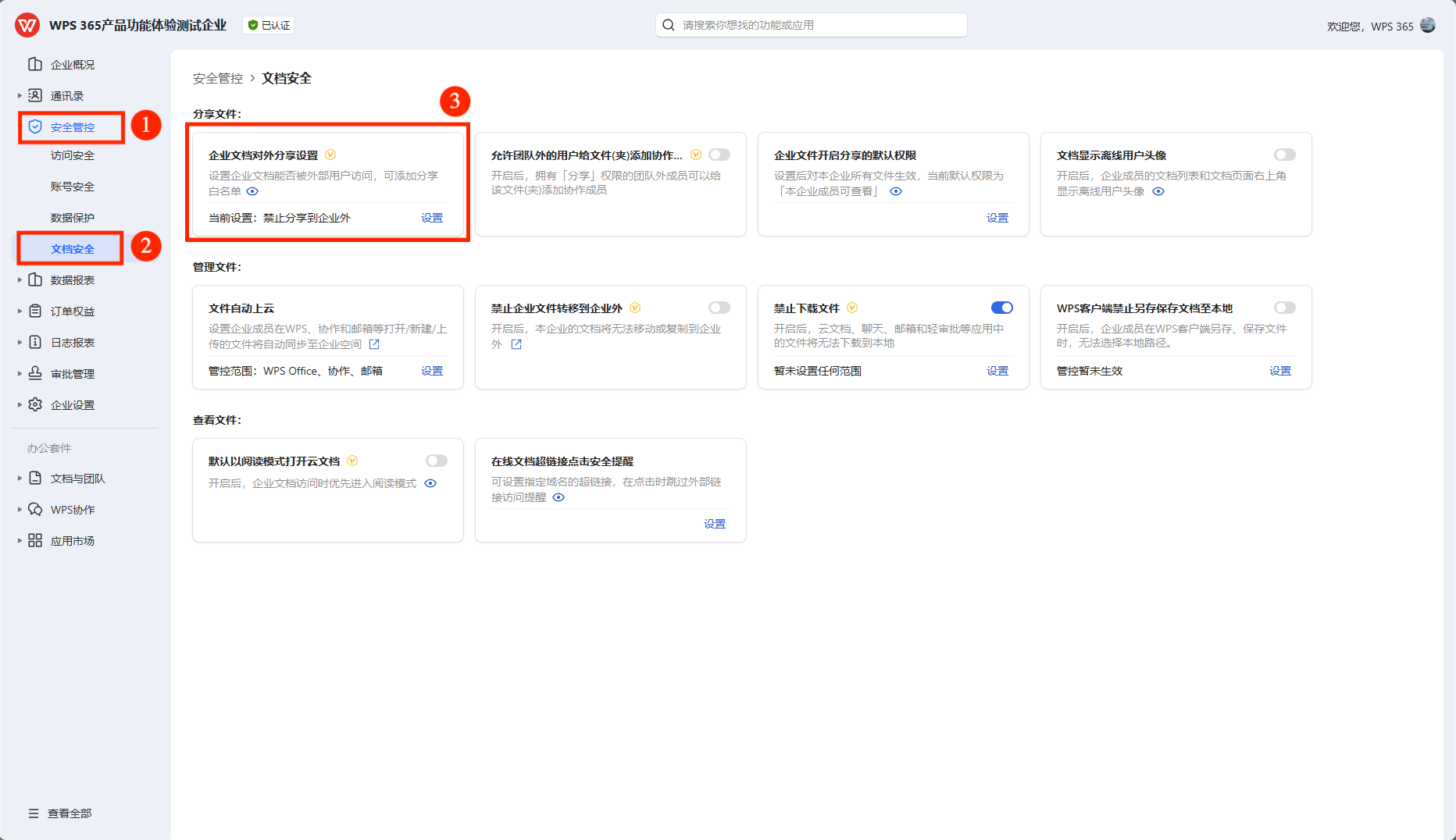
在页面上可以看到当前的对外分享状态,点击”修改”按钮进入设置模式。
第二步:选择对外分享模式
点击”修改”后,系统会弹出对外分享范围设置窗口,提供两个核心选项:
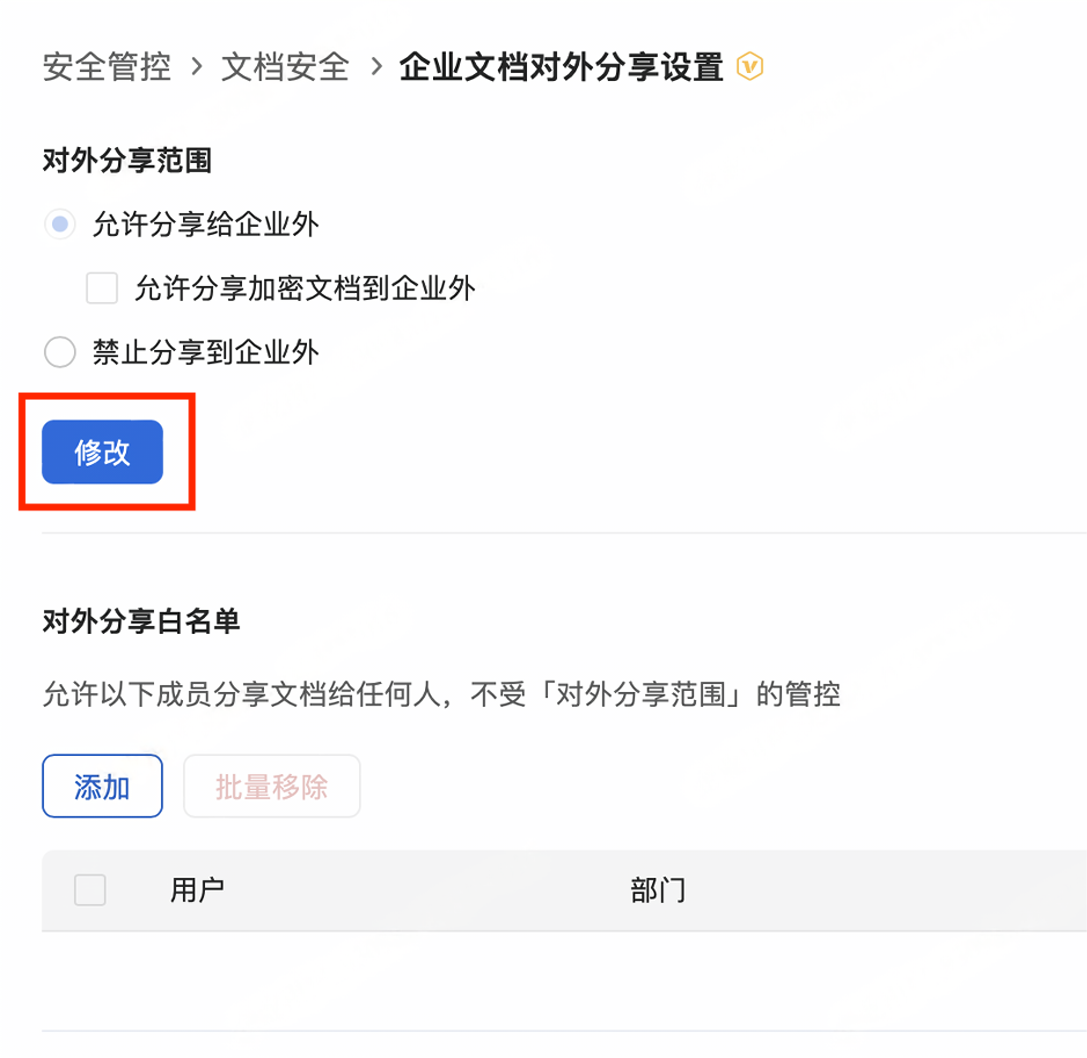
选项一:允许分享到企业外
选择此选项后,企业成员可以正常生成外链分享文档给企业外部人员。适用于需要频繁对外协作的部门或企业。
选项二:禁止分享到企业外
选择此选项后,企业成员无法将文档分享到企业外部。适用于安全要求较高的场景。
选择”禁止分享到企业外”后,还可以进一步配置例外规则。
第三步:配置例外规则(可选)
如果选择了”禁止分享到企业外”,系统会提供三种例外规则:
规则一:仍允许分享给关联组织
如果企业有上下游合作伙伴,可以将其设为关联组织,允许向这些组织分享文档。
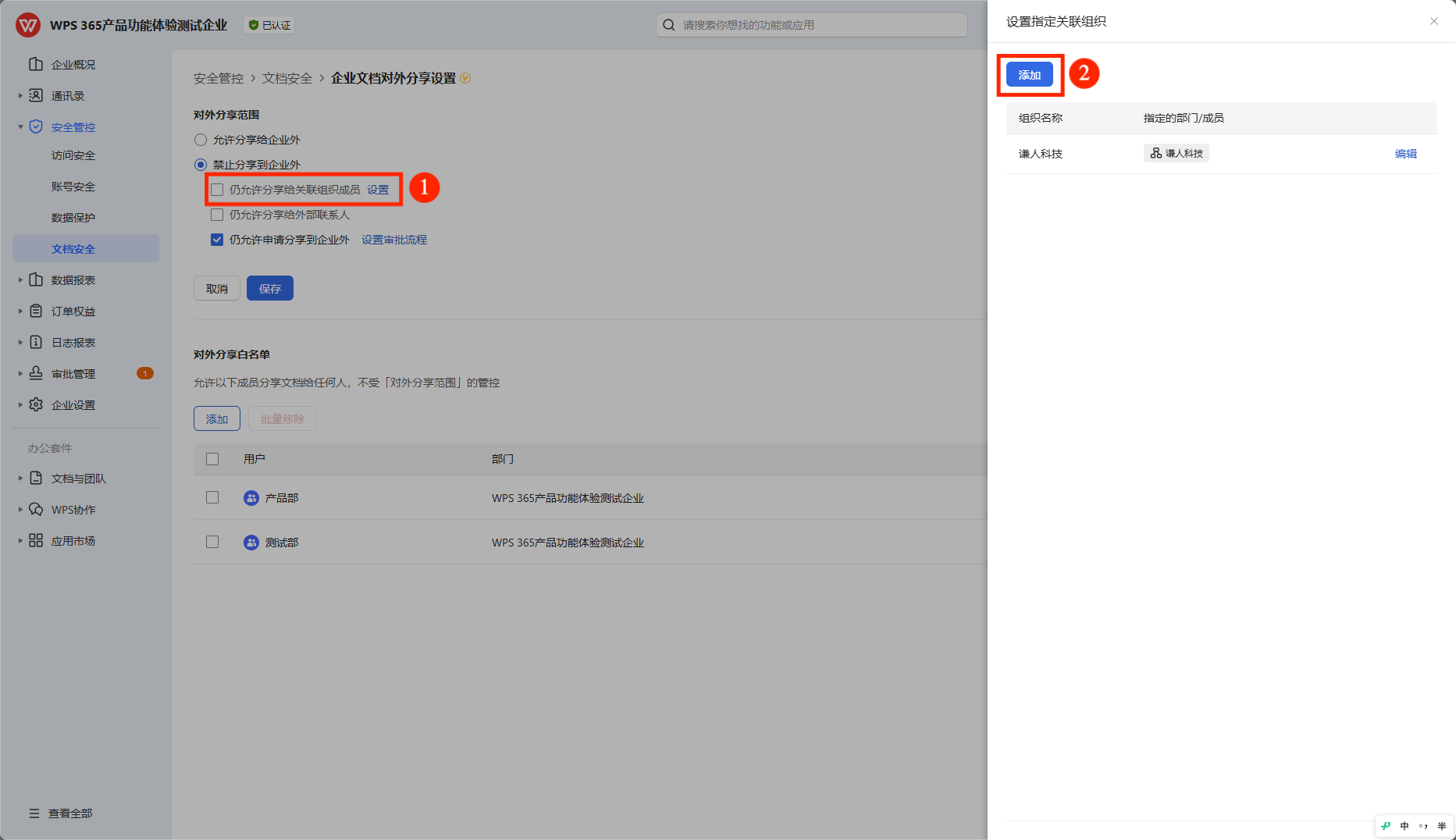
操作步骤:
- 勾选”仍允许分享给关联组织”
- 点击右侧的”设置”按钮
- 在弹出的窗口中添加允许分享的关联组织及成员
- 保存设置
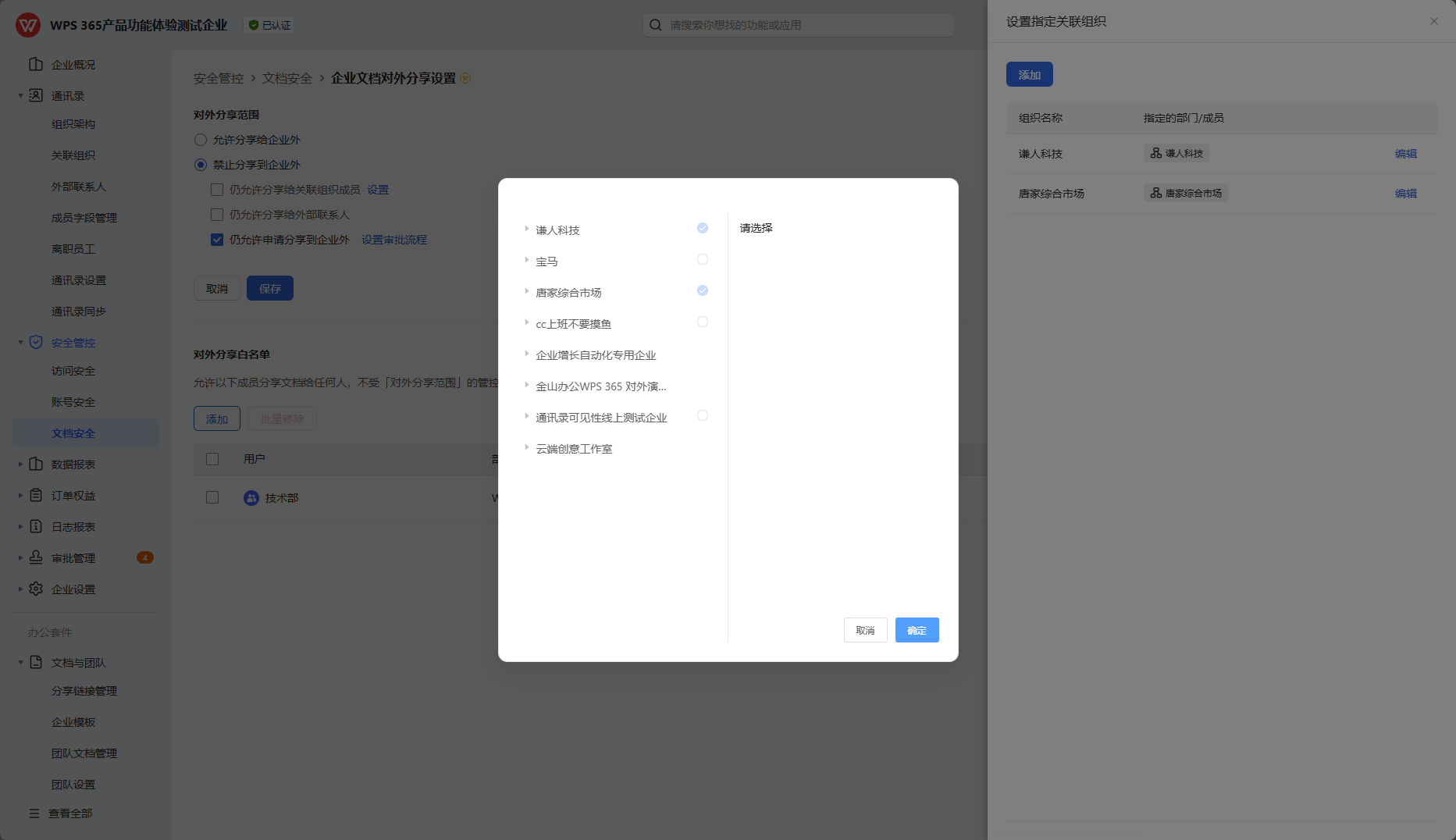
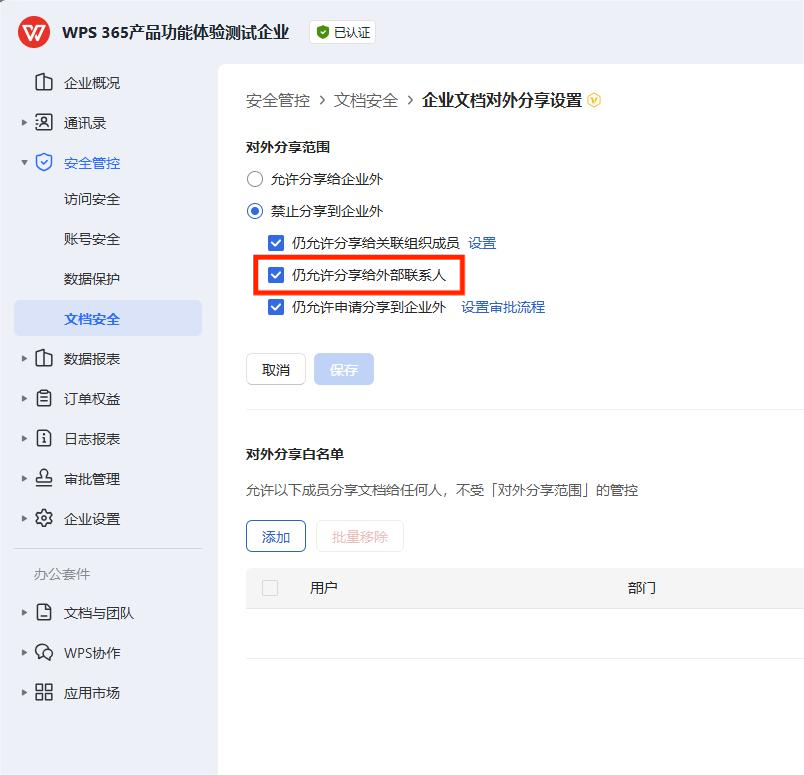
规则二:仍允许分享给外部联系人
允许向已添加的外部联系人分享文档。外部联系人需要在”通讯录 > 外部联系人”中预先添加。
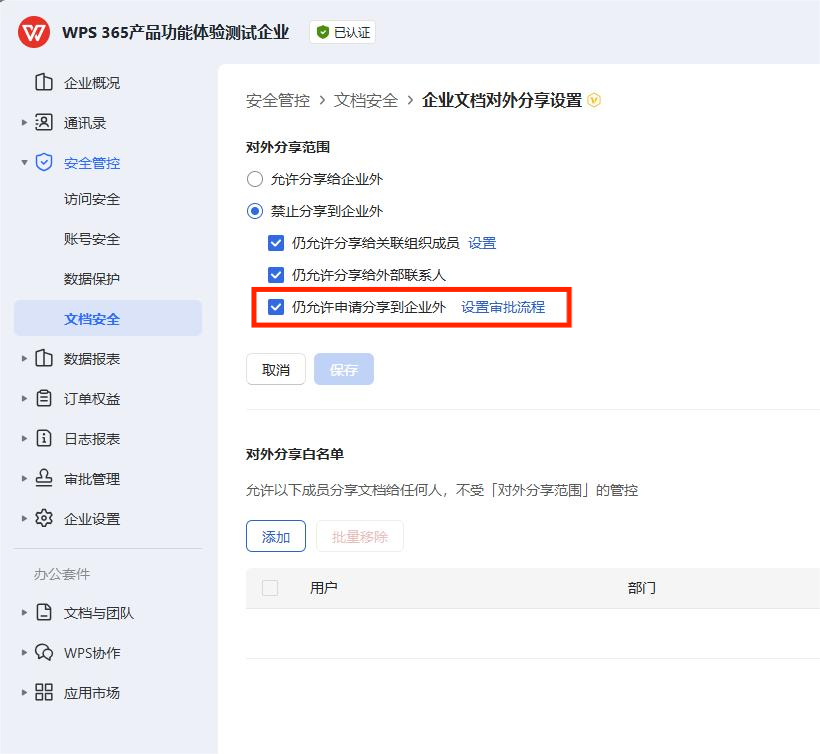
规则三:仍允许申请分享到企业外
成员需要外发文档时,可以通过审批流程提交申请,审批通过后方可外发。
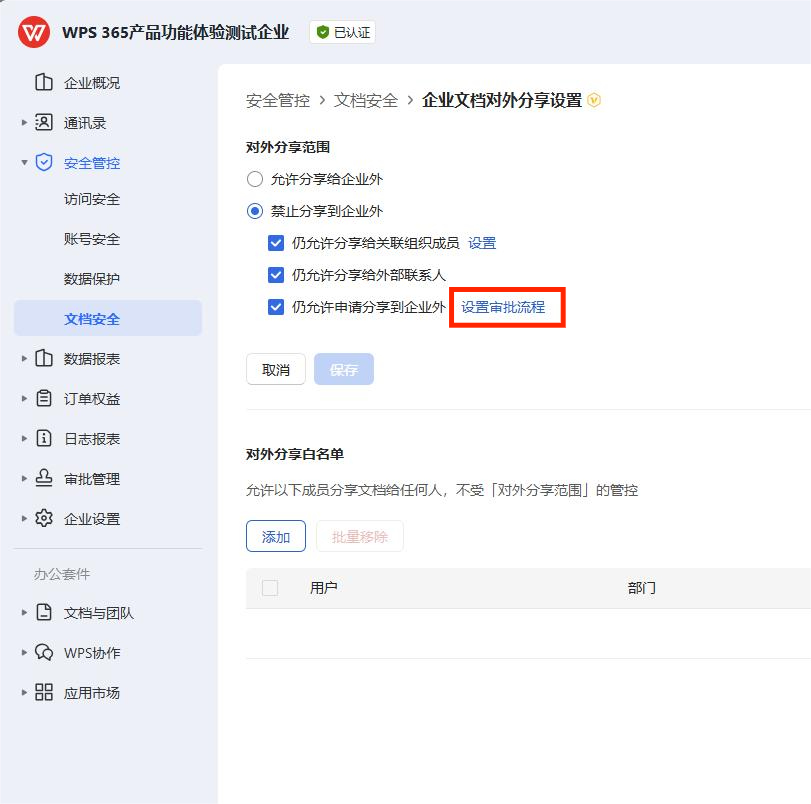
第四步:设置审批流程(如启用申请外发)
如果开启了”仍允许申请分享到企业外”,需要设置审批流程:
基础设置
点击”设置审批流程 > 基础设置”,配置:
- 文档范围:哪些文档允许申请外发
- 成员范围:哪些成员可以申请外发
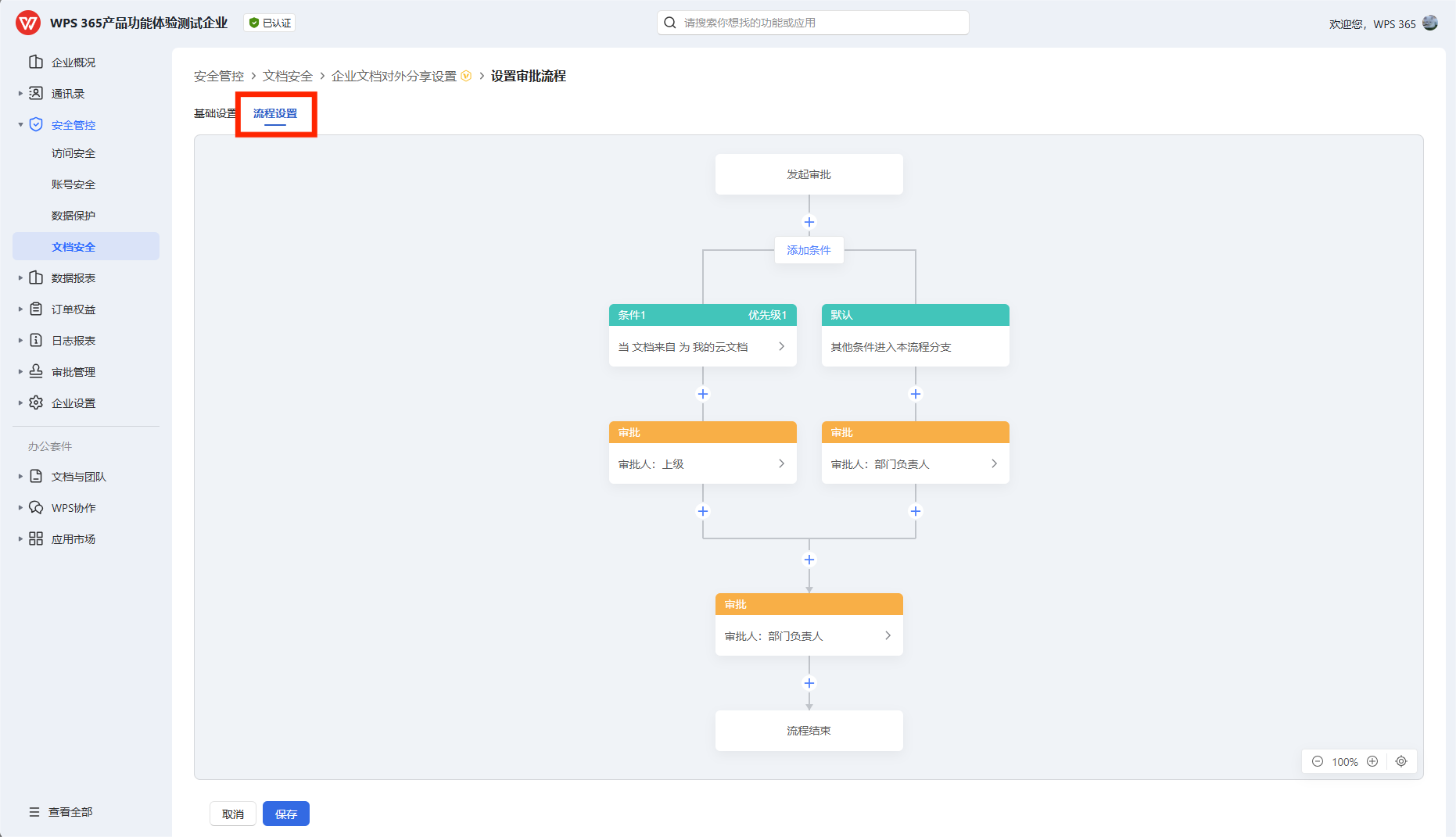
流程设置
点击”流程设置”,自定义审批节点和审批人。可以设置多级审批,确保重要文档的外发经过充分审核。
第五步:添加白名单(可选)
即使设置了”禁止分享到企业外”,管理员也可以通过白名单为特定成员放行。
操作步骤:
- 在对外分享设置页面找到”白名单”区域
- 点击”添加”按钮
- 按成员、部门、用户组或企业团队选择特定用户
- 保存设置
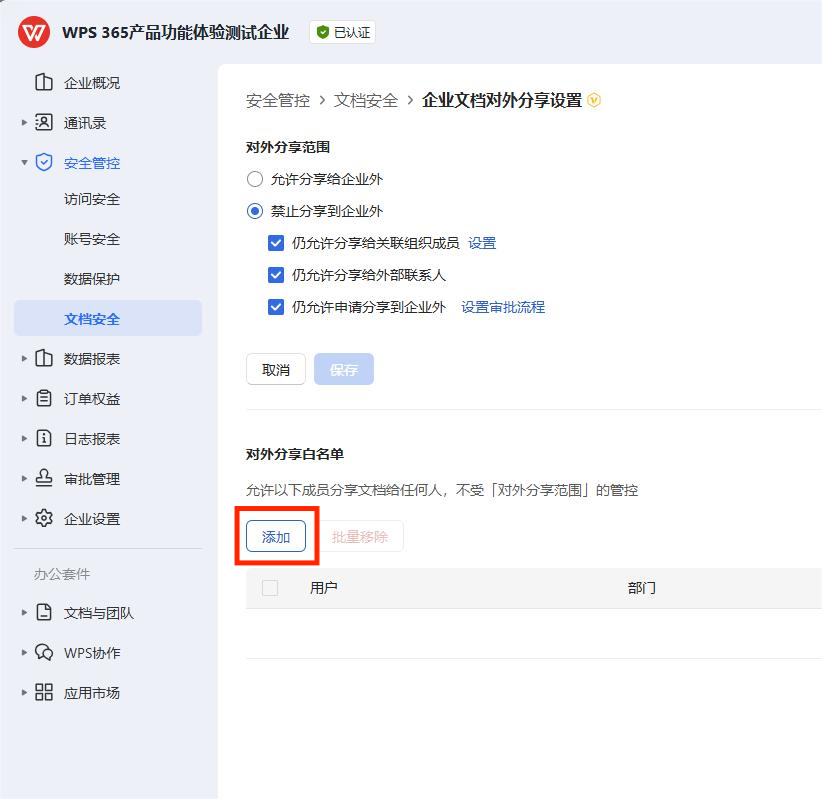
白名单成员不受禁止外发策略限制,可以正常生成外链分享文档。
第六步:开启禁止文件转移企业外(可选补充)
除了外链分享管控,建议同时开启”禁止企业文件转移到企业外”功能,防止成员通过复制、移动、另存等方式将企业文档转移到非企业目录。
路径:安全管控 > 文档安全 > 禁止企业文件转移到企业外
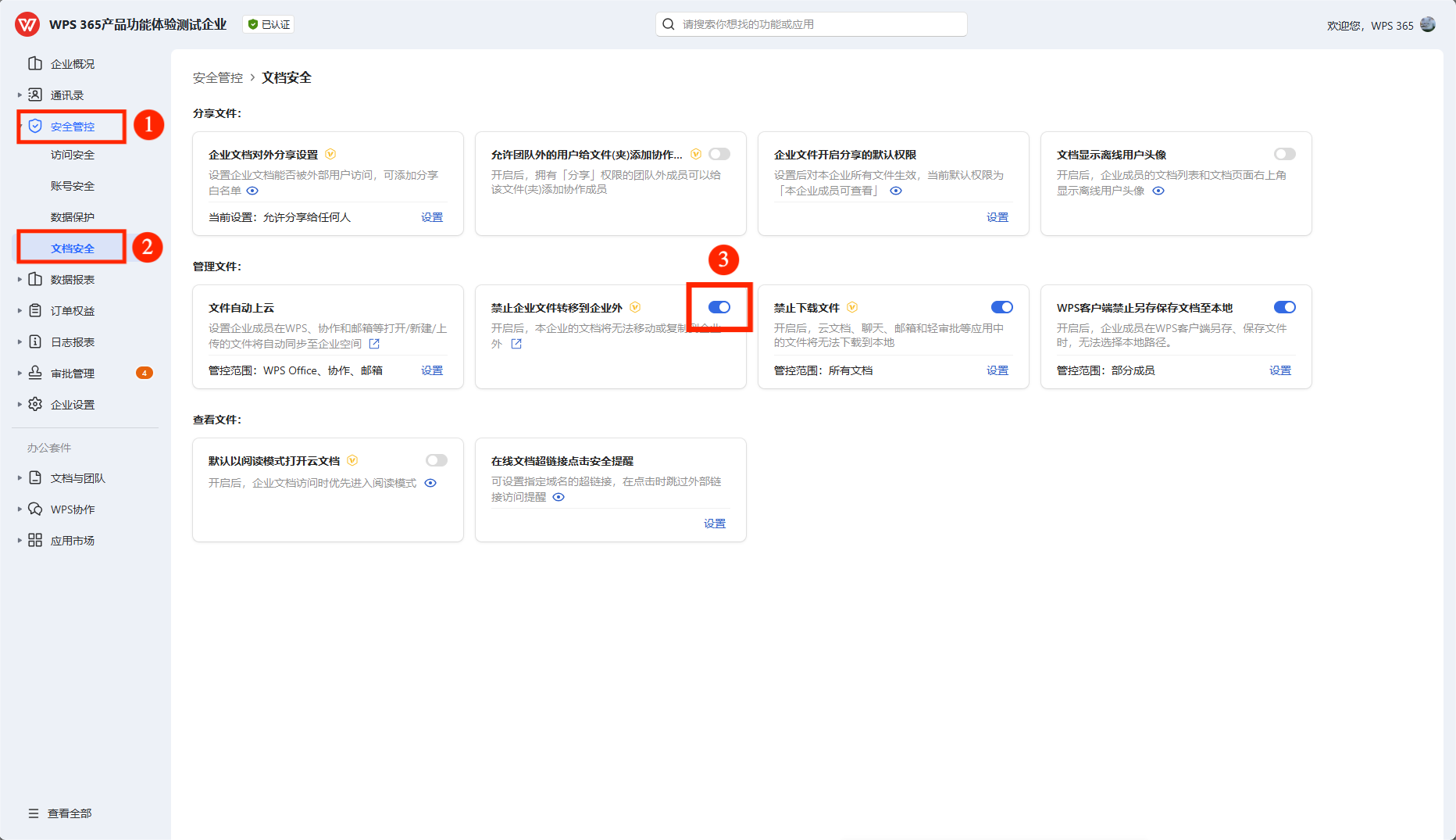
开启后,当成员尝试将文件复制/移动到非企业目录时,操作会被拦截。
扫码添加企业顾问
一对一解答您的需求

常见问题(FAQ)
问:外链开关设置后多久生效?
答:设置保存后立即生效,无需重启服务或重新登录。
问:设置了禁止外发后,已有的外链会怎样?
答:所有已生成的外链将立即失效,外部人员无法再通过原链接访问。
问:白名单成员可以不受限制地外发吗?
答:是的,白名单成员可以正常生成外链,不受禁止外发策略限制。
问:系统如何判定”企业内”和”企业外”?
答:系统基于目标路径进行管控。当成员复制/移动/另存文件的目的地为非企业目录时,文件会被拦截。
问:安全文档可以申请外发吗?
答:外发申请不支持安全文档和文件夹。
注:部分内容由AI辅助生成
注:部分内容由 AI 匹配目标关键词,结合WPS 365 官方知识库智能生成,如有疑问或者建议可以 联系我们

