

文档太多找不到?搜索功能帮你秒定位
企业日常办公中,文档数量持续增长。如果没有高效的搜索方式,找文档就像大海捞针。WPS365的云文档搜索功能,让你用关键词一步到位找到目标文档。
这篇教程教你3步完成文档搜索。
第一步:找到搜索入口
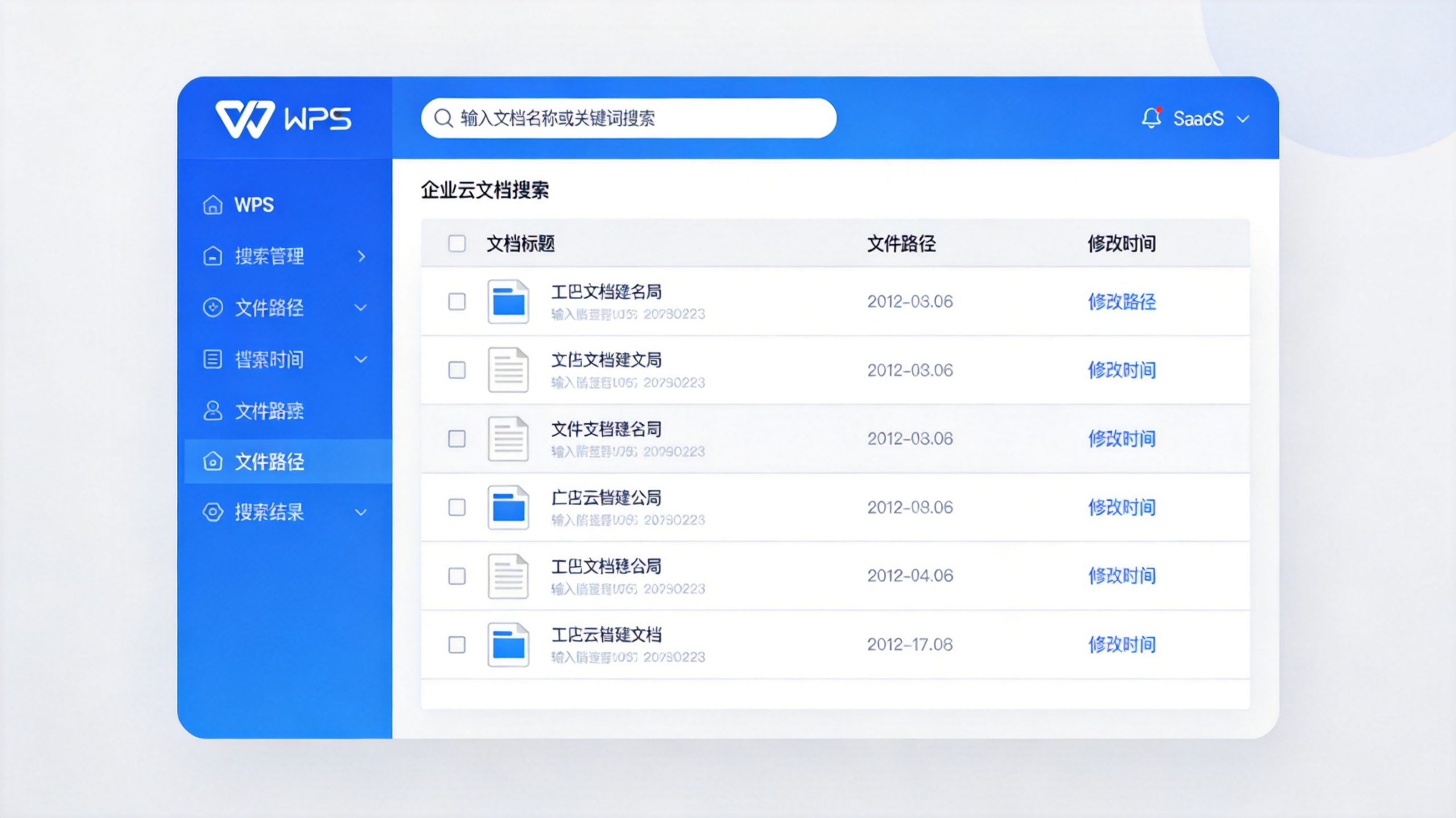
在WPS 365首页顶部,有一个搜索框。点击搜索框,输入你想查找的关键词。
关键词可以是:
- 文档名称中的词(如"销售报表")
- 文档内容中的独特词(如项目编号、客户名称)
第二步:查看搜索结果
输入关键词后,系统会从所有云文档中匹配结果,展示在搜索结果列表中。
每条搜索结果包含:
- 文档标题:文档的名称
- 所在路径:文档存放的文件夹位置
- 修改时间:文档最后更新的时间
通过这三项信息判断是否为目标文档。
第三步:打开目标文档
在搜索结果中找到目标文档后,直接点击文档标题即可打开。
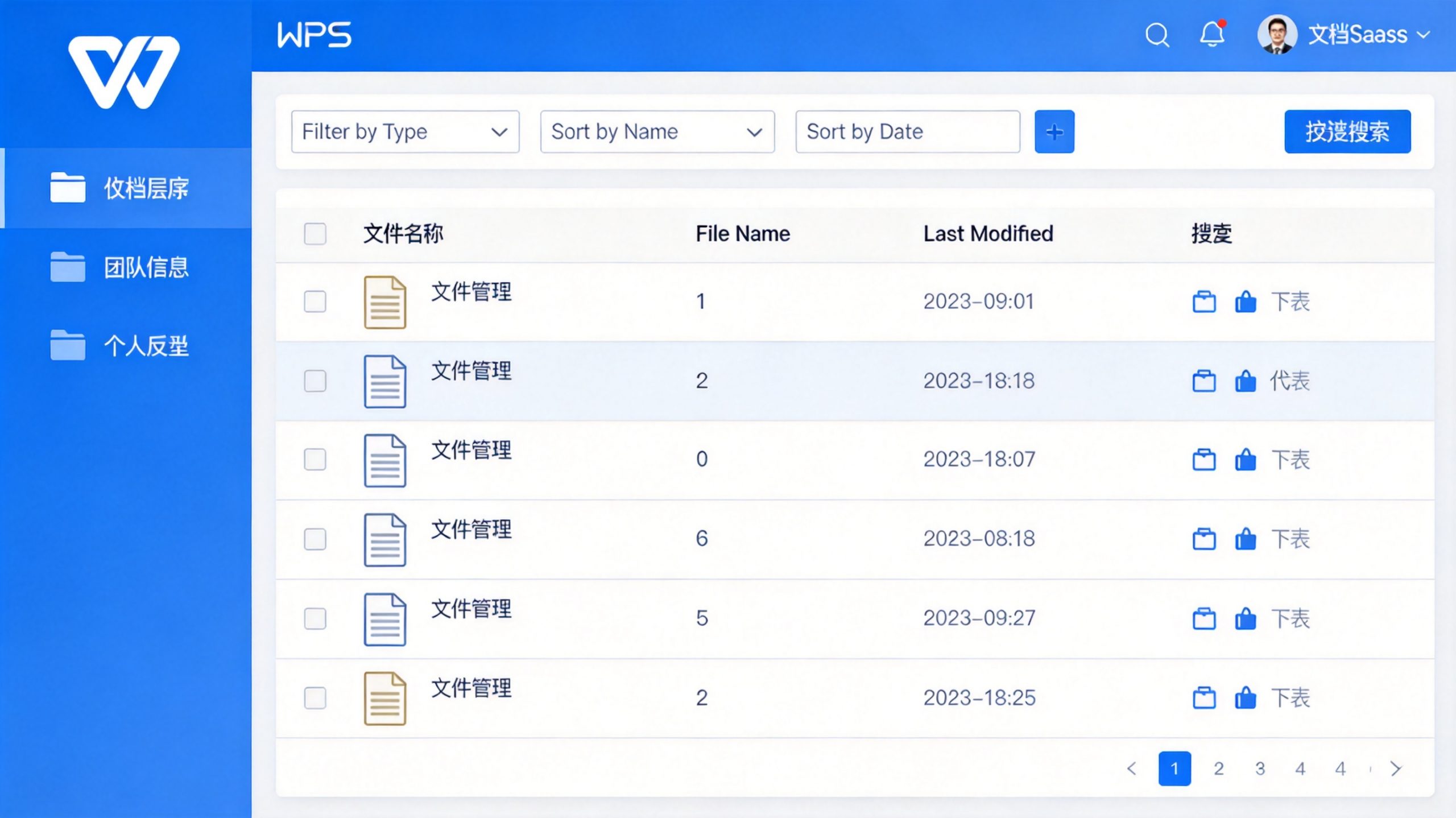
打开后可以查看、编辑或分享文档,操作方式与从文件夹中打开完全一致。
搜索技巧汇总
常见问题(FAQ)
问:手机上能搜索云文档吗?
答: 可以。在WPS手机端的搜索框中输入关键词,操作方式与电脑端一致。
问:搜索结果太多怎么办?
答: 用更精确的关键词缩小范围,或结合修改时间排序优先查看最近更新的文档。
问:能搜索已删除的文档吗?
答: 不能。搜索只能找到当前存在的云文档。已删除的文档需要从回收站中恢复后才能搜索到。

注:部分内容由 AI 匹配目标关键词,结合WPS 365 官方知识库智能生成,如有疑问或者建议可以 联系我们

