

为什么要用团队文件夹?
如果你经常遇到这些问题——同事离职后文档没人管、每次分享文件都要逐个设权限、项目文档散在各人手里找不齐——那你需要的就是WPS365的团队文件夹。
团队文件夹的核心逻辑:创建一个团队空间,邀请成员加入,文档放进去后成员自动获得访问权限。文档归团队所有,不随个人变动而丢失。
这篇教程带你走完整流程:创建团队 → 邀请成员 → 设置安全管控 → 管理团队文档。
第一步:创建团队
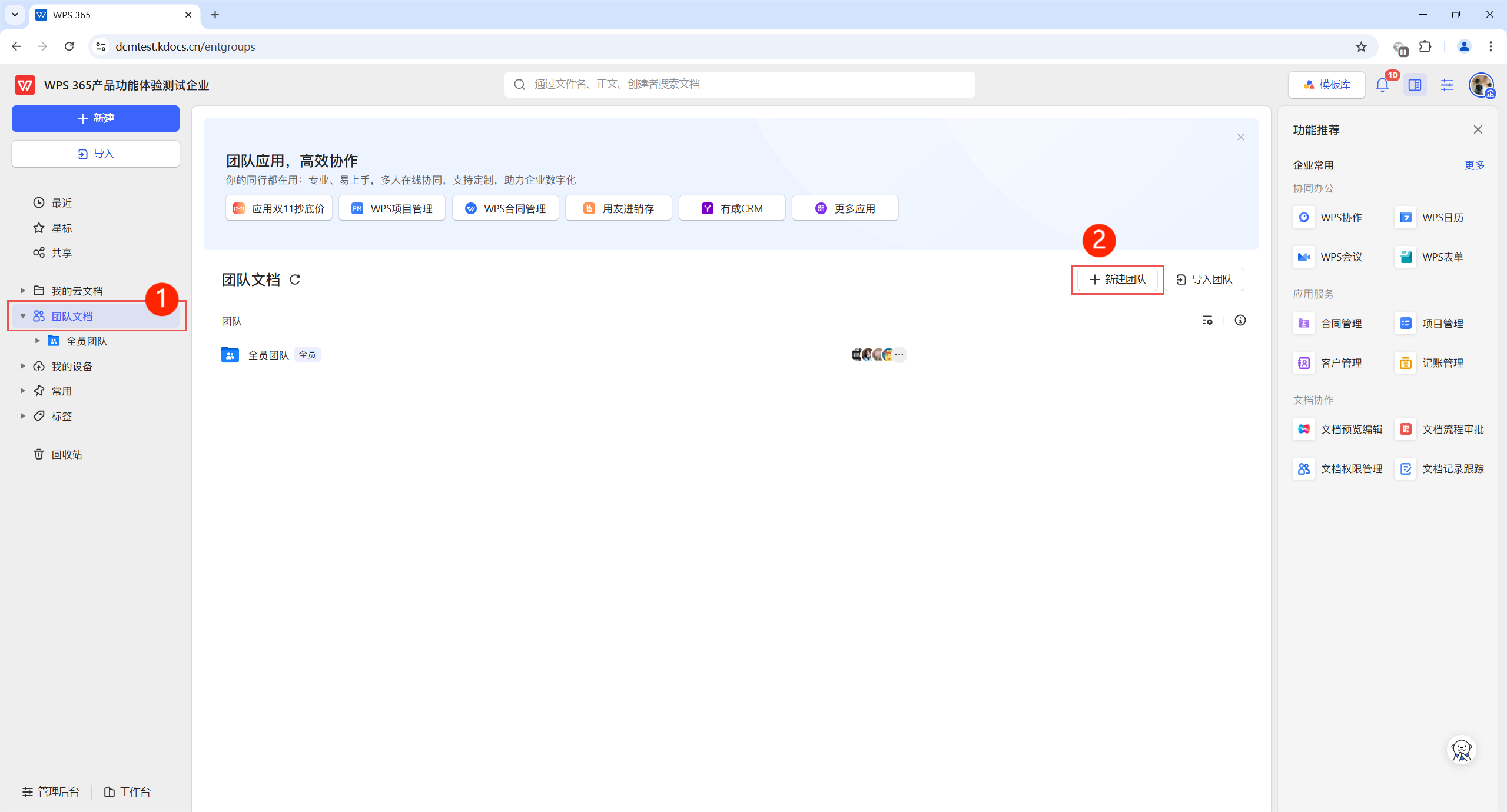
方式一:从团队文档入口创建
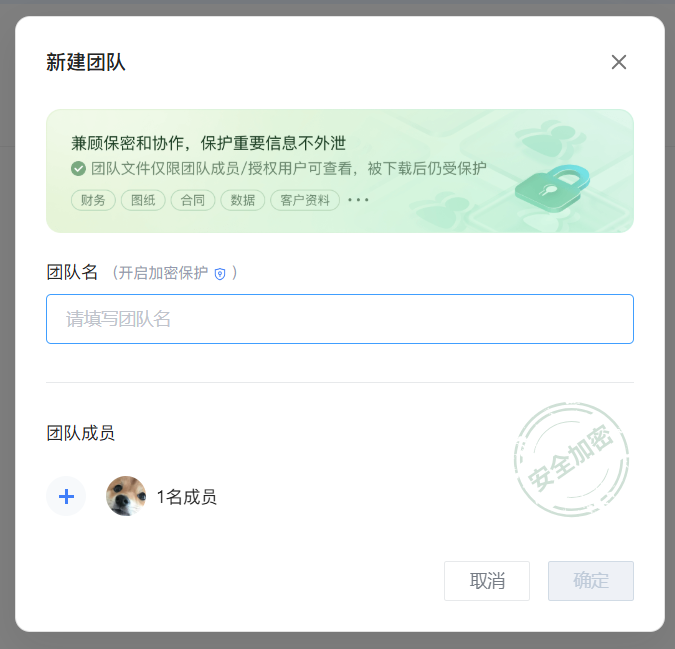
- 进入团队文档页面,点击右侧【+新建团队】
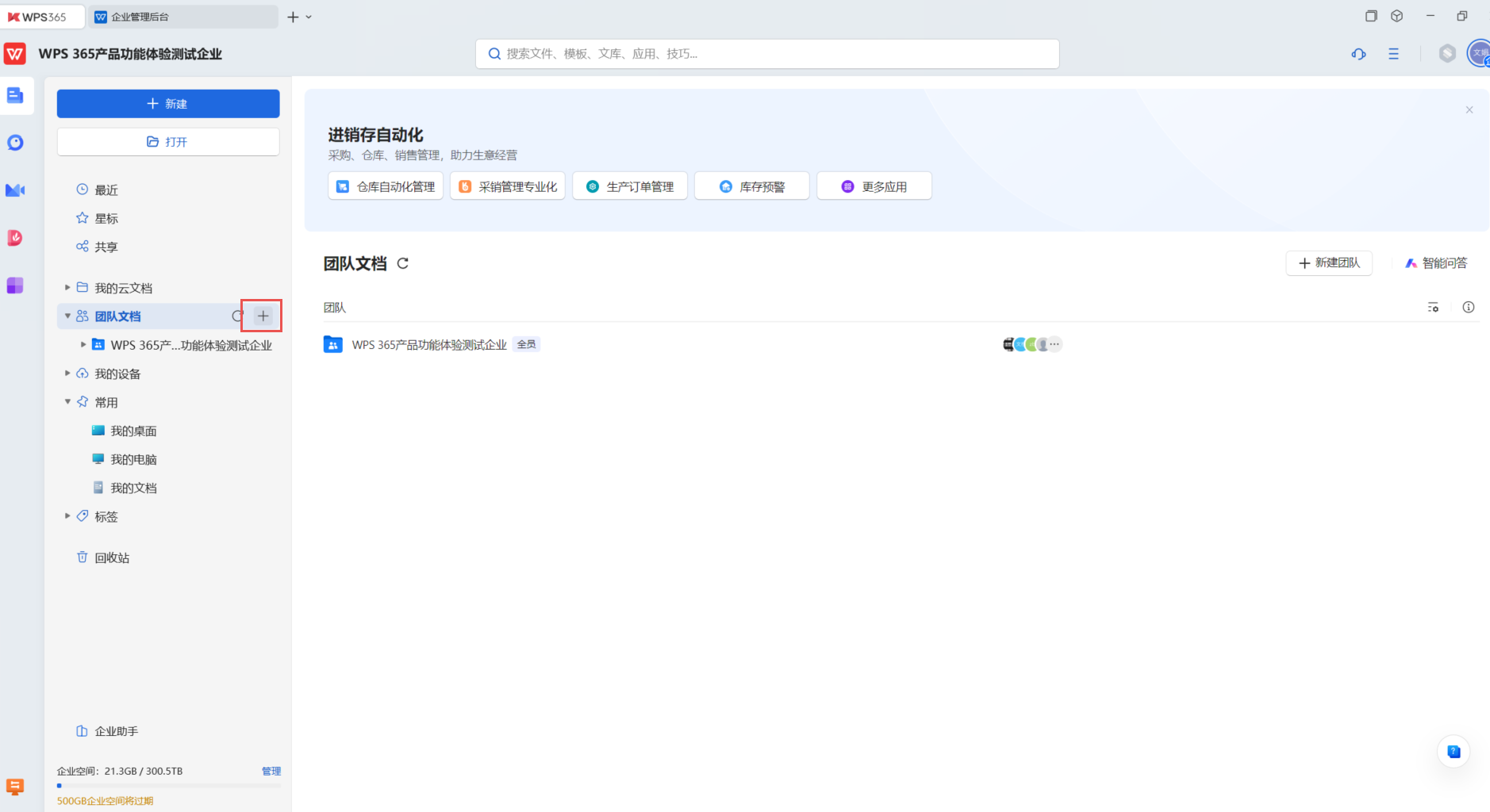
或者鼠标悬浮在"团队文档"上,点击"+"新建:
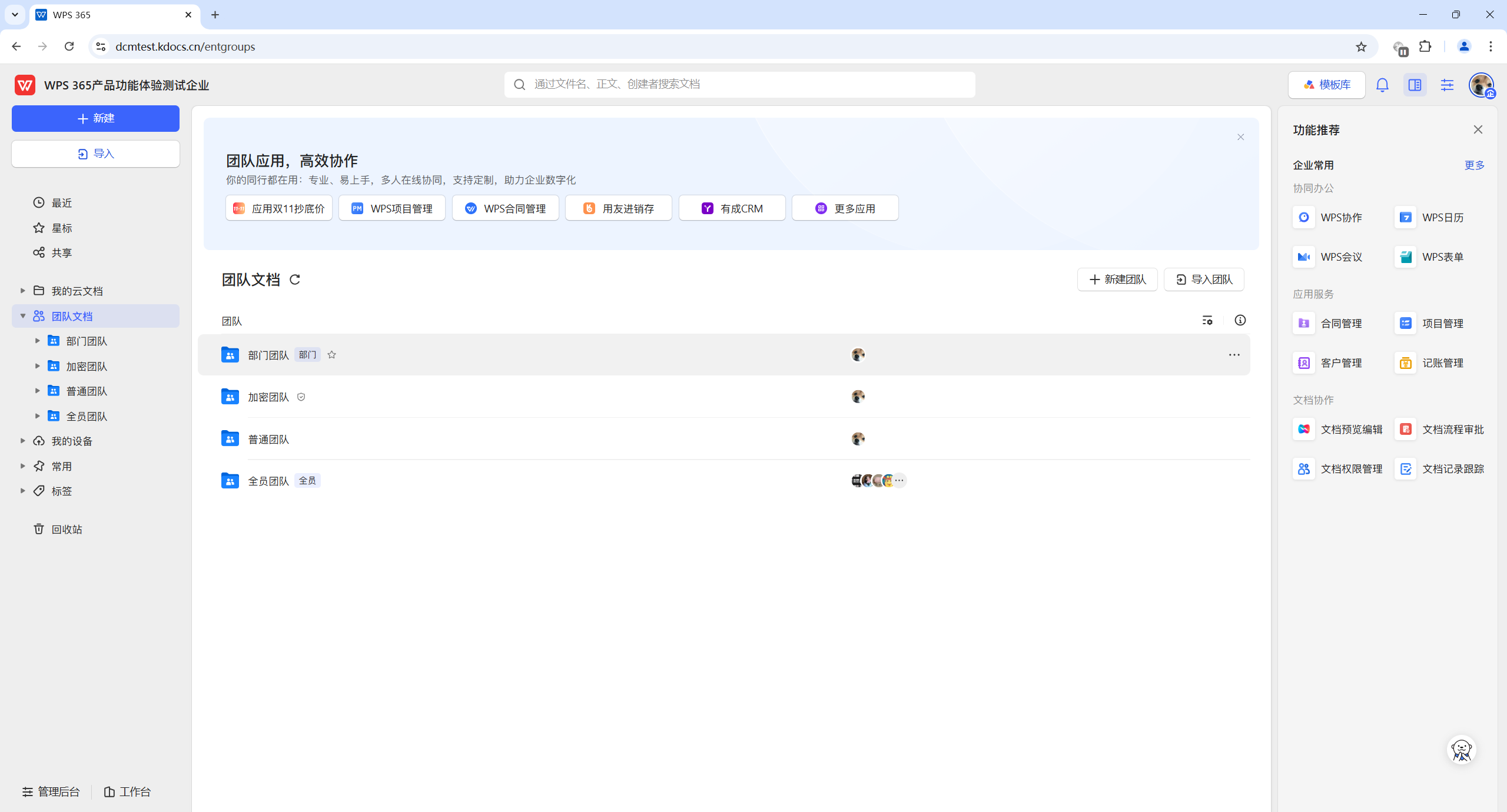
- 选择团队类型:普通团队或加密团队
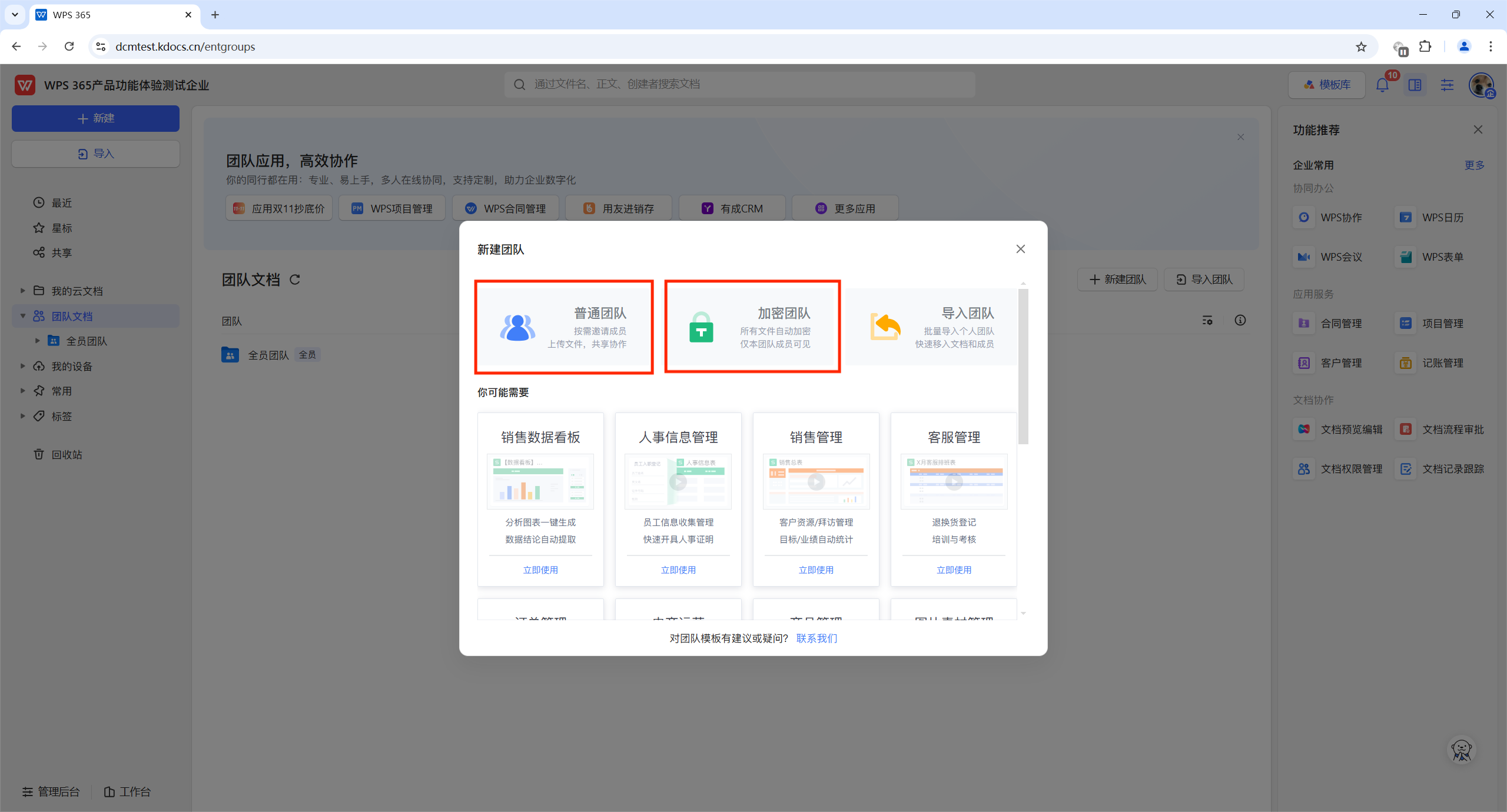
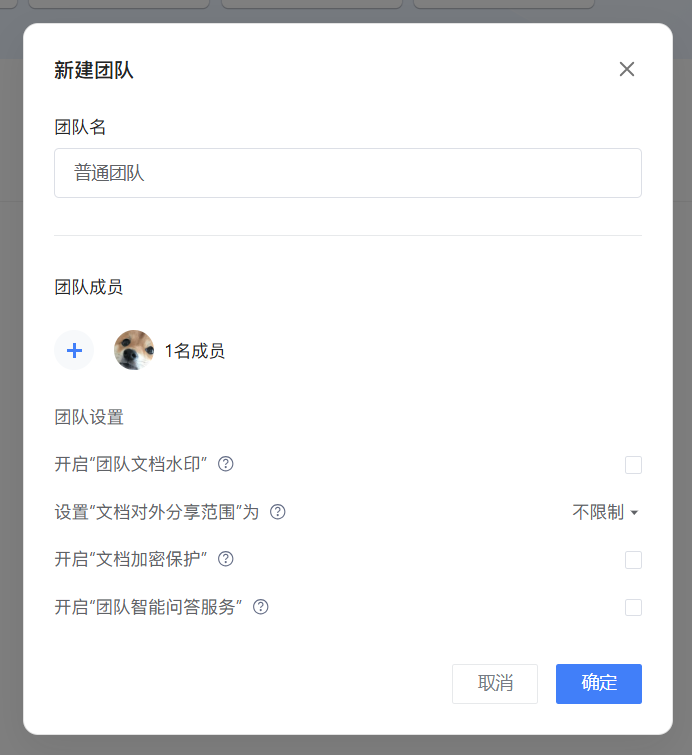
普通团队:可以进行团队安全设置,能使用智能问答AI能力
加密团队:所有文件加密处理,下载后仍受保护
方式二:创建部门团队
- 进入企业管理后台,点击通讯录 > 组织机构 > 添加部门/编辑部门
- 打开【部门团队】开关
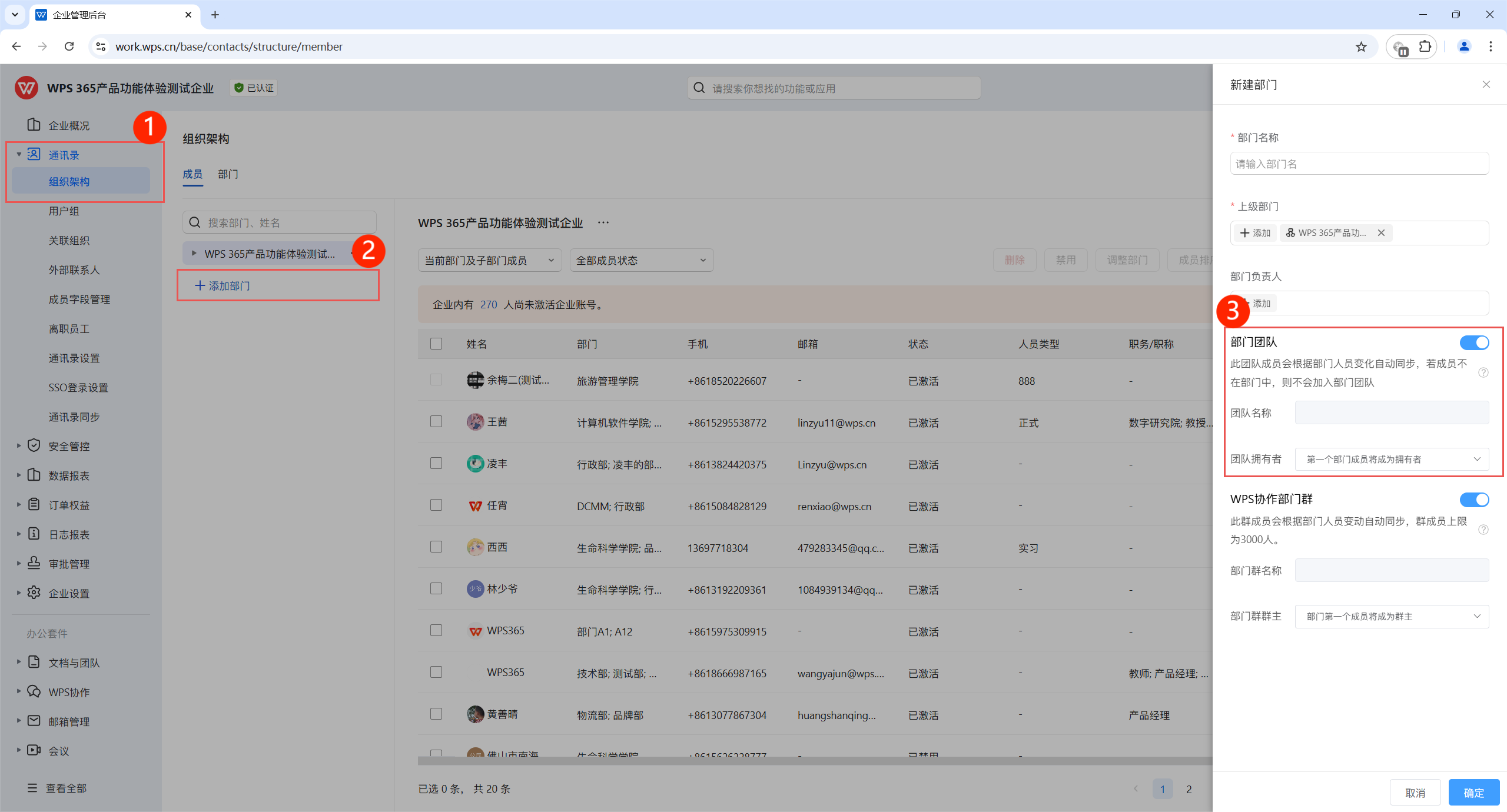
部门团队拥有专属标识,实时同步通讯录,成员信息自动保持一致:
第二步:邀请团队成员
设置邀请规则
打开团队成员面板,点击右上角设置,配置四项规则:
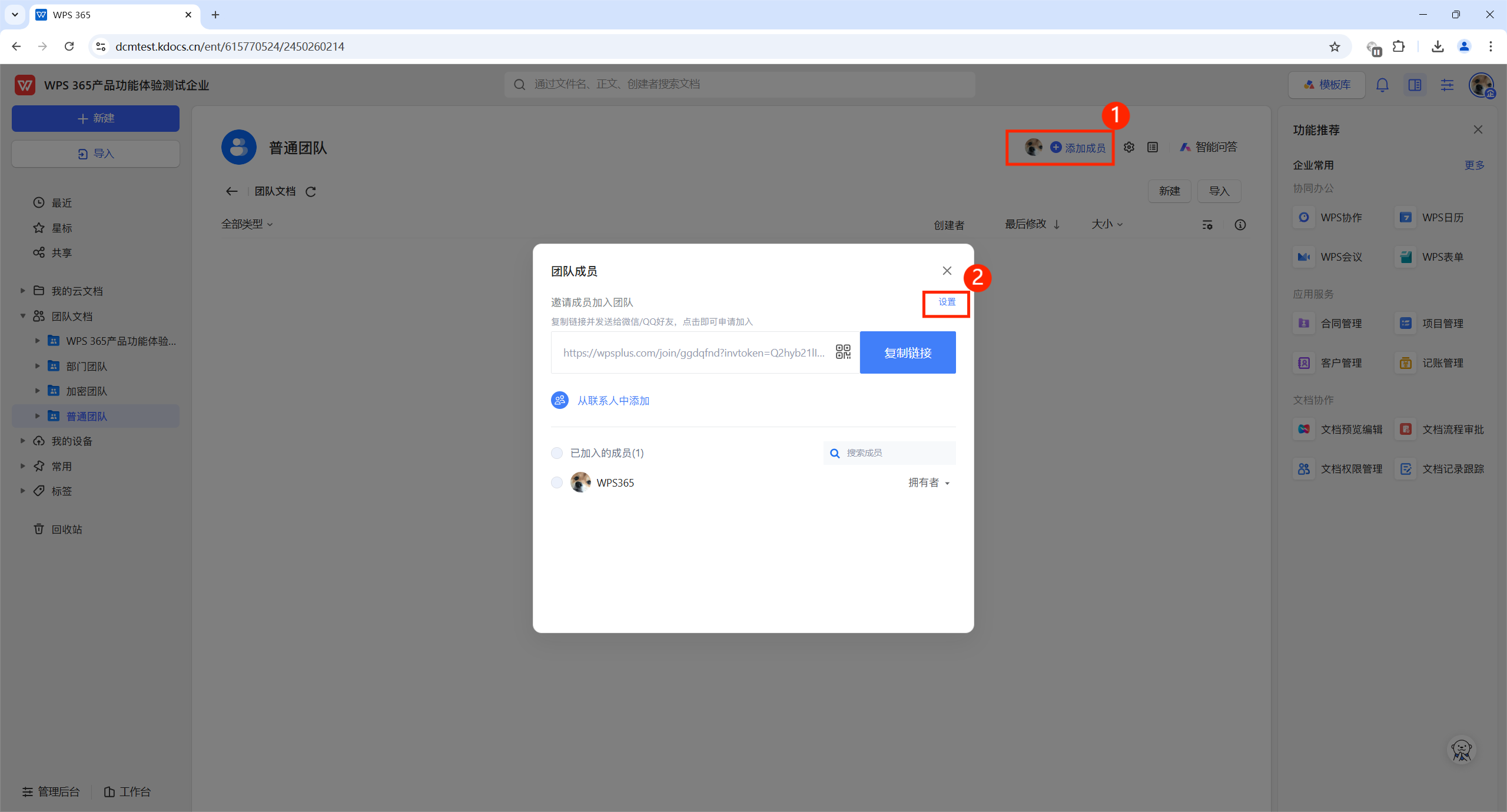
- 允许成员邀请联系人加入团队:开启后普通成员也可邀请,关闭后仅管理员可邀请
- 加入时需要管理员确认:开启后被邀请人需管理员审批才能加入
- 允许管理员访问团队所有文件和管理文件权限:管理员权限范围控制
- 邀请链接/二维码有效期:设置链接时效
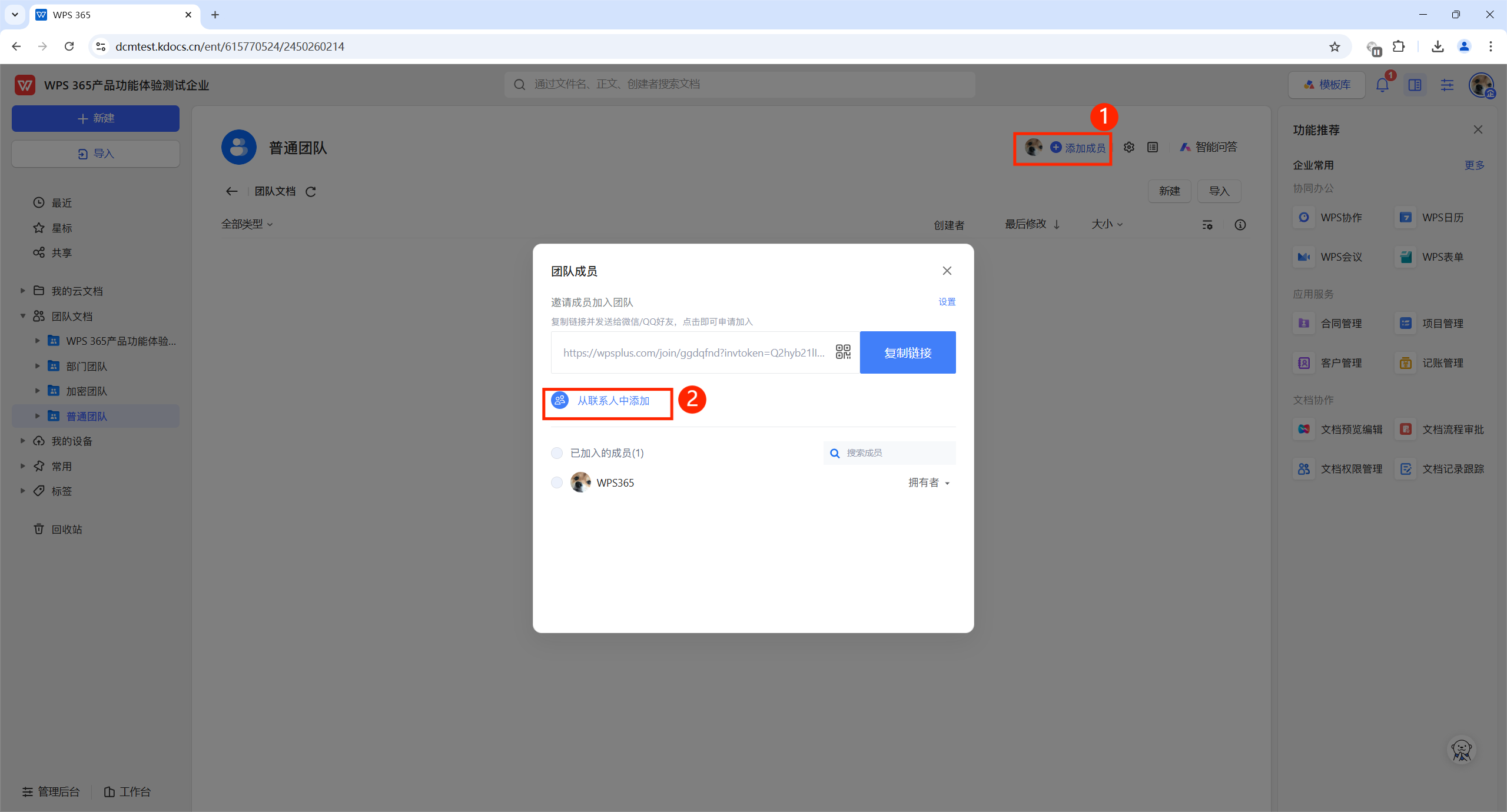
方式一:通过通讯录邀请
- 点击添加成员,打开团队成员面板
- 点击从联系人中选择,调起通讯录
- 选择人员,点击确认完成添加
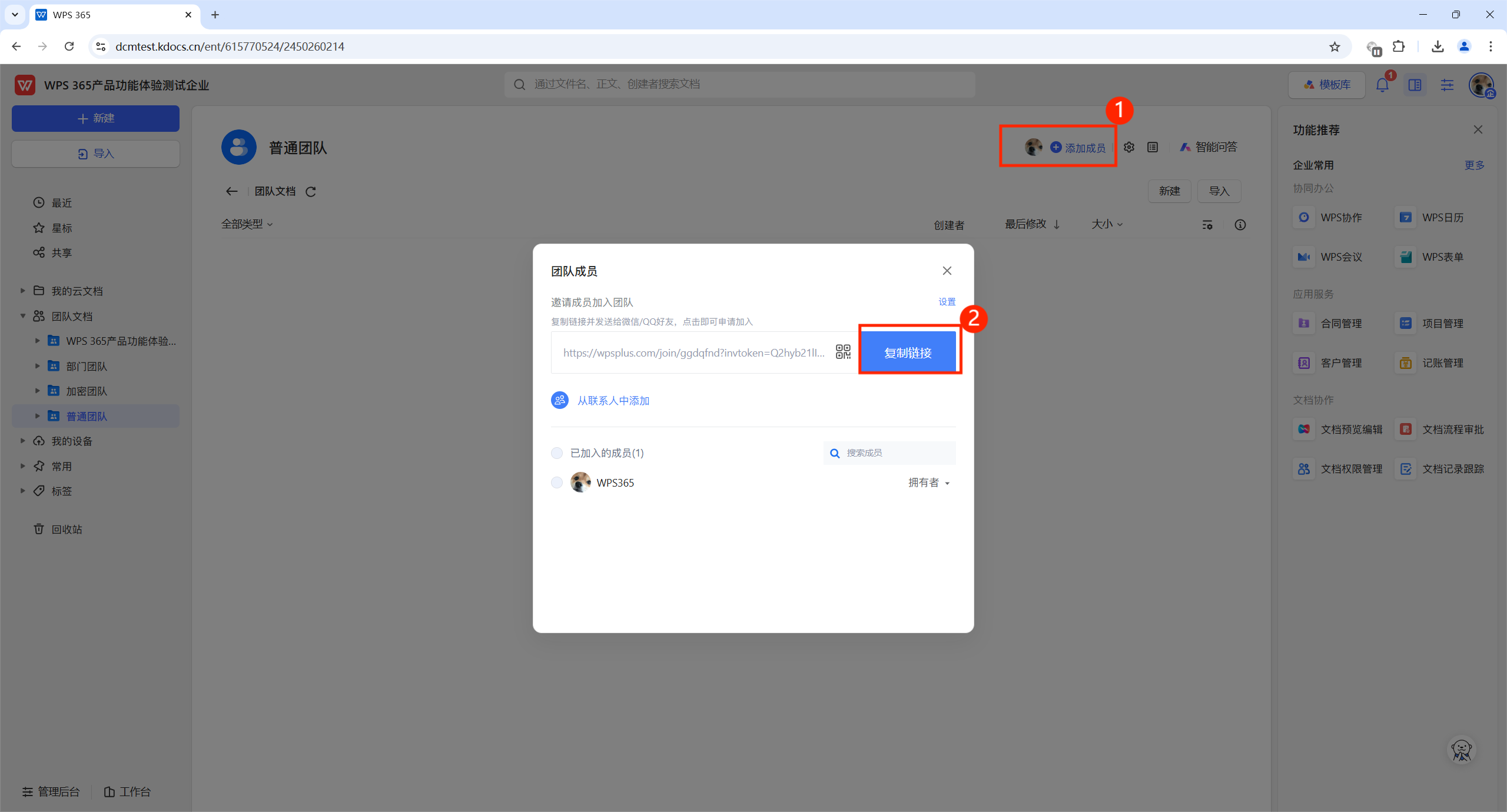
方式二:通过链接邀请
- 打开团队成员面板,点击复制链接
- 将链接发送给被邀请人
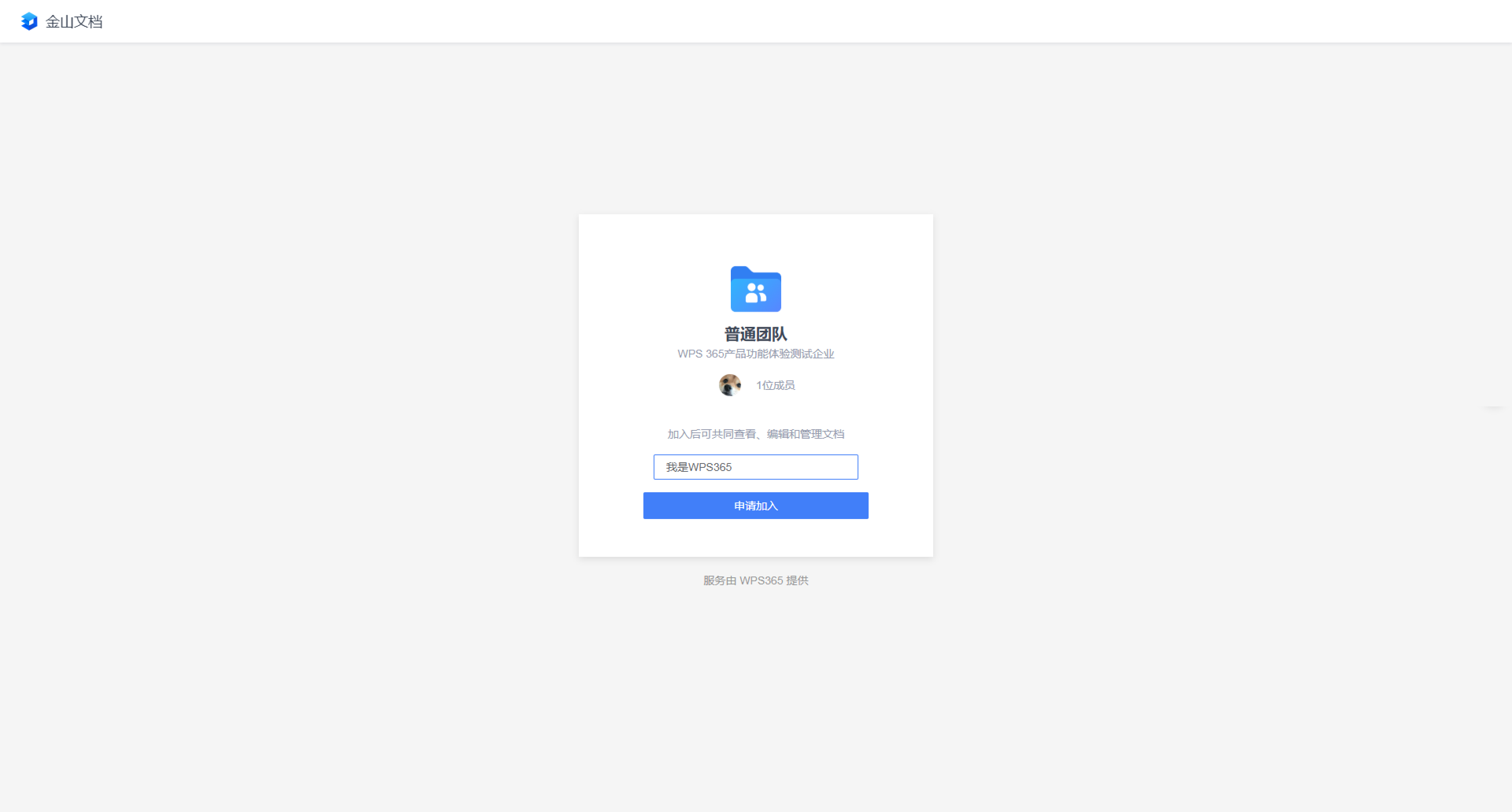
- 被邀请人打开链接后:
- 需要审批的团队:填写申请理由,等待管理员审批
- 不需要审批的团队:直接加入
第三步:设置团队文档安全管控
在团队内点击设置 > 文档设置:
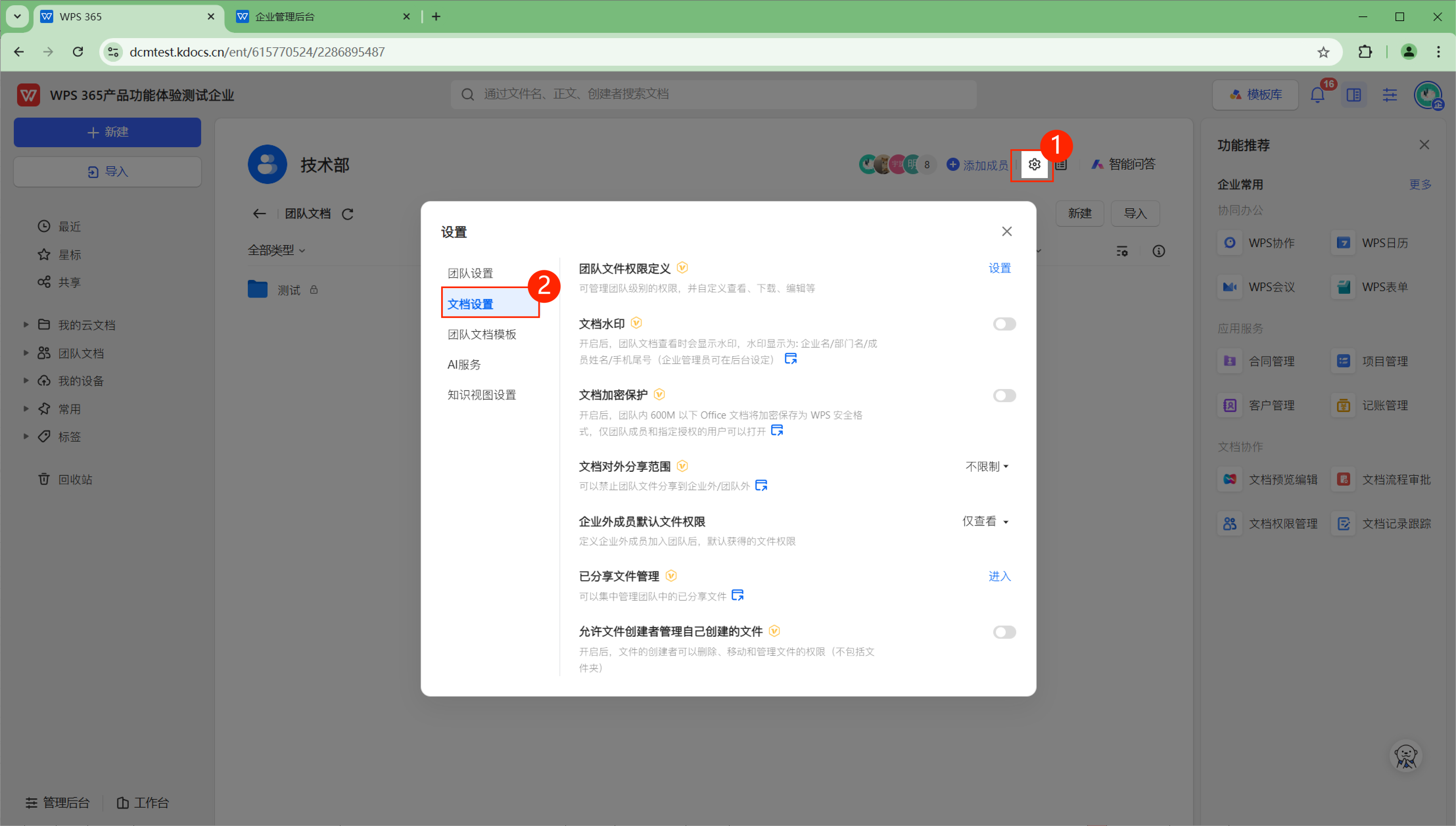
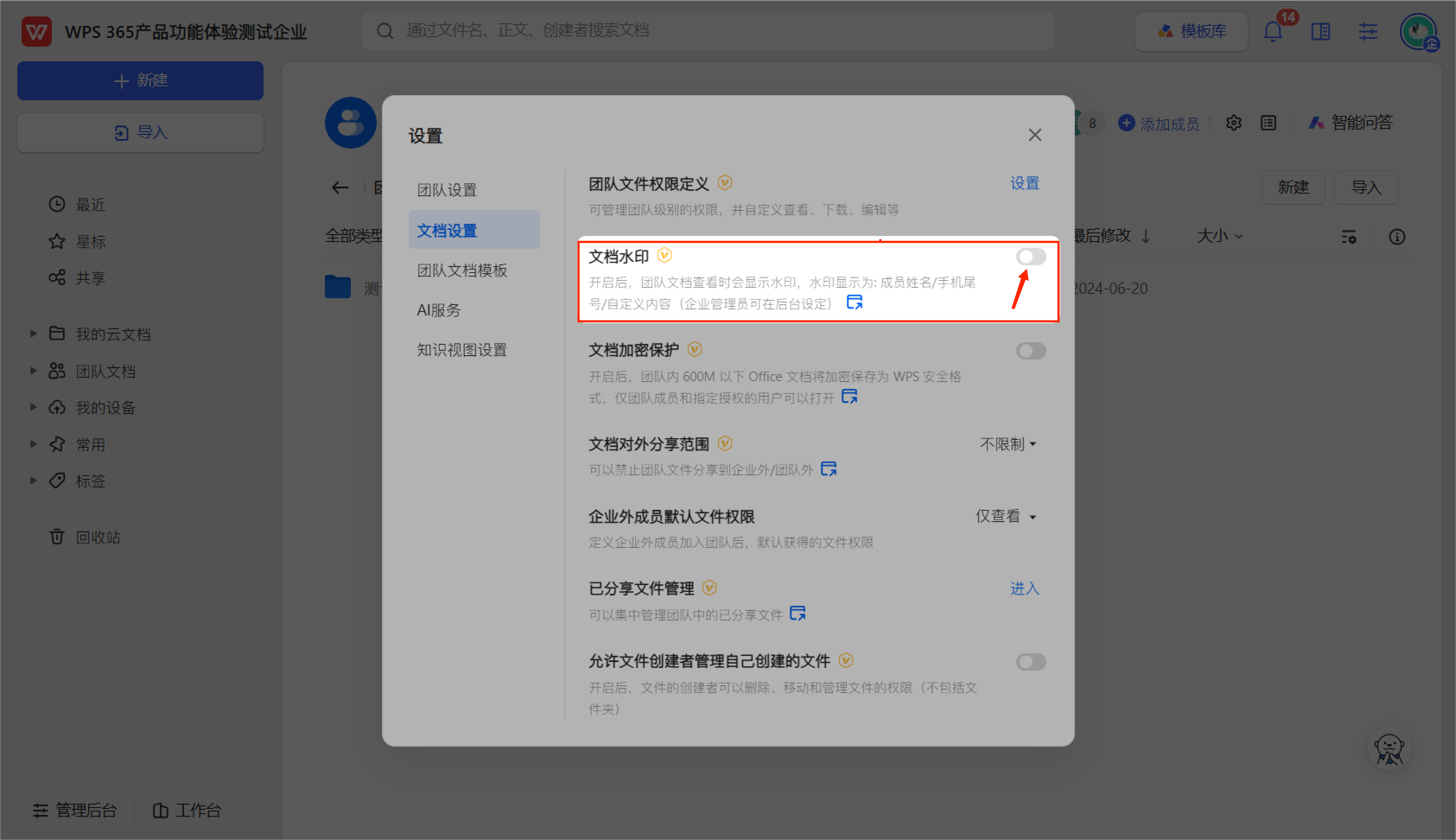
开启文档水印
开启后,查看团队文档时会显示水印,防止截图泄露:
开启文档加密保护
开启后,团队内600M以下的Office文档将加密保存为WPS安全格式:
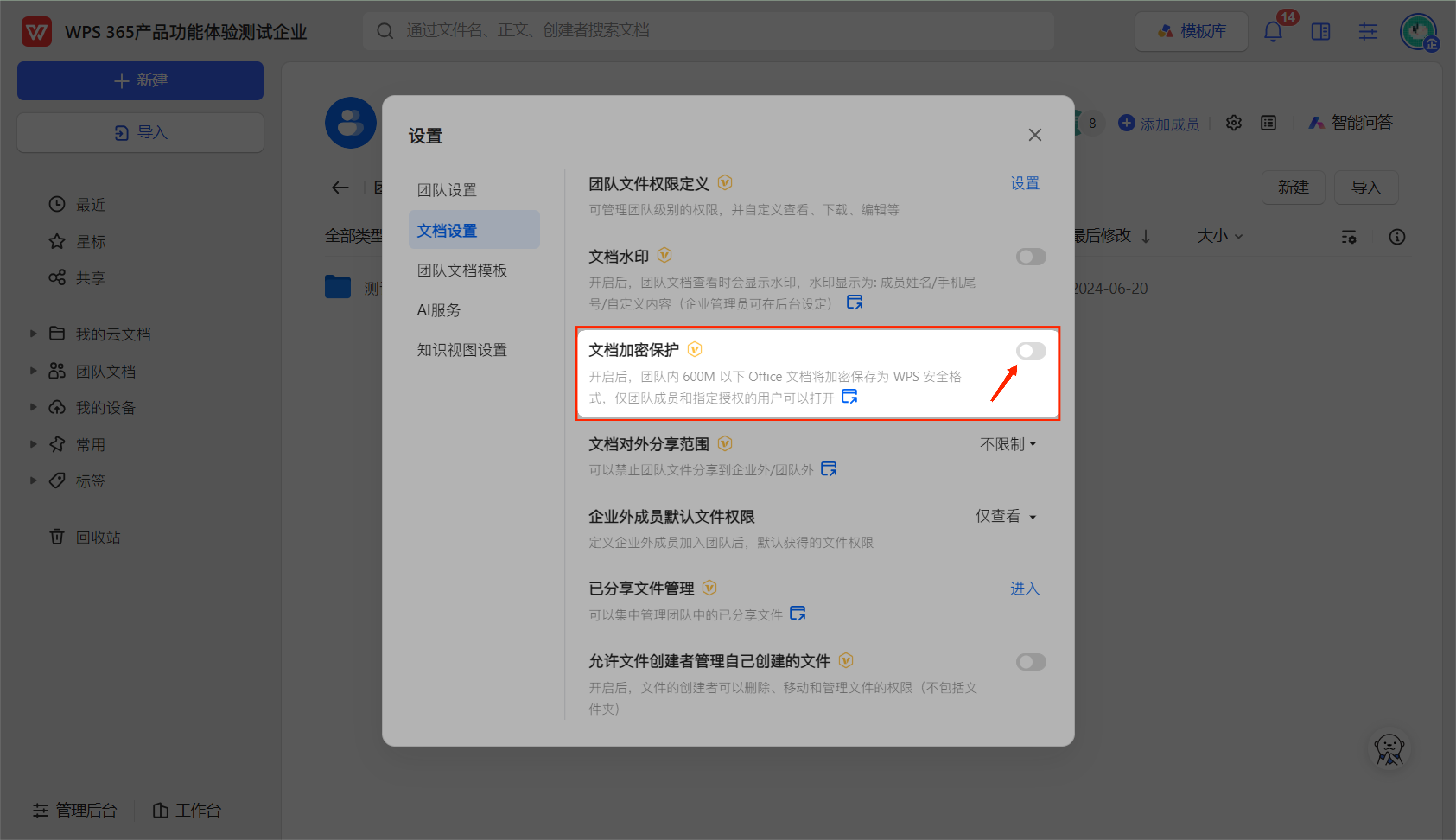
注意:文档加密需要一定时间,请耐心等待。加密后的文档默认团队成员可编辑,团队拥有者可管理。
设置文档对外分享范围
四种级别从宽到严:
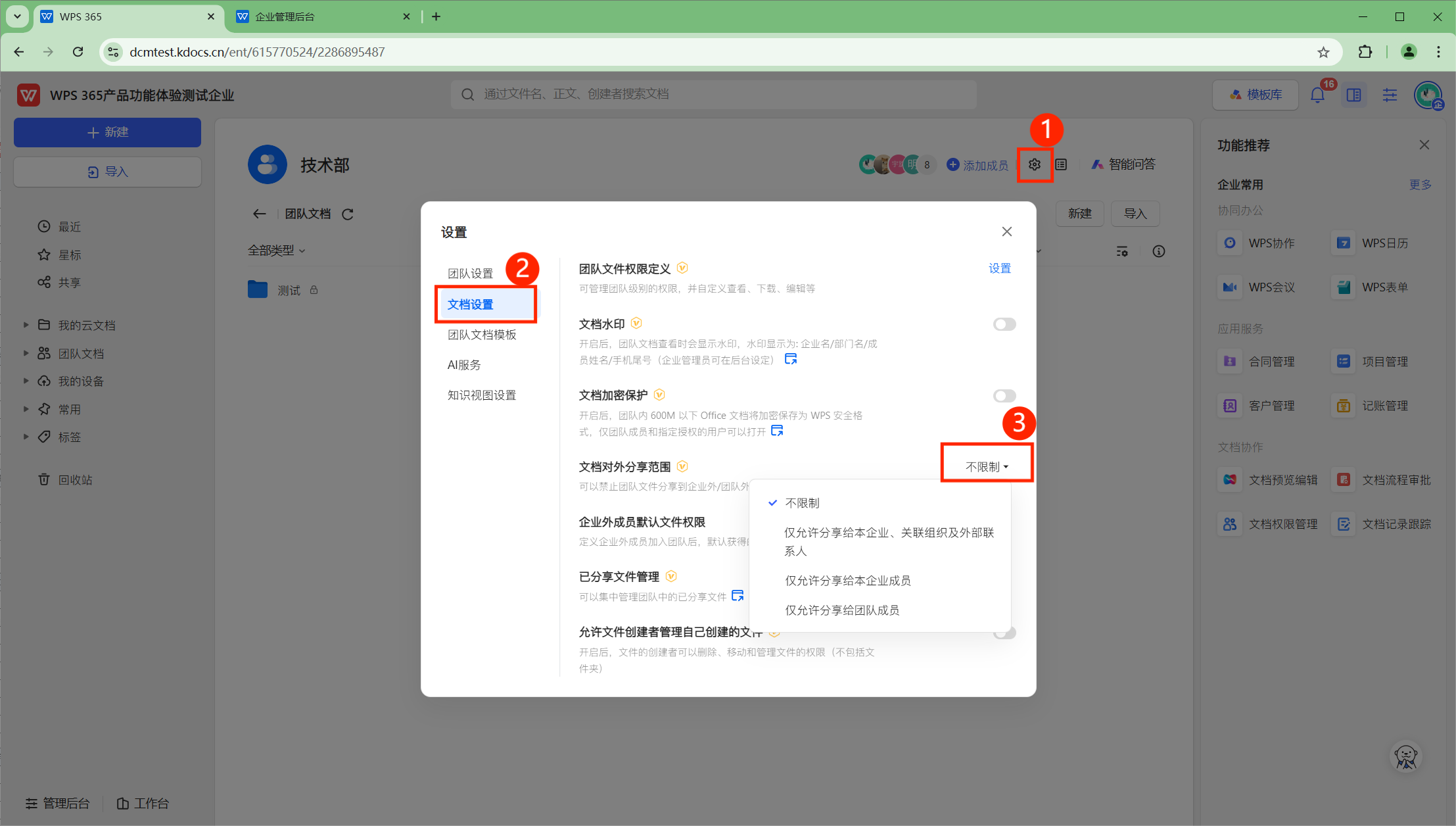
- 不限制:可分享给任何人
- 仅允许分享给本企业、关联组织及外部联系人
- 仅允许分享给本企业成员
- 仅允许分享给团队成员
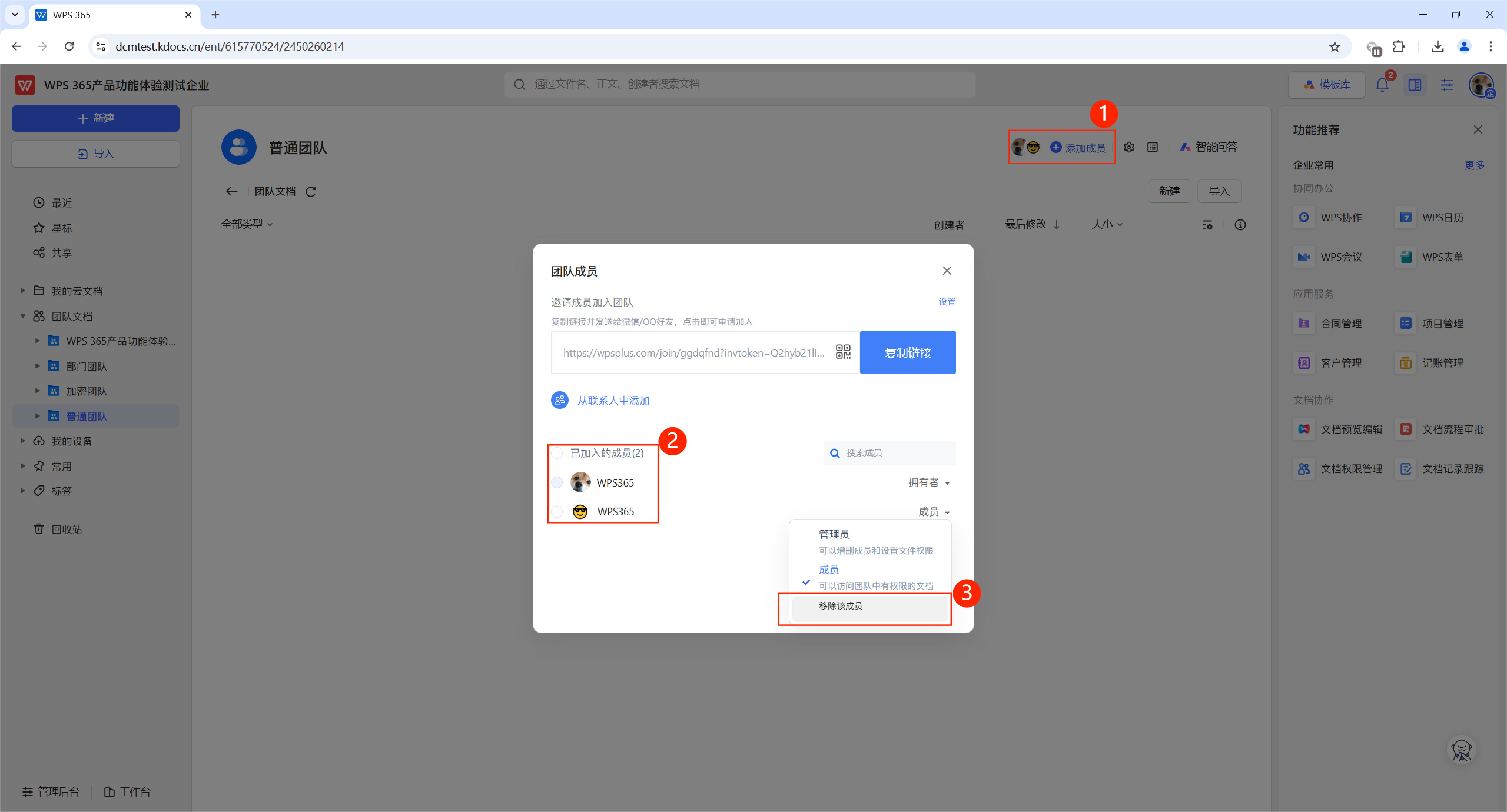
第四步:管理团队成员
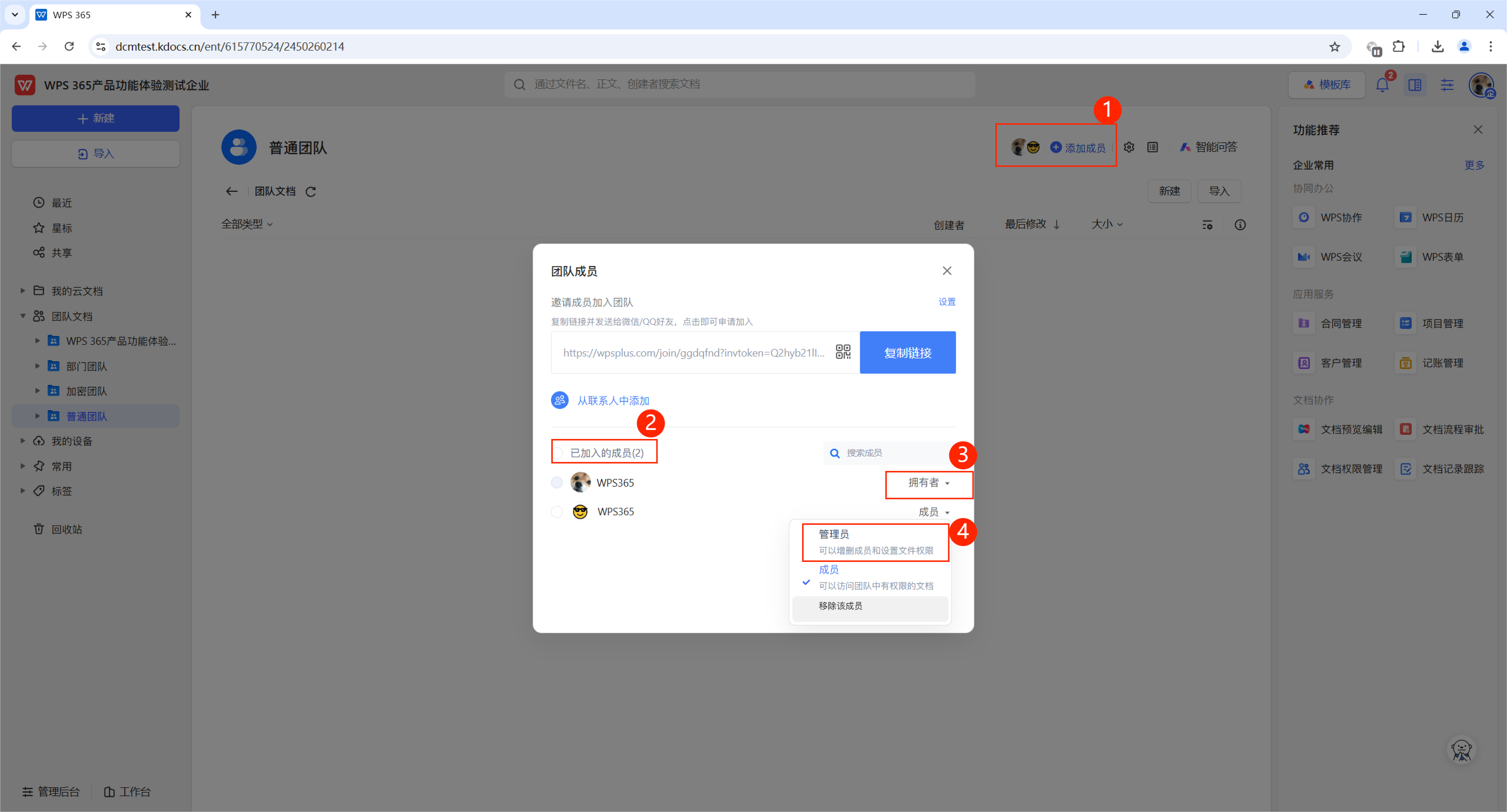
移除成员
在团队成员面板中,选中需要移除的成员,下拉菜单点击移除该成员:
设置管理员
选中成员,下拉菜单点击管理员:
第五步:管理员管理团队文档
企业管理员可在管理后台统一管理:
查询现存团队
进入管理后台 > 文档与团队 > 团队文档管理 > 现存的团队:
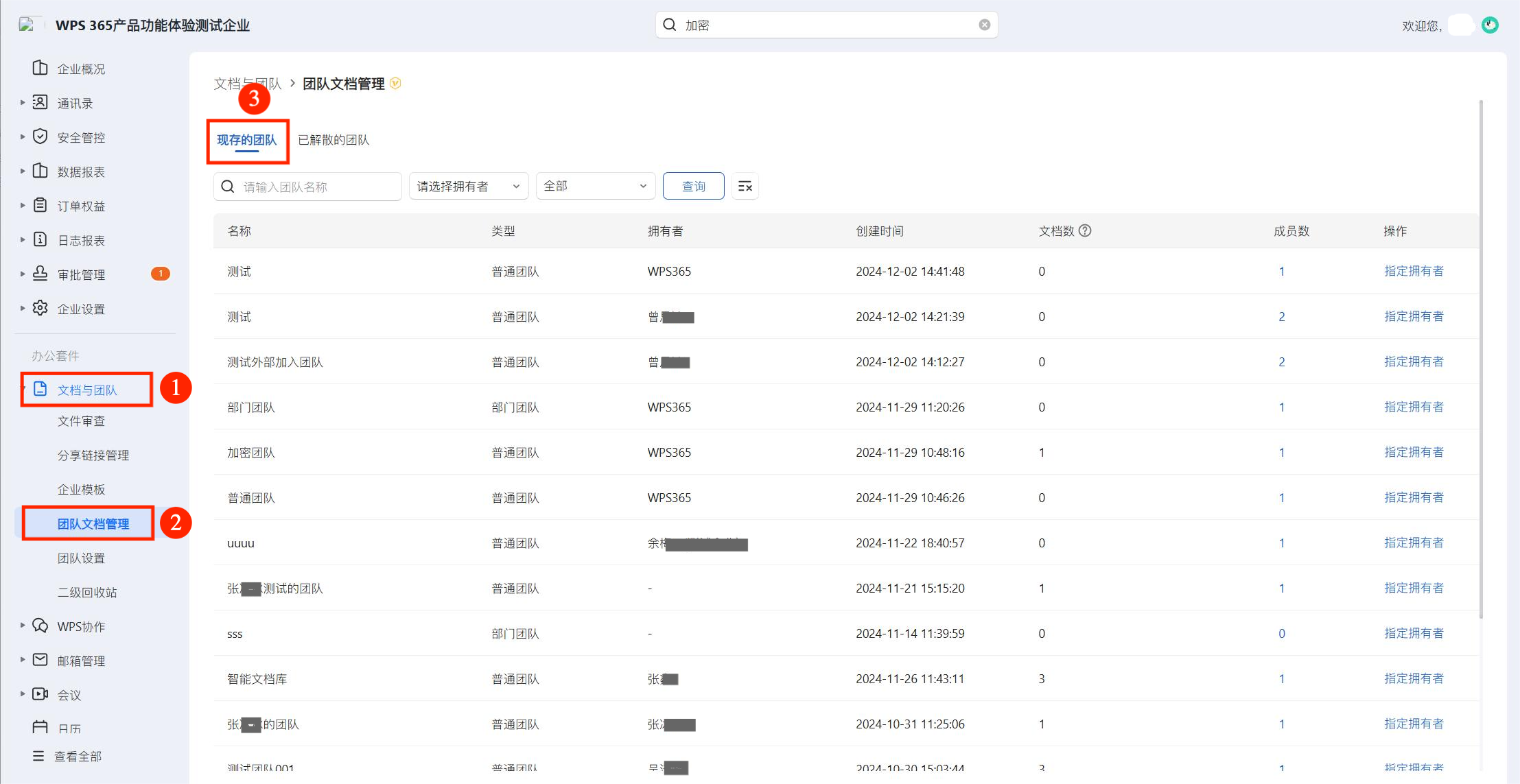
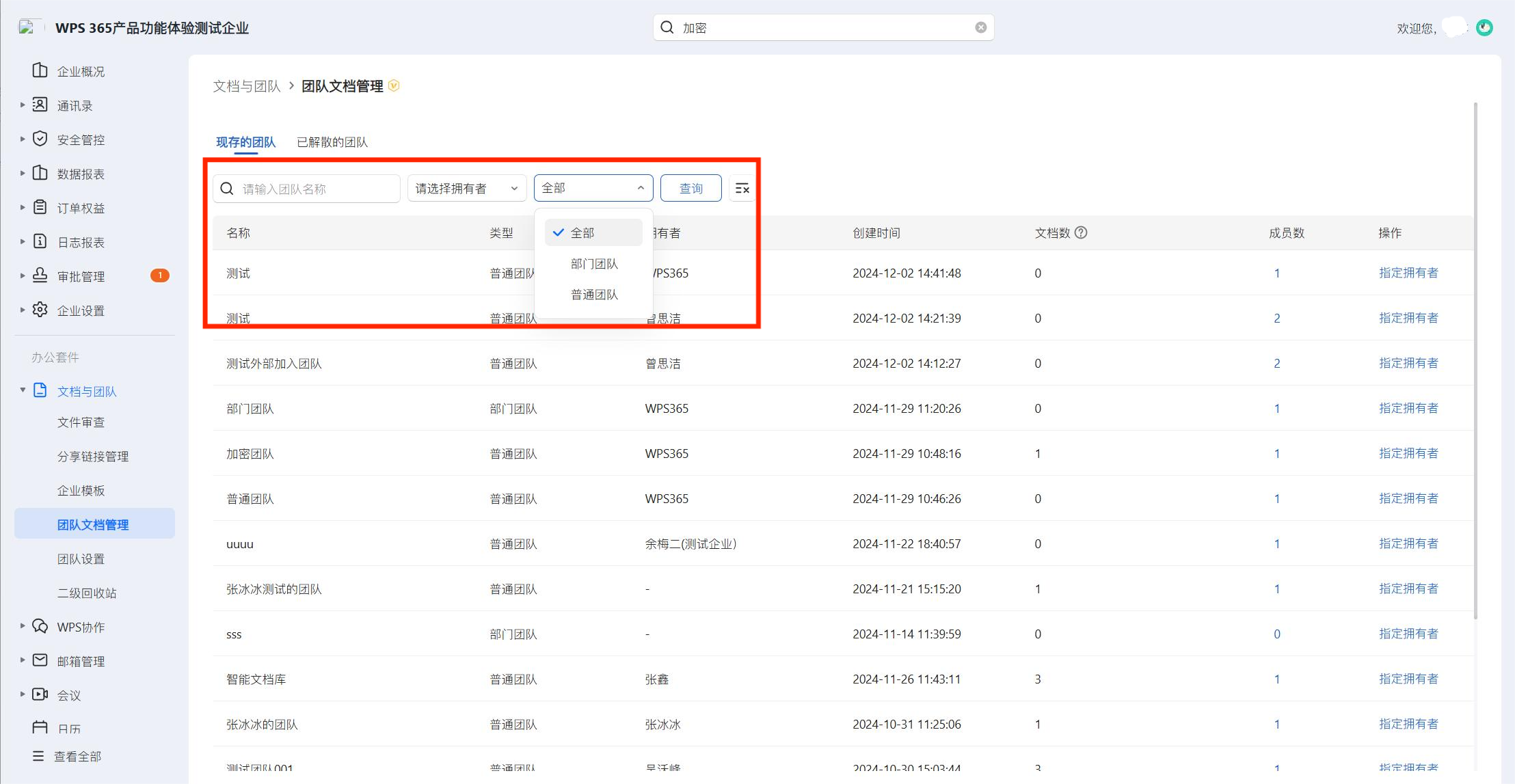
可搜索团队名称、拥有者、类型,查看团队详情:
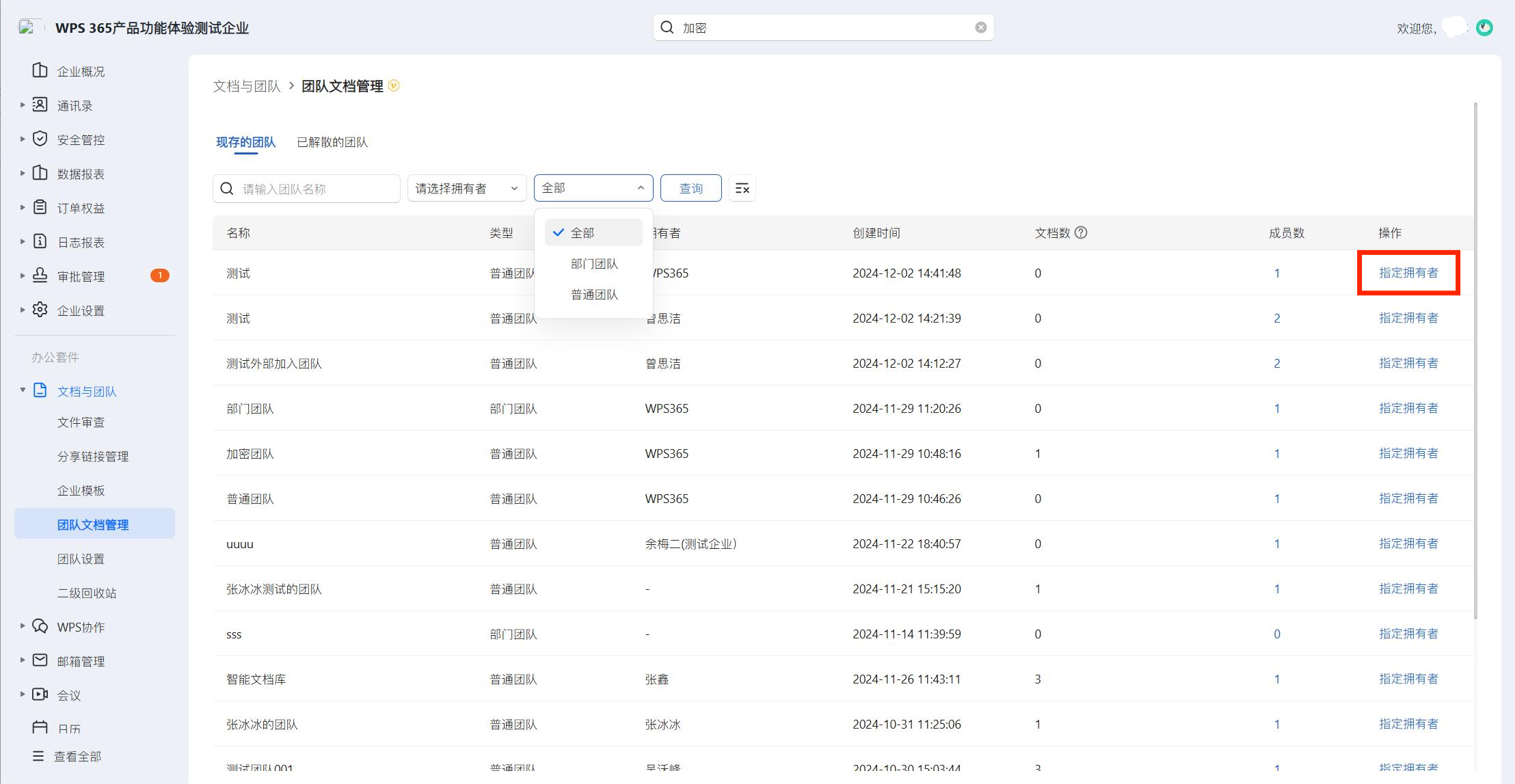
重新指定团队拥有者
点击指定拥有者,选择新的团队拥有者:
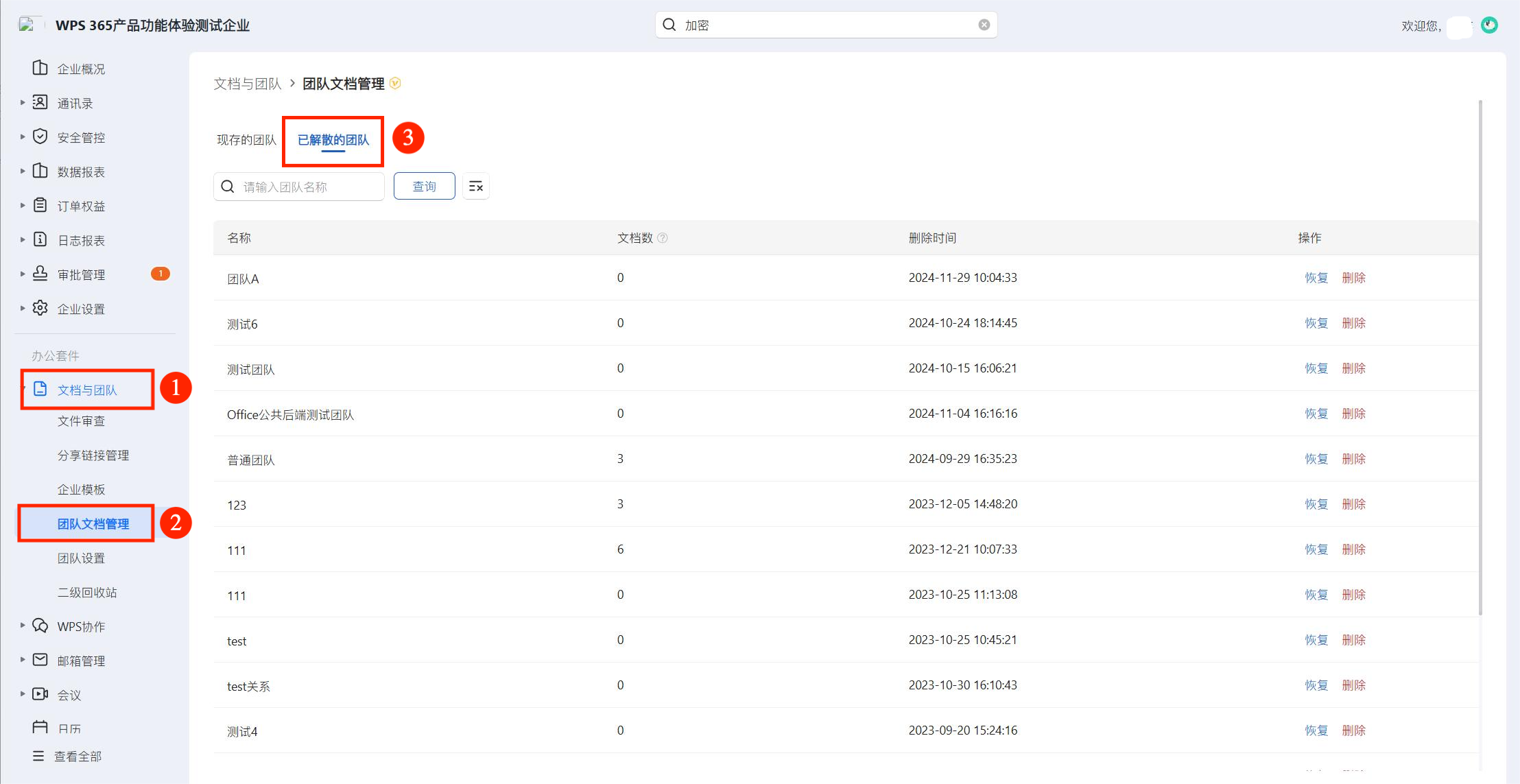
恢复已解散团队
进入已解散团队页面,搜索并恢复:
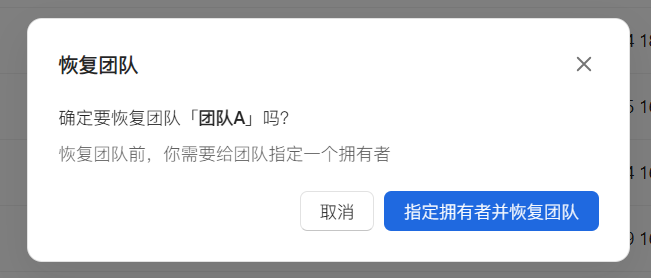
恢复时需指定新的团队拥有者:
常见问题(FAQ)
问:团队创建后能改名字吗?
答: 可以。团队拥有者可以在团队设置中修改团队名称。
问:手机上能管理团队吗?
答: 可以在WPS手机端查看和编辑团队文档,但创建团队和高级安全设置建议在电脑端操作。
问:加密团队转换成普通团队后,已加密的文档会怎样?
答: 在团队设置中关闭加密保护后,新增文档不再加密。已加密的文档需要单独解密处理。
问:团队成员被移除后,他之前在团队中创建的文档还在吗?
答: 在。团队文档归属于团队,不因成员被移除而消失。文档的权限和管理由团队拥有者和管理员负责。

注:部分内容由 AI 匹配目标关键词,结合WPS 365 官方知识库智能生成,如有疑问或者建议可以 联系我们

