

WPS云文档文件夹能帮你做什么?
如果你经常被这些问题困扰——文档散落各处找不到、分享文件要一个个设置权限、同事离职后文档没人管——那 WPS云文档文件夹就是为你准备的。
云文档文件夹的核心逻辑很简单:把相关文档放到一个文件夹里,通过文件夹统一管理分享和权限。文件夹内的文档会自动继承文件夹的权限设置,不用逐个文档去配。
这篇教程会带你完整走一遍操作流程,从创建文件夹到分享、管理协作者、设置精细权限,每一步都配截图。
第一步:创建文件夹
在WPS 365首页,你可以直接新建文件夹来组织文档。创建后,将相关文档拖入或上传到文件夹中即可。
如果需要在文件夹中创建子文件夹,进入文件夹后重复新建操作即可,支持多层级嵌套结构。
第二步:分享文件夹
WPS云文档文件夹支持两种分享方式,根据你的需求选择。
方式一:用链接分享文件夹
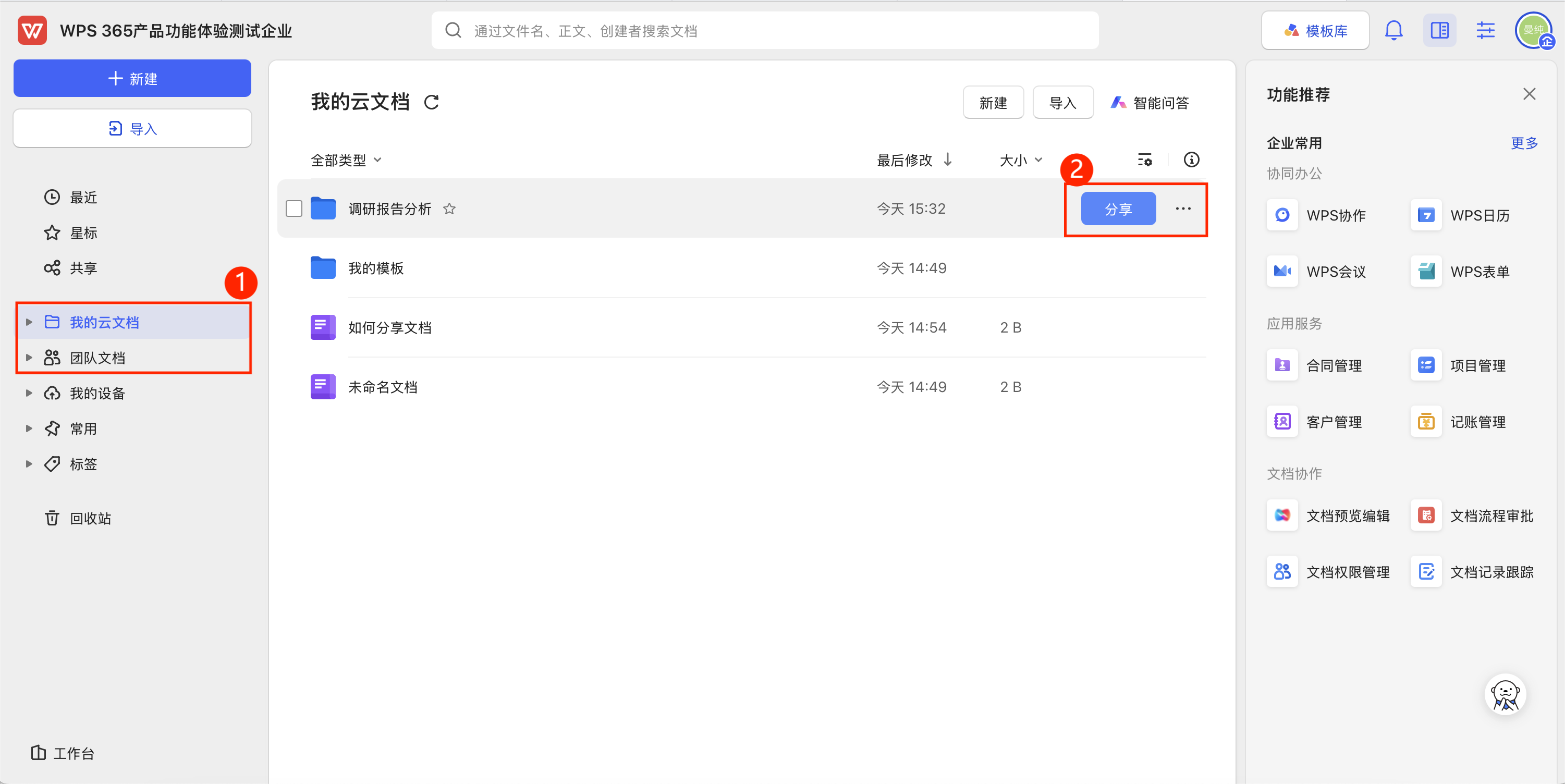
- 在WPS 365首页,鼠标在某个文件夹上悬浮,出现分享按钮,点击【分享】打开分享面板
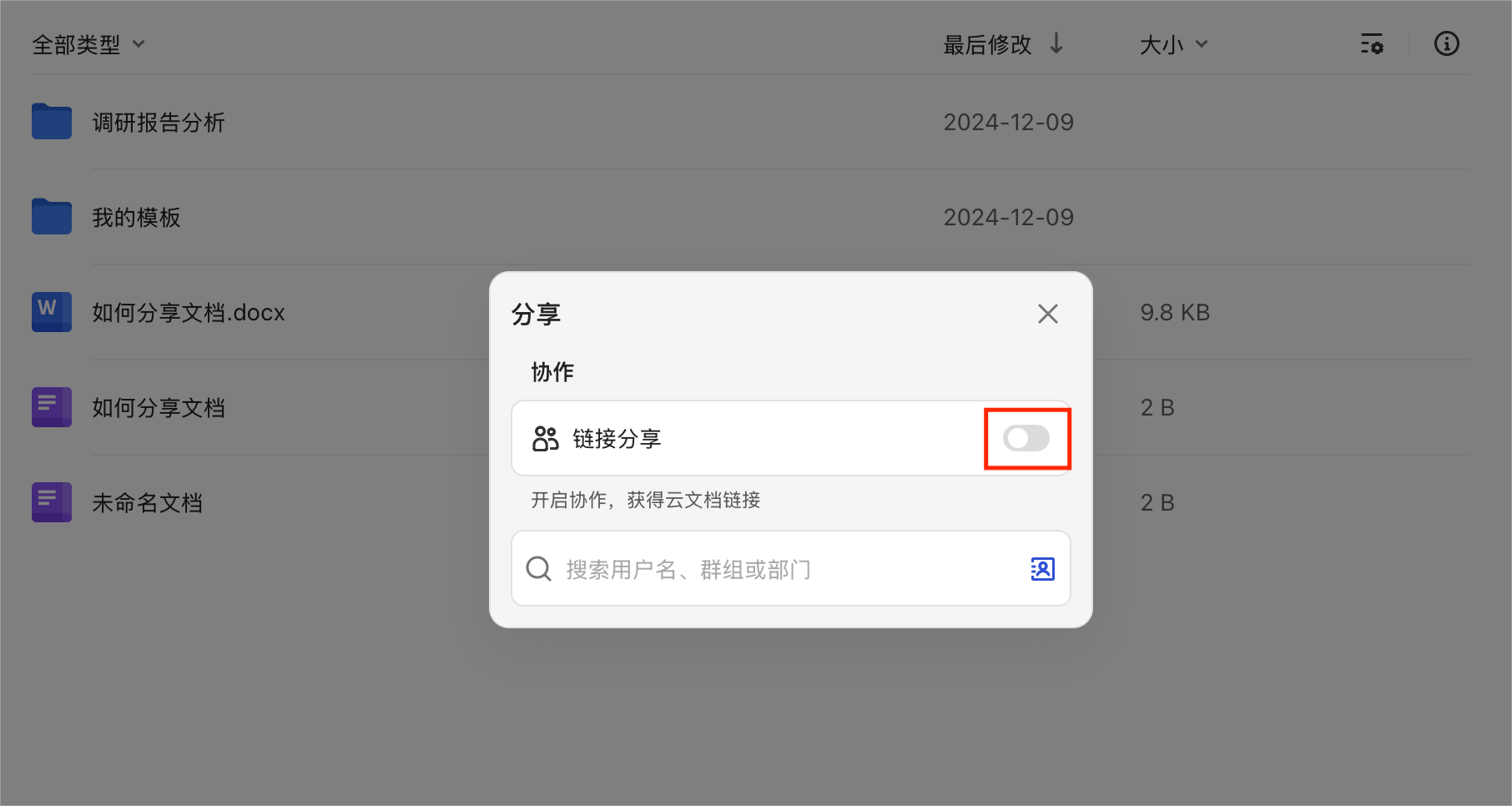
- 打开【链接分享】开关,获得文档链接
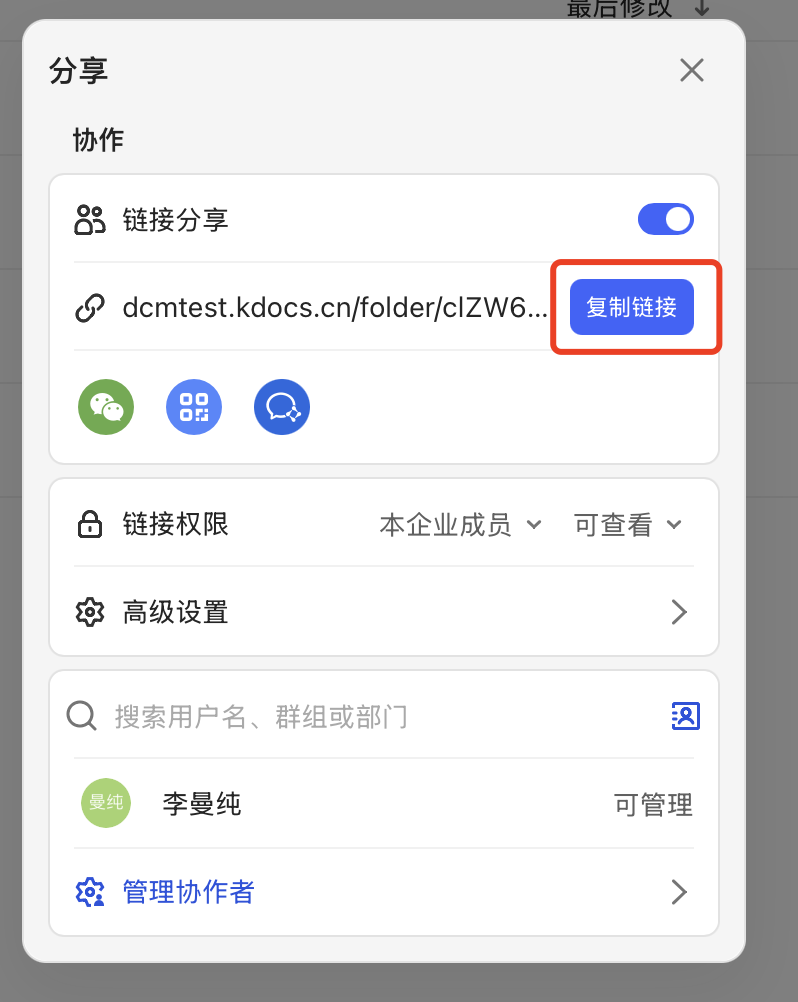
- 点击分享面板中的【复制链接】按钮,将链接发送给需要访问的人
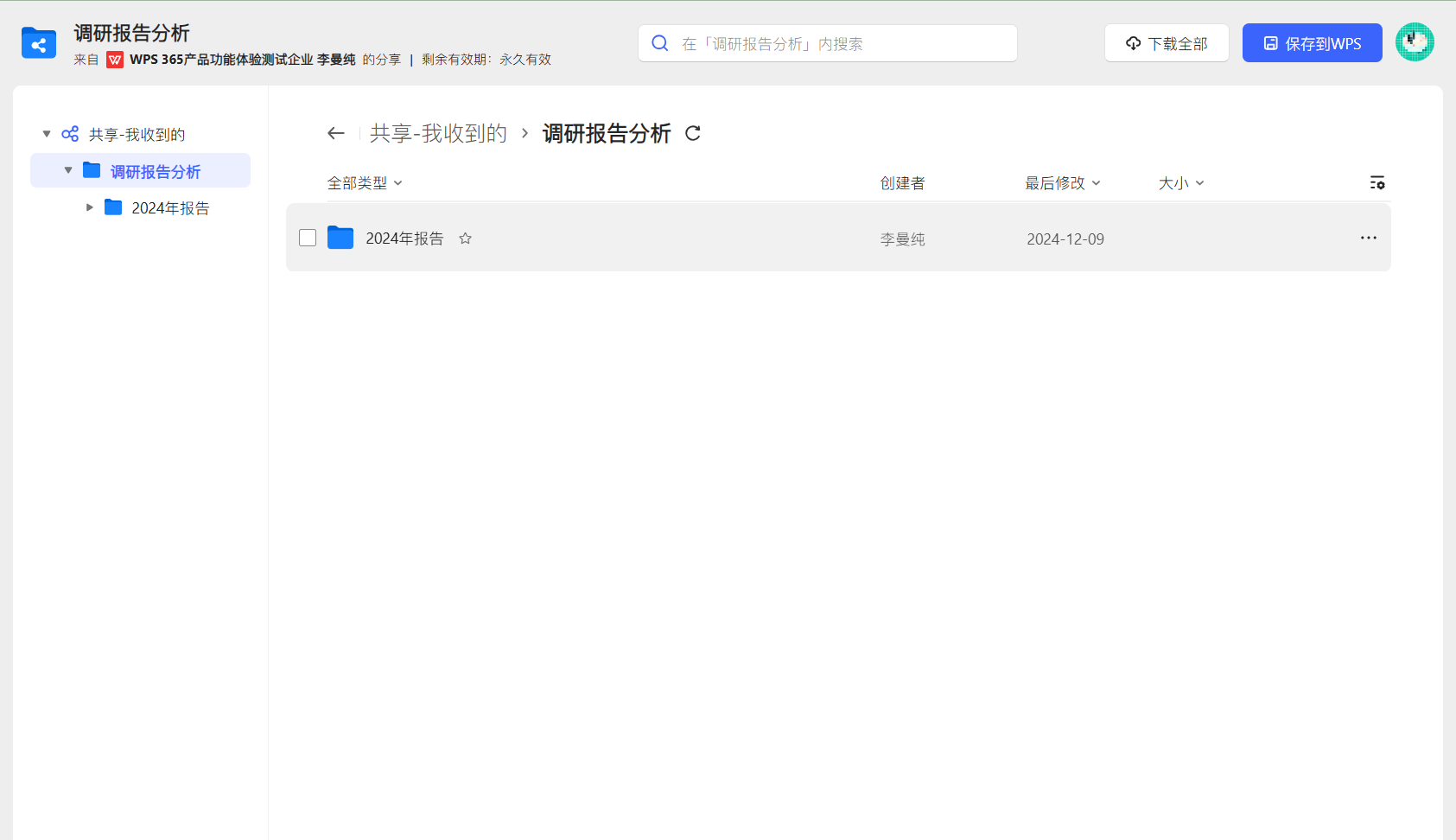
- 接收者打开链接后,可以看到文件夹下的所有文件
方式二:分享给指定人
- 在分享面板的搜索框中,搜索用户、群组、部门等不同类型的协作者
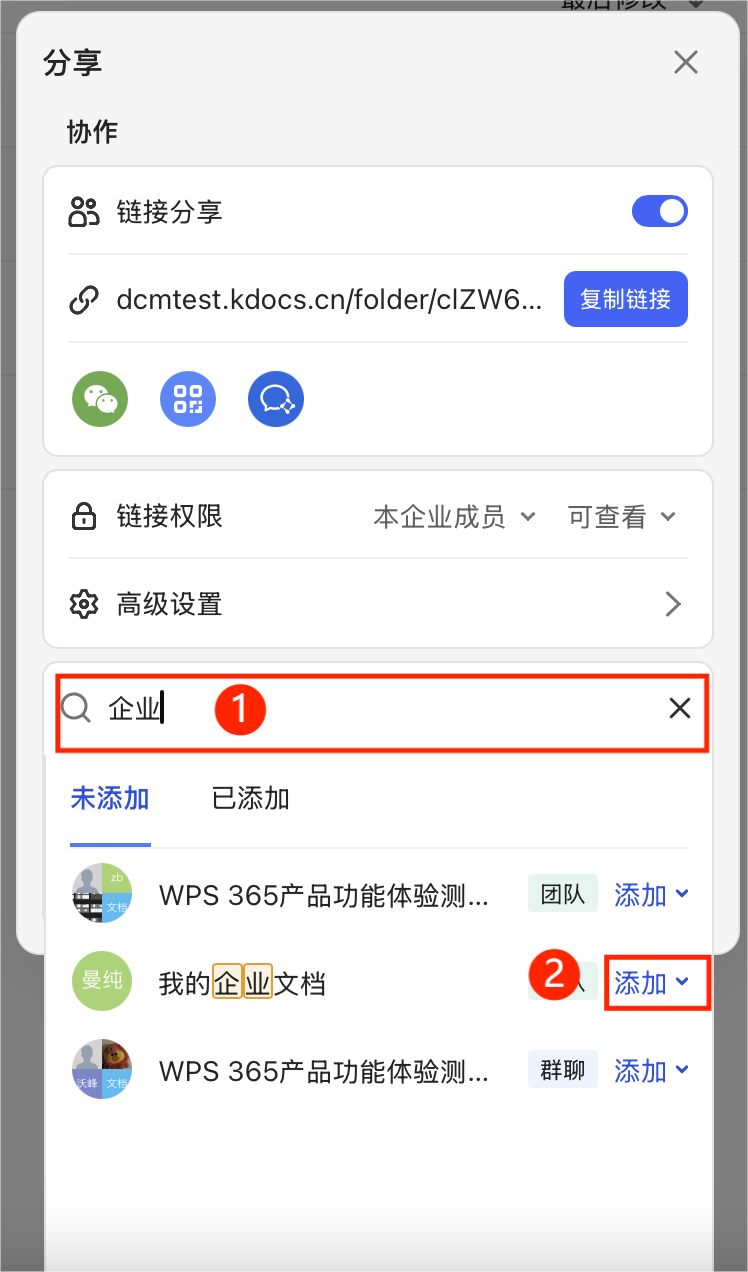
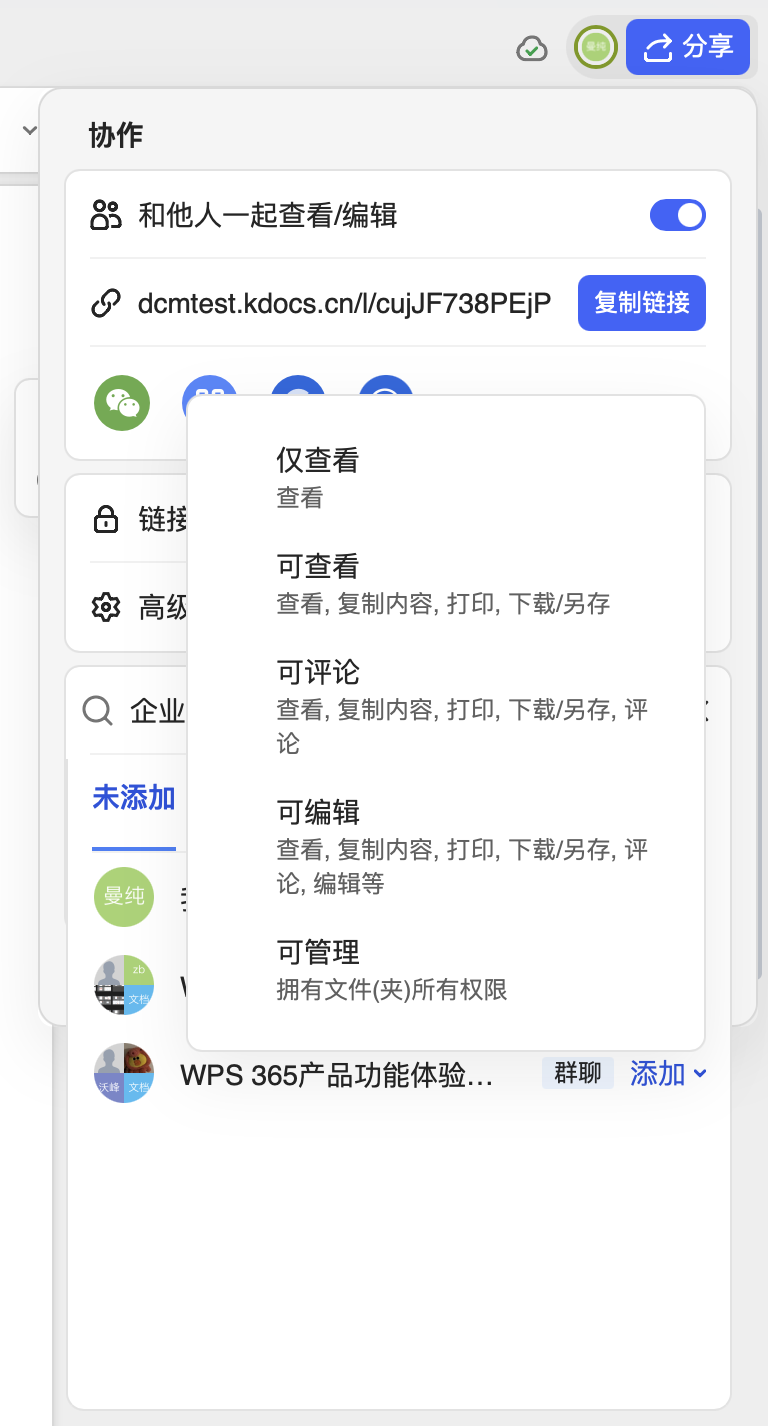
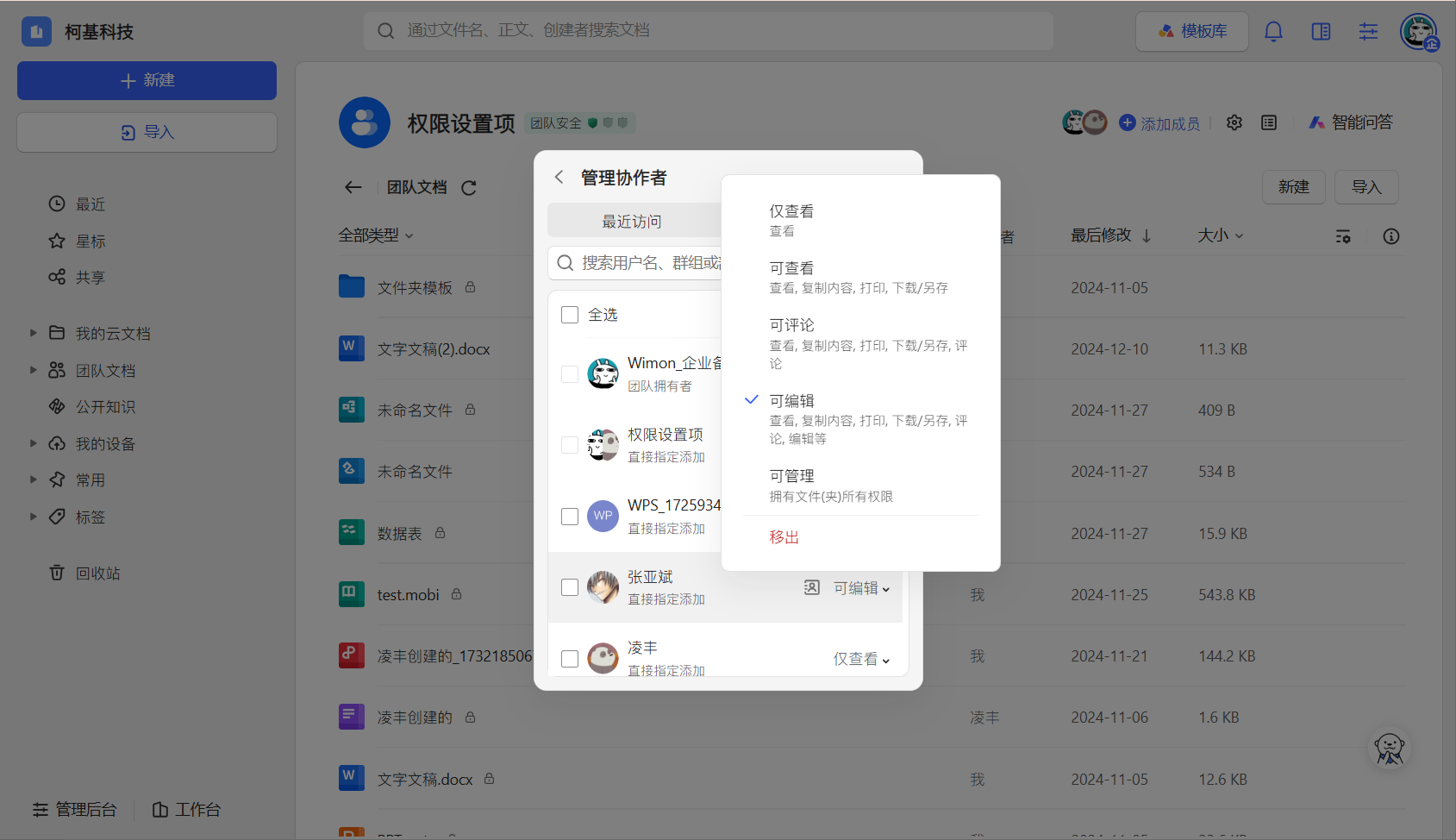
- 点击【添加】,为协作者分配权限:仅查看、可查看、可评论、可编辑、可管理
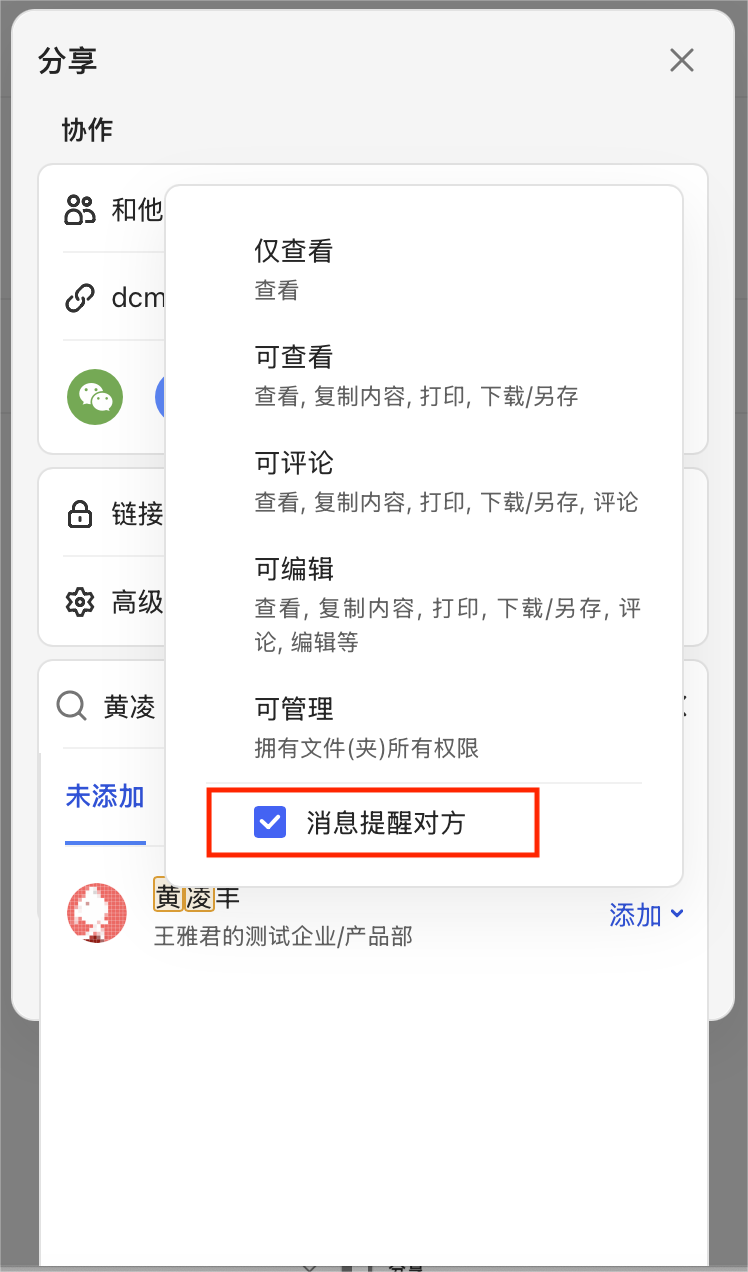
- 勾选【消息提醒对方】,系统会通知对方已被添加为协作者
调整链接分享范围
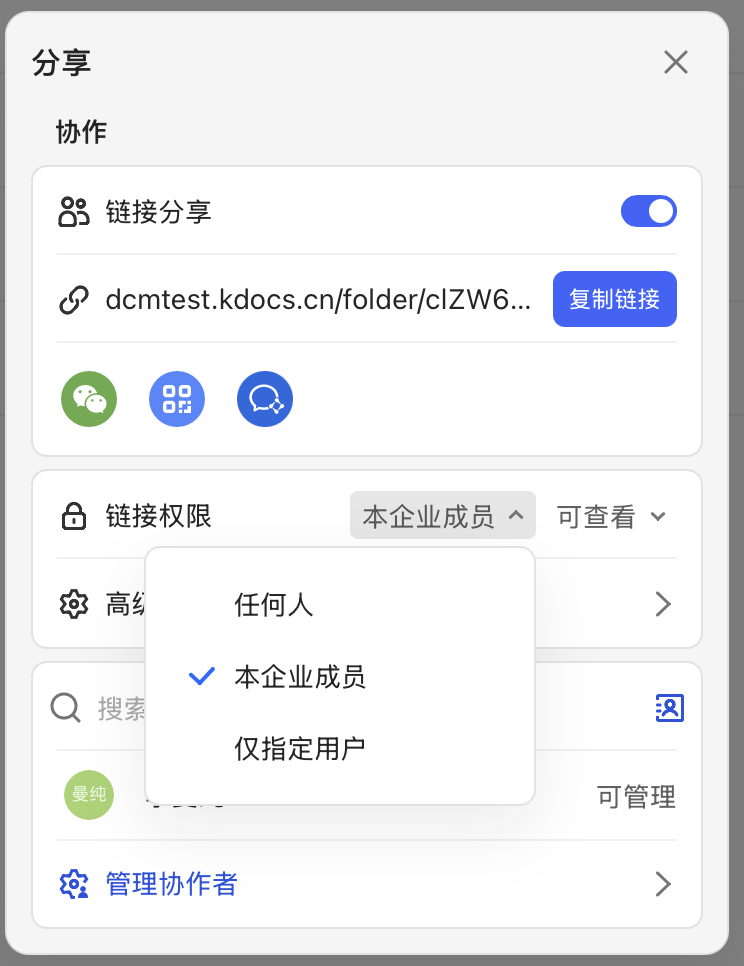
在分享面板的【链接权限】设置项下,你可以选择分享范围:
- 本企业成员:企业内所有成员都能访问
- 任何人:互联网上任何人都可以通过链接访问
设置链接有效期
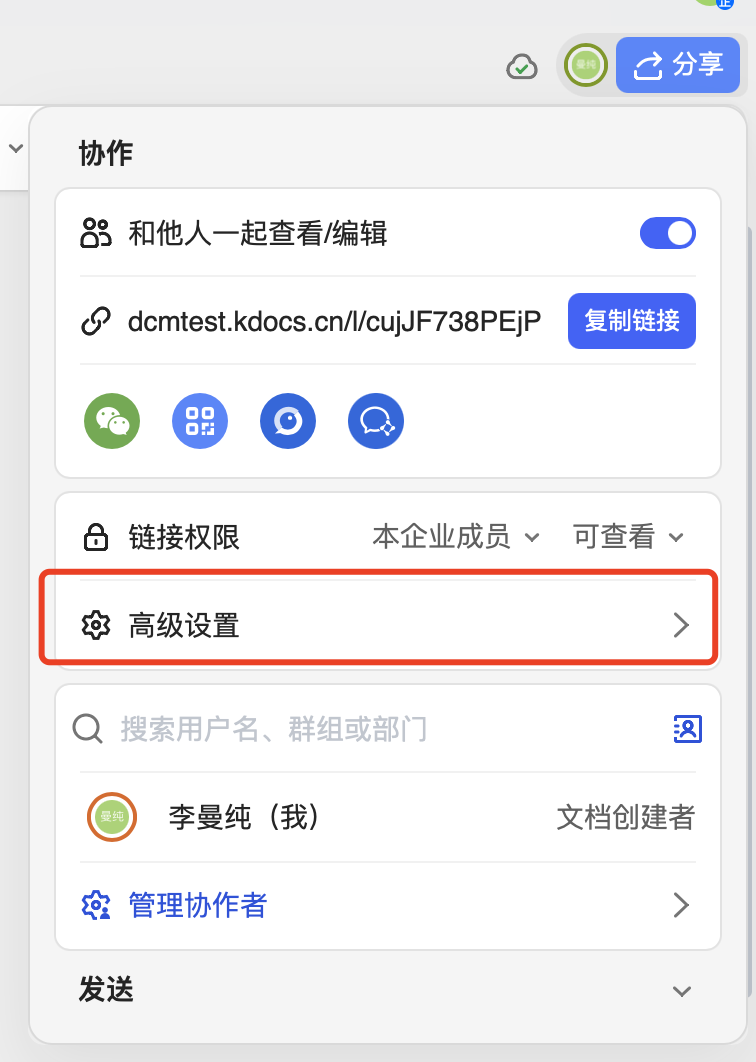
- 点击分享面板中的高级设置
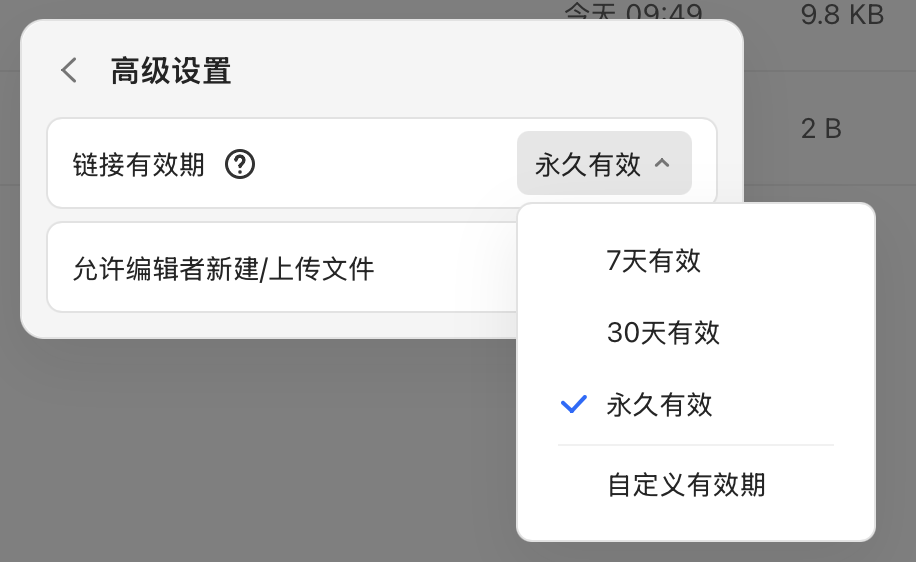
- 链接有效期默认是"永久有效",支持选择7天有效、30天有效或自定义有效期
第三步:管理协作者
添加协作者
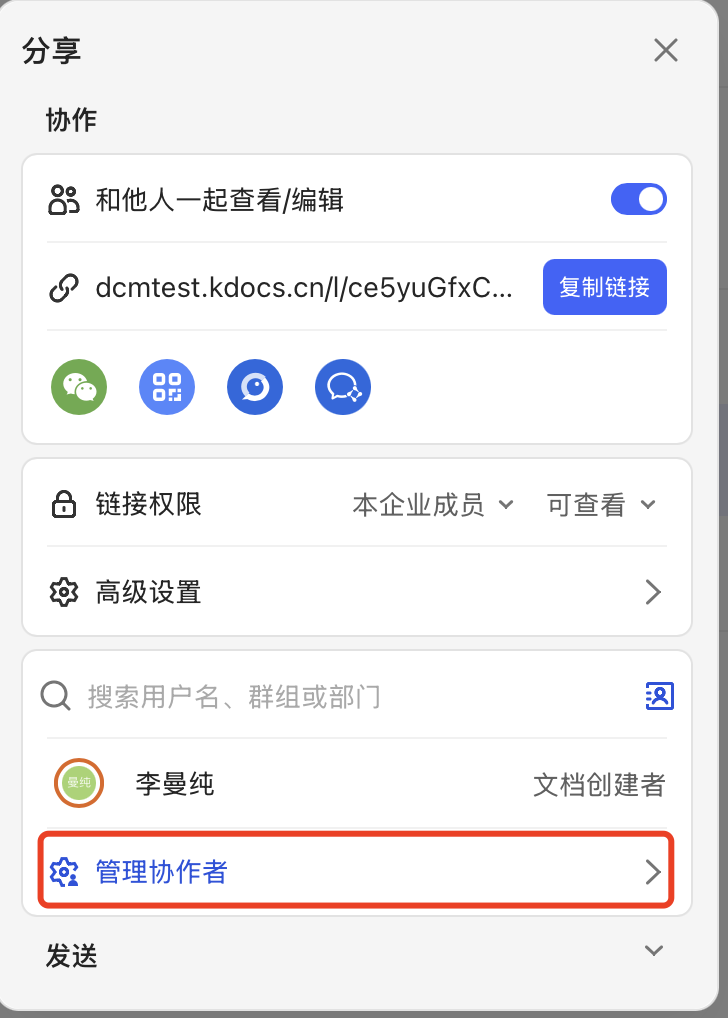
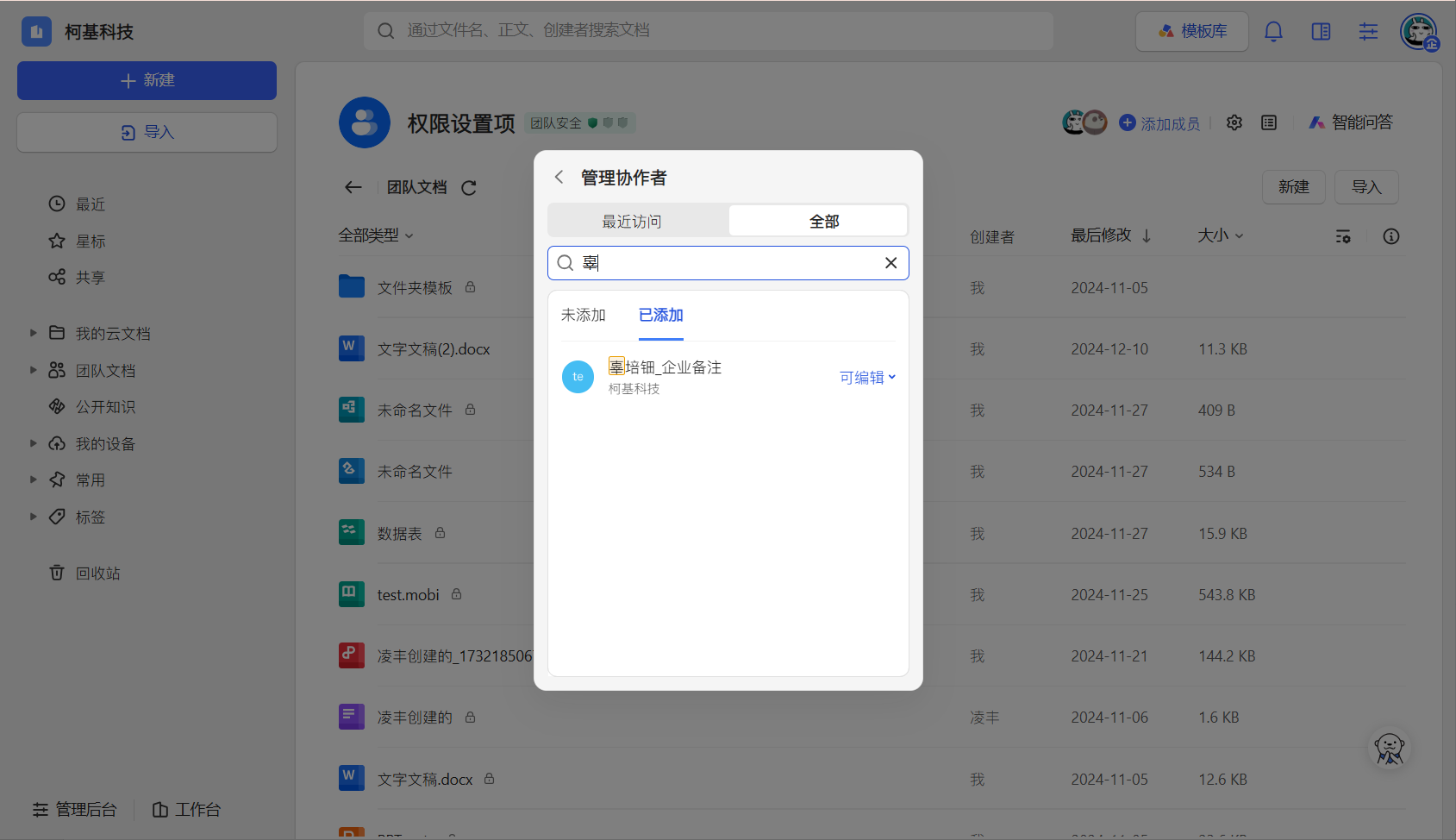
在分享面板中点击管理协作者 > 全部,进入协作者管理界面:
添加协作者有两种方式:
通过通讯录添加:可选择公司同事、团队成员、外部联系人和关联组织成员
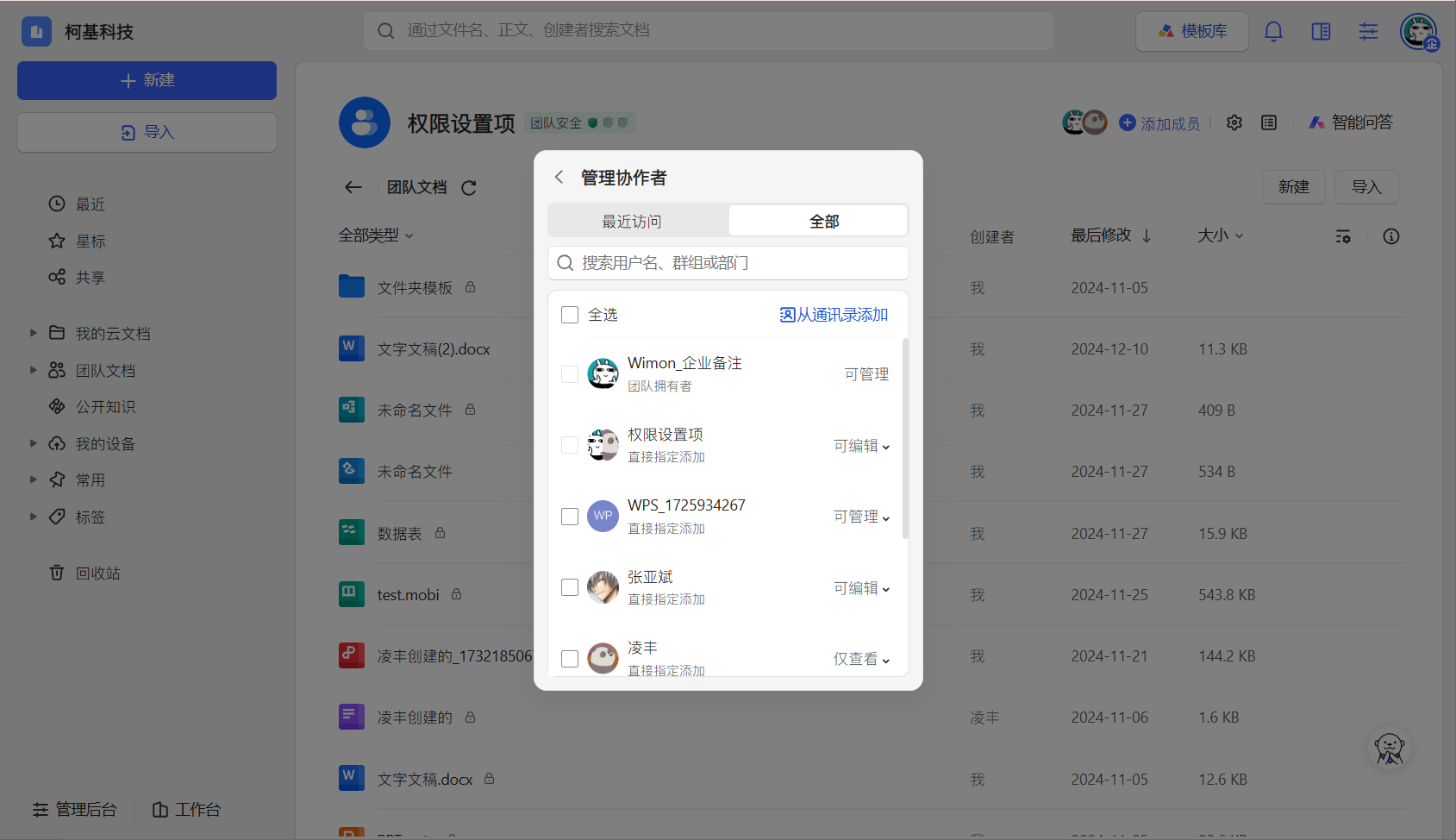
通过搜索添加:支持搜索联系人、部门、团队和群聊
修改和移除协作者
在协作者列表中,可以单独或批量修改协作者权限:
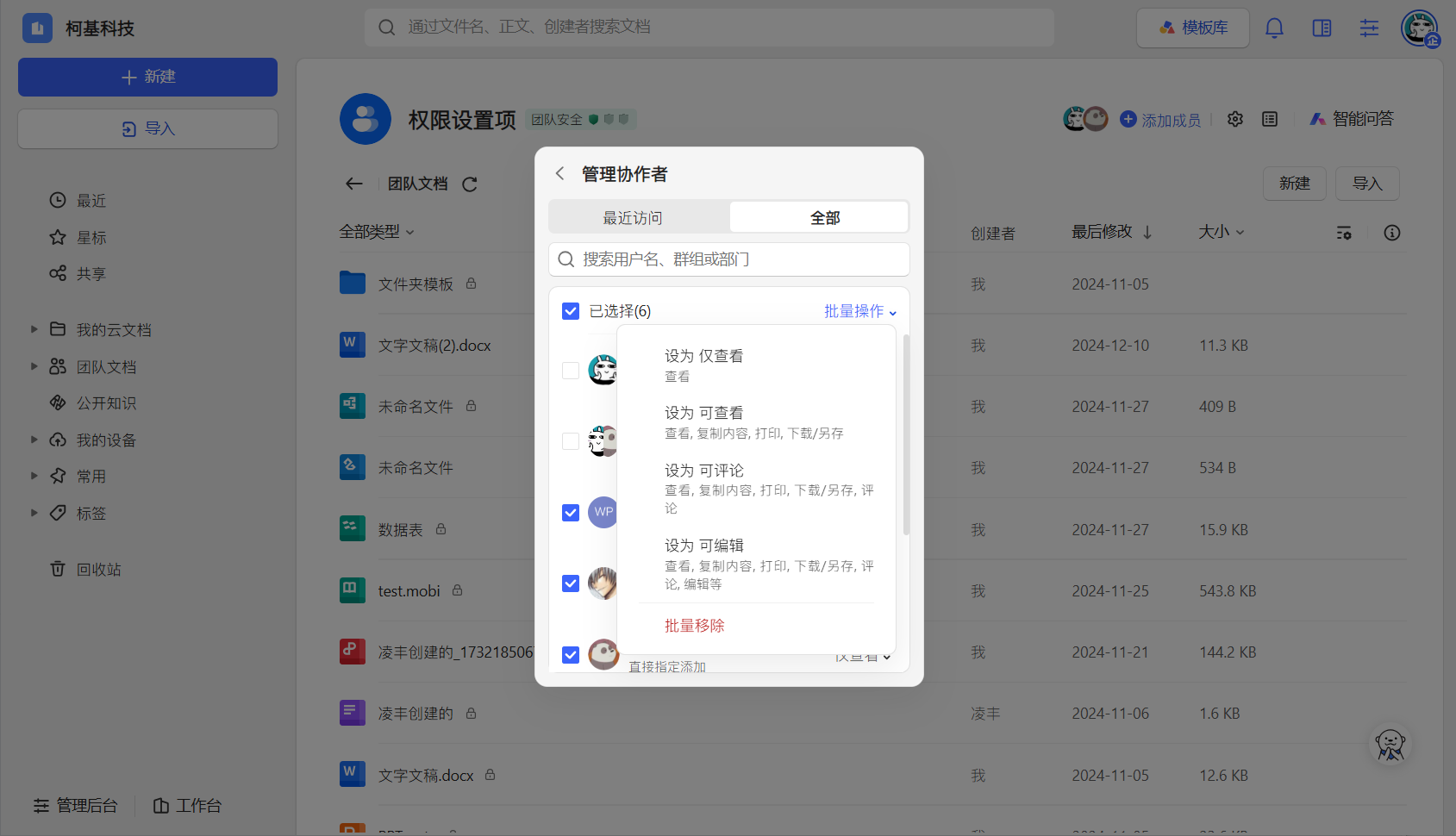
勾选【全选】可以批量修改:
第四步:设置精细权限
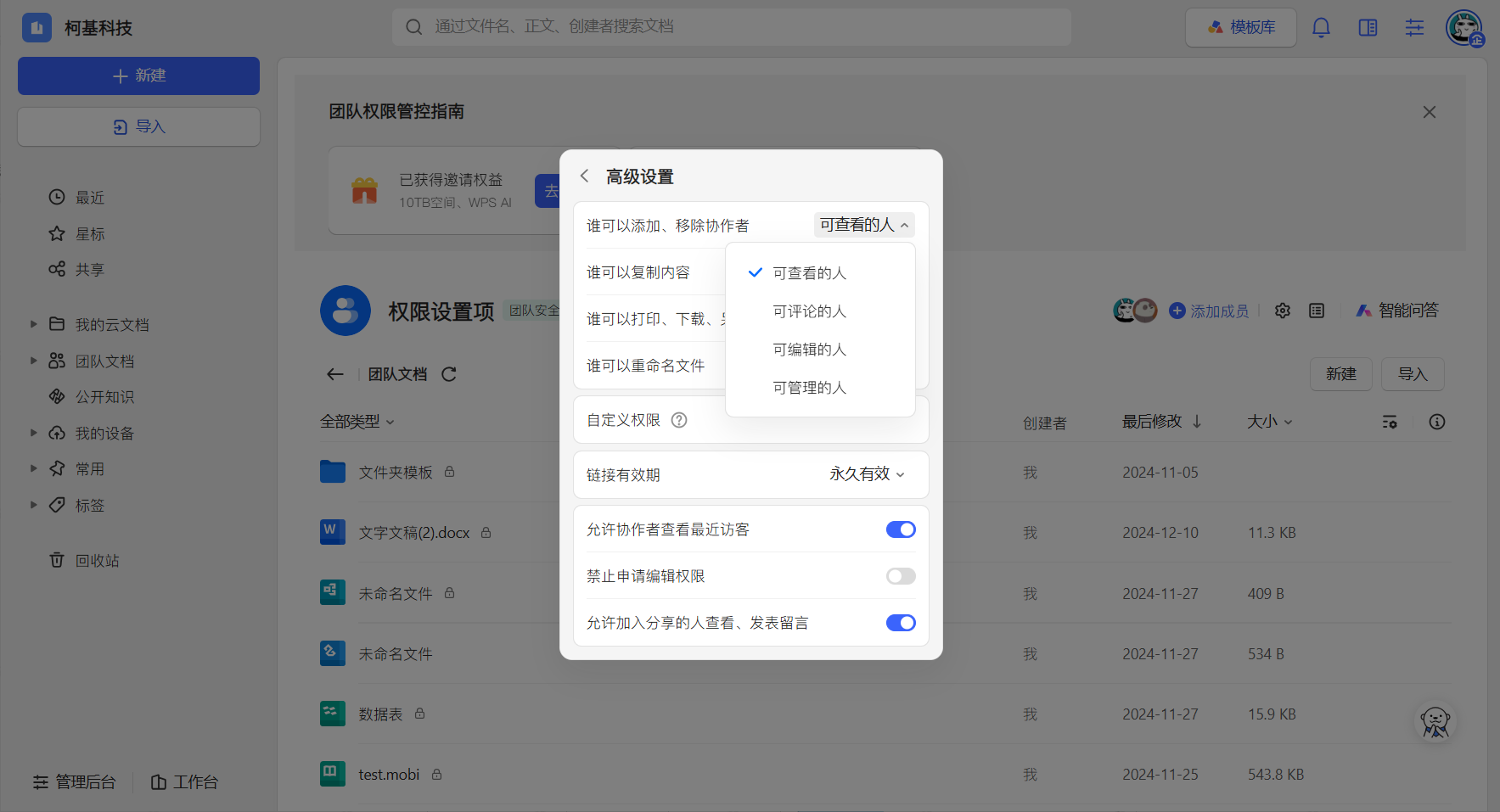
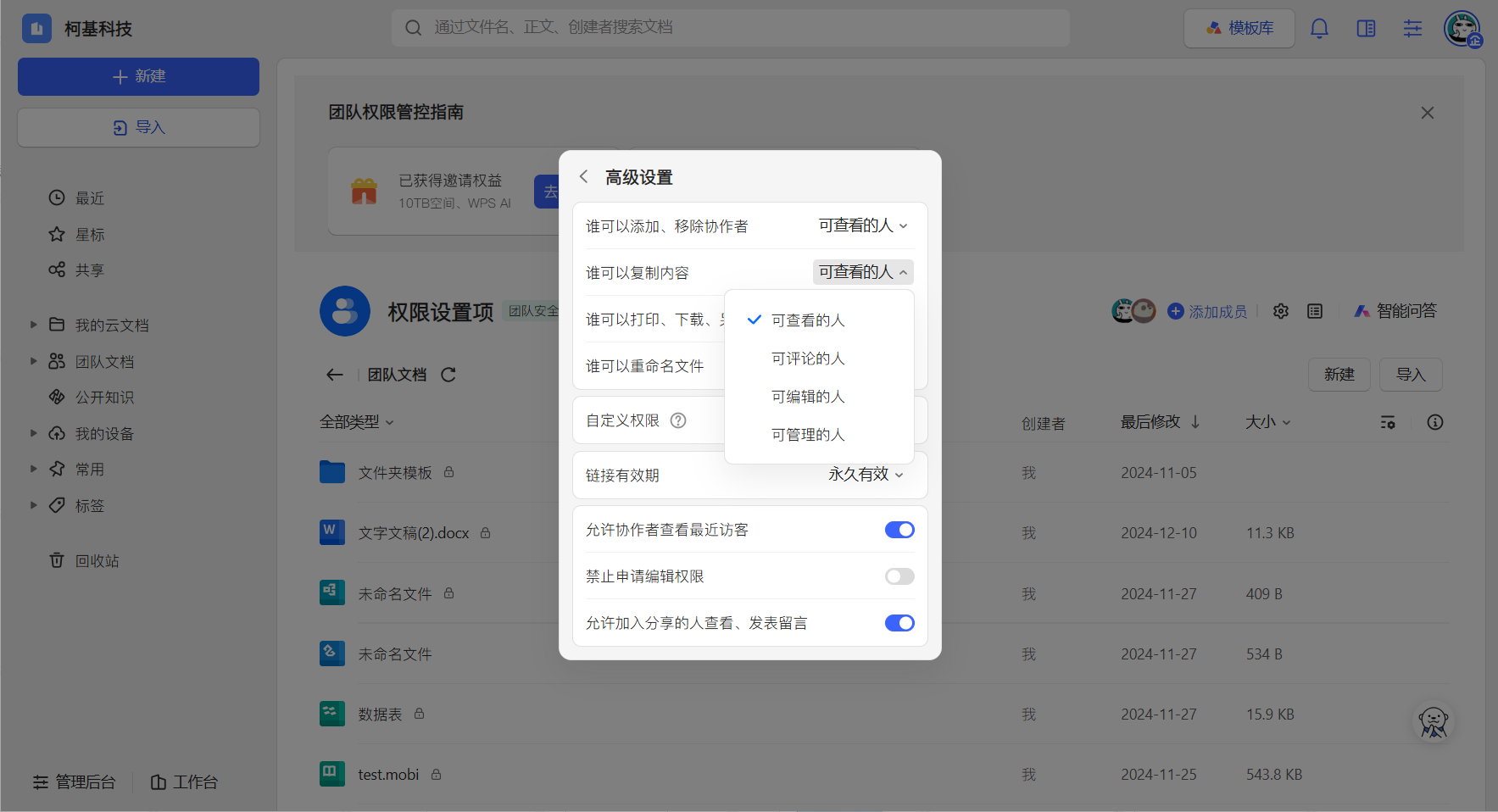
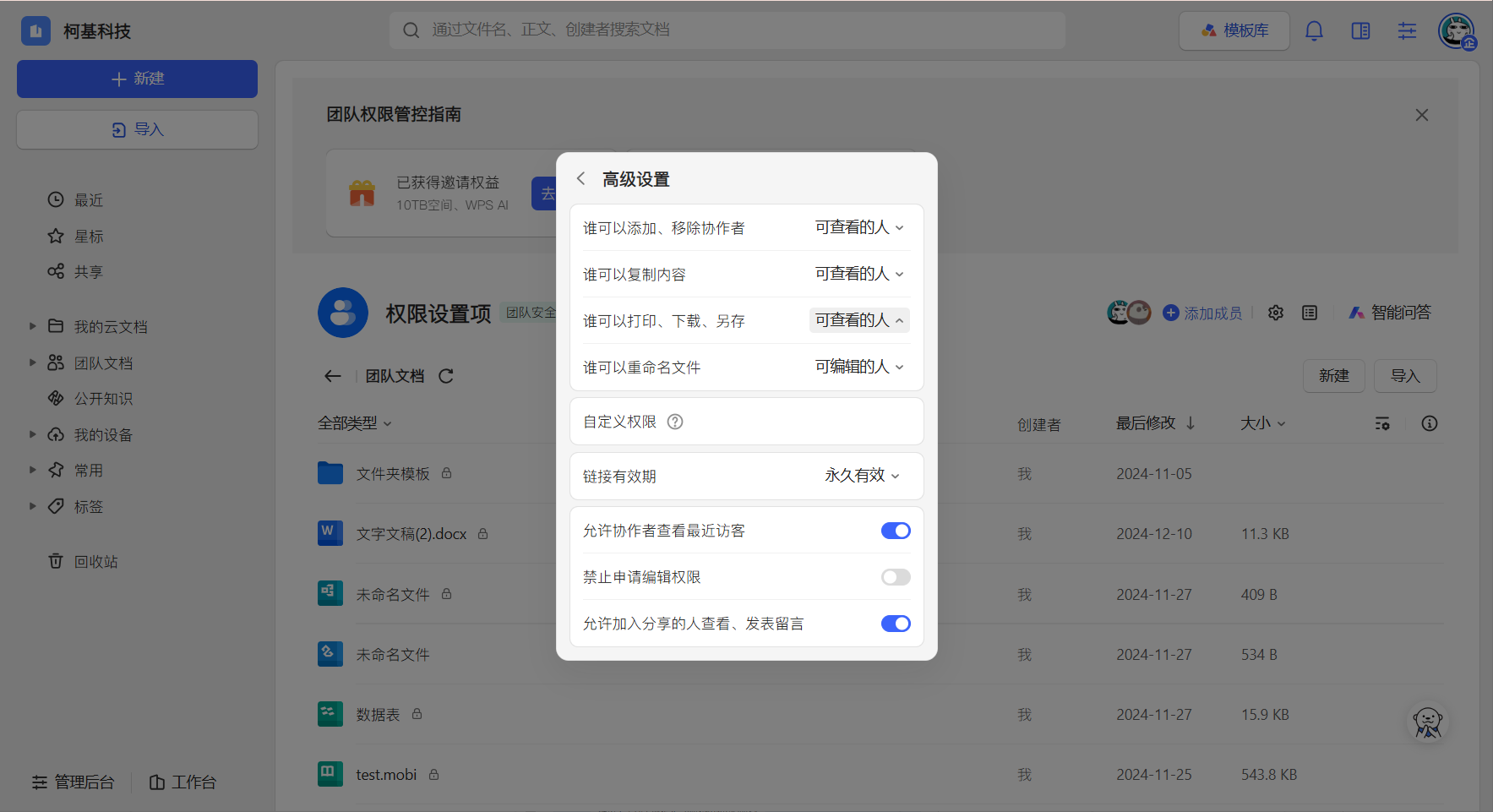
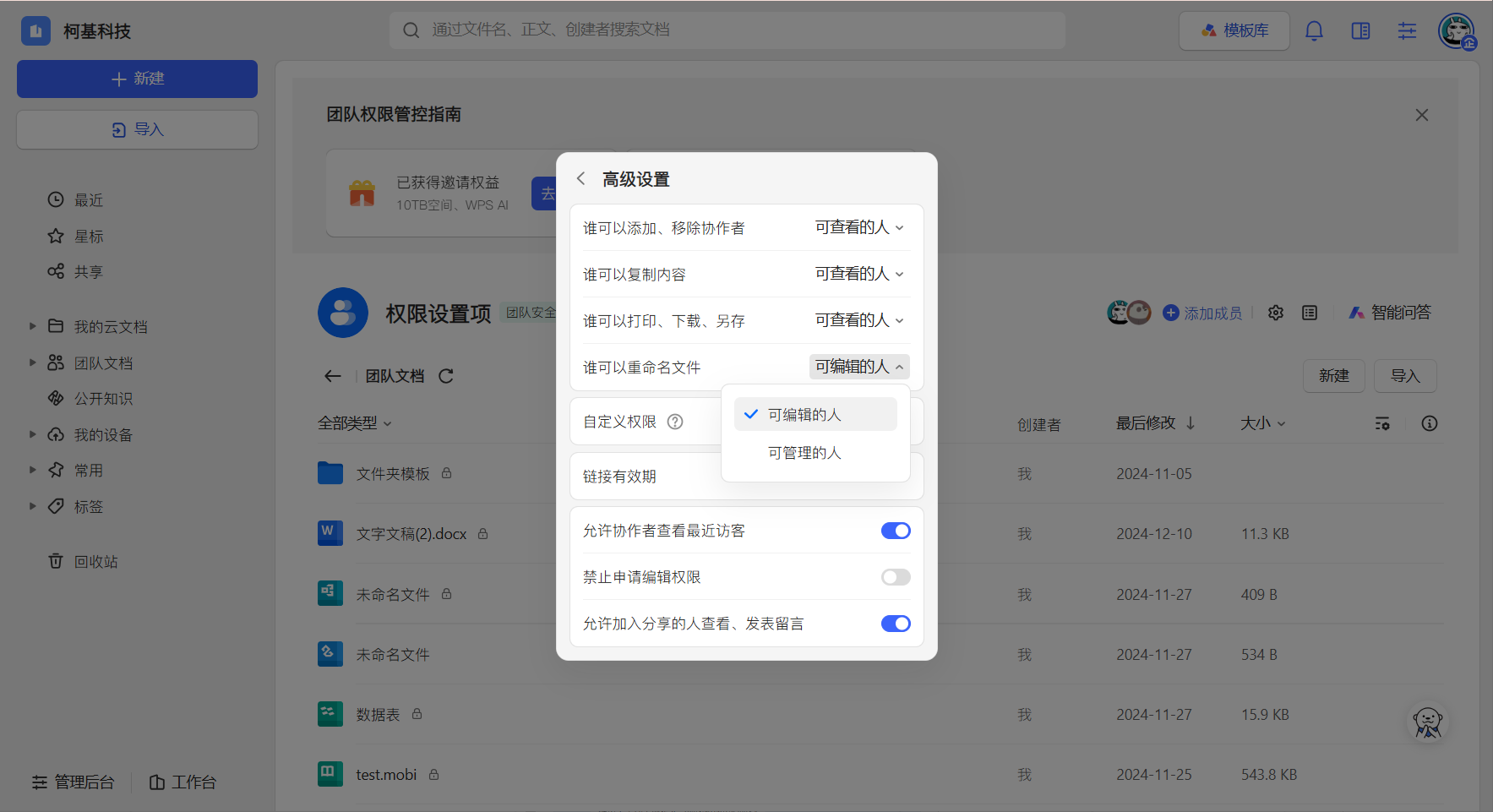
文件夹支持五个维度的精细权限控制,适合需要严格管控文档访问的企业场景:
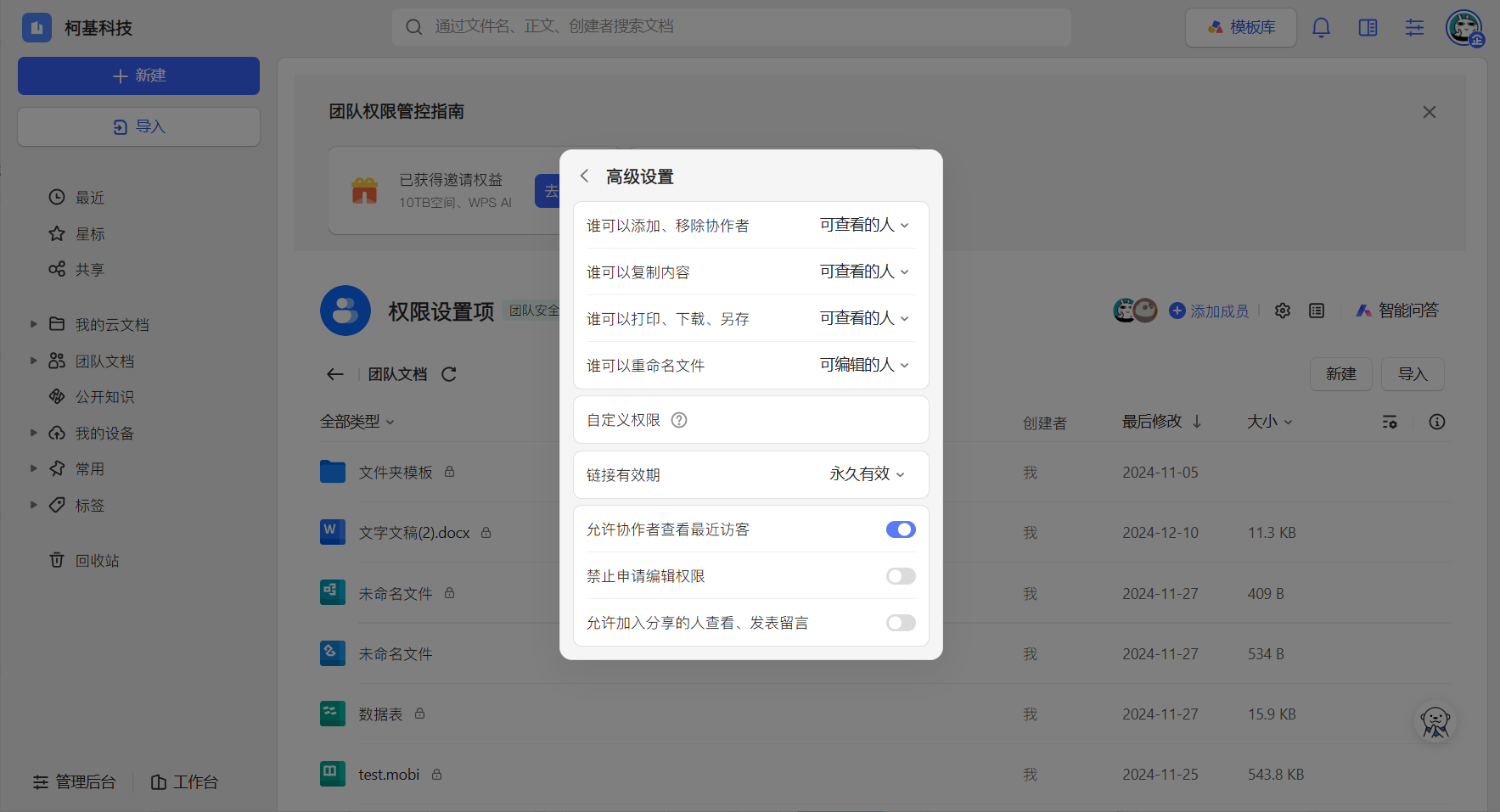
控制谁能添加/移除协作者
适用于IM协作流转场景:设置了可查看的人也能添加和移除协作者,文档在消息中发送时可以自动授权。
控制谁能复制文档内容
企业中某些文件包含敏感信息或商业机密,限制复制可以有效防止信息泄露。
控制谁能打印、下载、另存文件
处理涉及敏感数据的文件时,限制打印、下载和另存操作,能够预防敏感信息通过本地拷贝泄露。
控制谁能重命名文件
文件重命名控制机制有助于维护文件命名标准化,提升文件检索与管理效率。
控制谁能在文件夹中新建、上传
项目团队成员及协作者可以在项目文件夹中新建和上传文件,确保项目文档集中化和系统化。
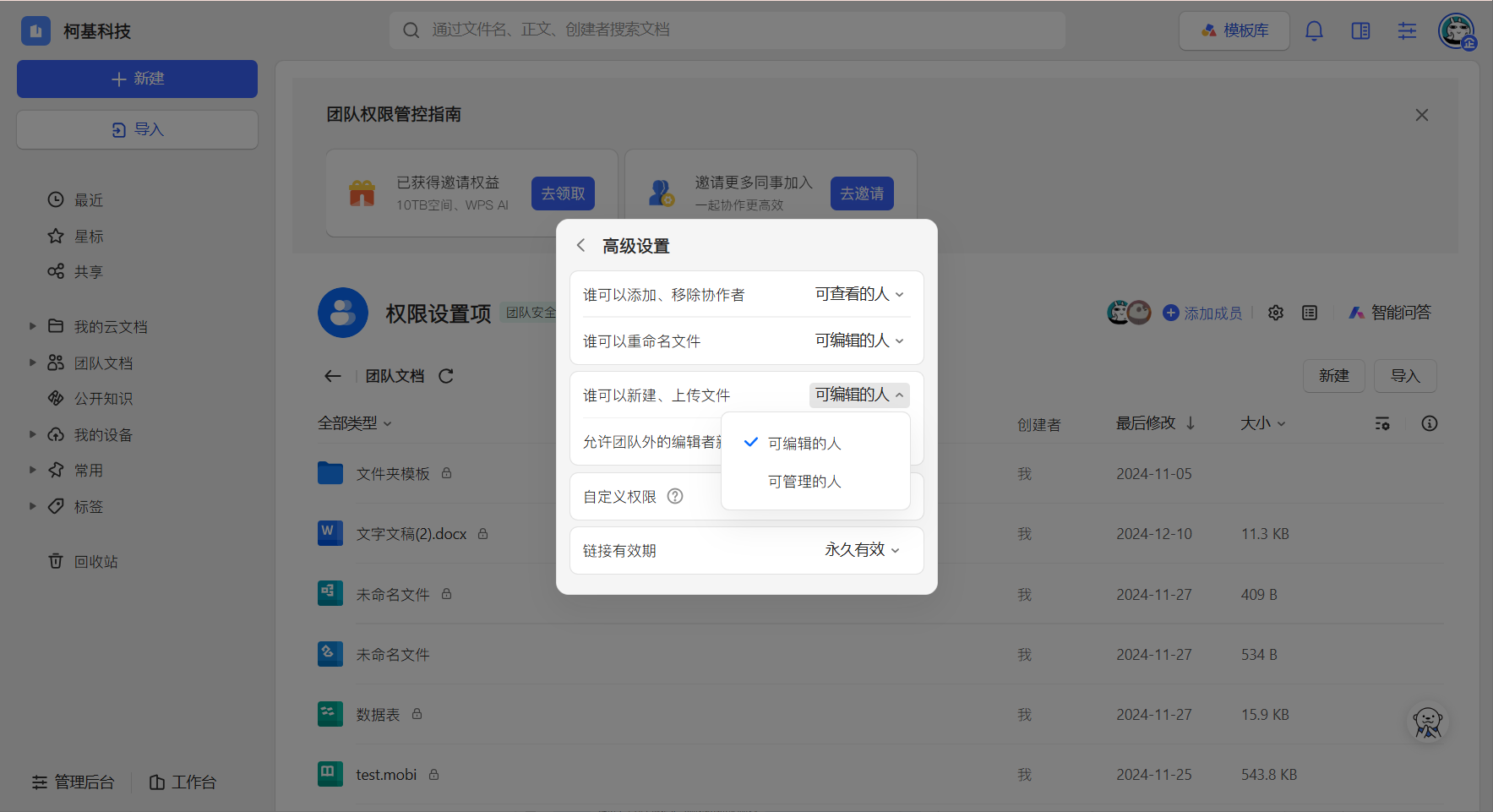
开启后,协作者可在分享文件夹内新建或上传文件:
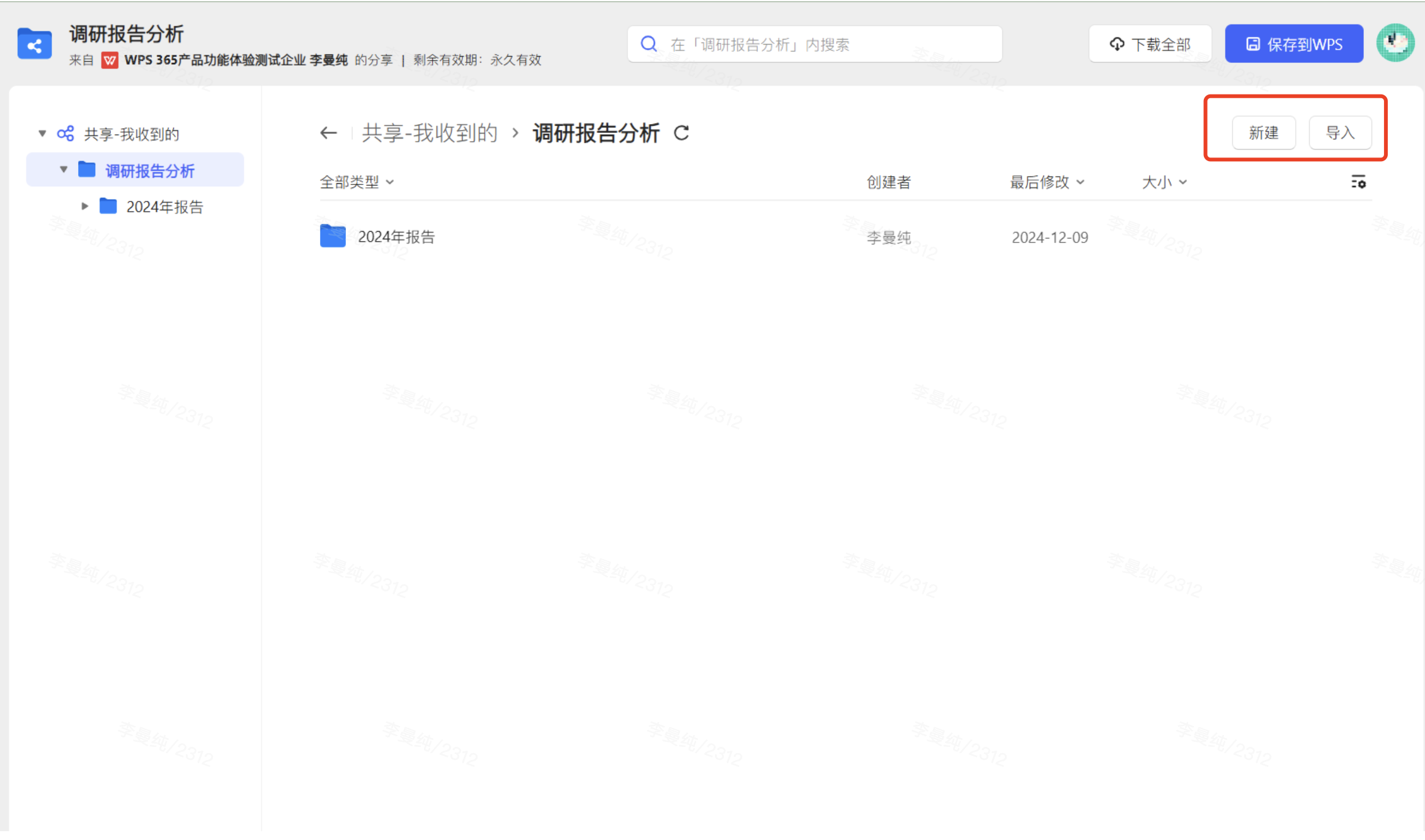
常见问题(FAQ)
问:权限设置错了怎么撤回?
答: 文件夹所有者和拥有可管理权限的协作者,可以在"管理协作者"界面随时修改或移除协作者权限。修改后立即生效,被移除的协作者将无法再访问文件夹。
问:手机上能操作文件夹权限吗?
答: 可以。在WPS手机端打开云文档文件夹,点击分享按钮即可进入分享面板,支持添加协作者和修改权限,操作方式与电脑端一致。
问:文件夹被分享后,里面的文档权限会自动变化吗?
答: 会。文件夹内的文档和子文件夹会自动继承父文件夹的协作者和链接权限设置。但如果个别文档被单独设置了分享权限,这些文档可能不遵循文件夹的默认权限规则。
问:如何设置其他用户不能修改链接权限?
答: 文件夹所有者以及拥有管理权限的协作者才能修改链接权限。如果不希望其他人更改链接权限,在分享时仅赋予其他用户查看或编辑权限即可。

注:部分内容由 AI 匹配目标关键词,结合WPS 365 官方知识库智能生成,如有疑问或者建议可以 联系我们

