

文档管理的真实困境
你大概率遇到过这些场景:
- 项目文档散落在不同人的电脑里,接手项目时翻遍聊天记录也找不齐
- 每次分享文件都要单独设置一遍权限,十个文件操作十次
- 同事离职后,他创建的文档没人有管理权限,只能干着急
- 想给外部合作伙伴看几个文件,又怕他们看到不该看的内容
这些问题本质上都指向同一个缺失:没有一个统一的文件夹层级来管理文档的归属、分享和权限。
WPS云文档文件夹就是解决这个问题的一把钥匙。
场景一:项目文件夹——让团队文档不再散落
背景: 某产品团队启动新项目,需要统一管理需求文档、设计稿、开发文档和会议纪要。
痛点: 之前文档分散在各成员的个人云文档中,查找困难,版本混乱。
解决方案: 创建一个"XX项目"文件夹,按照文档类型建立子文件夹(需求、设计、开发、会议)。将文件夹分享给项目组全体成员,设置可编辑权限,允许成员在文件夹中新建和上传文件。
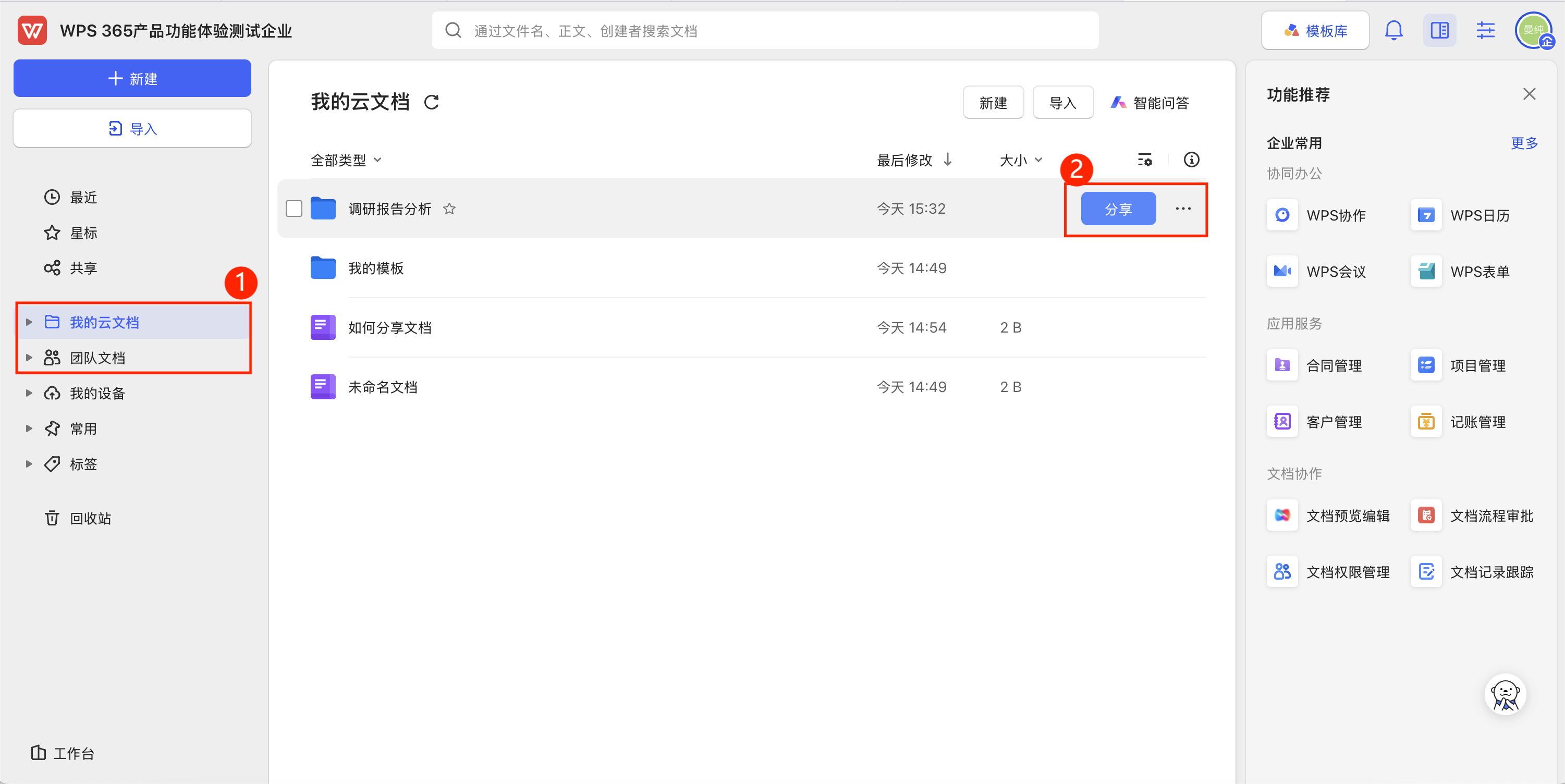
效果:
- 所有项目文档集中在同一位置,任何人随时可查
- 新成员加入项目时,只需添加为文件夹协作者,自动获得所有项目文档的访问权限
- 成员可以在文件夹中直接新建文档,不需要额外分享
场景二:部门共享文件夹——批量管理跨部门权限
背景: 财务部每月需要将财务报表共享给管理层和相关部门。
痛点: 每月要逐个分享十几份报表文件,每次都要重复设置权限,耗时且容易遗漏。
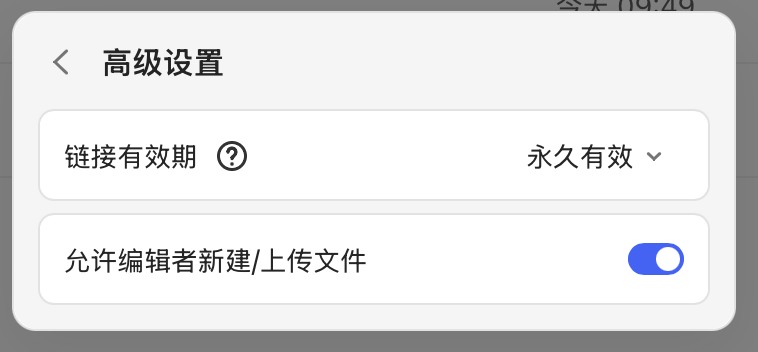
解决方案: 创建"月度财务报表"文件夹,将当月所有报表放入其中。通过链接分享设置"本企业成员"权限,各部门通过同一个链接即可查看所有报表。设置链接有效期为30天,月底自动失效。
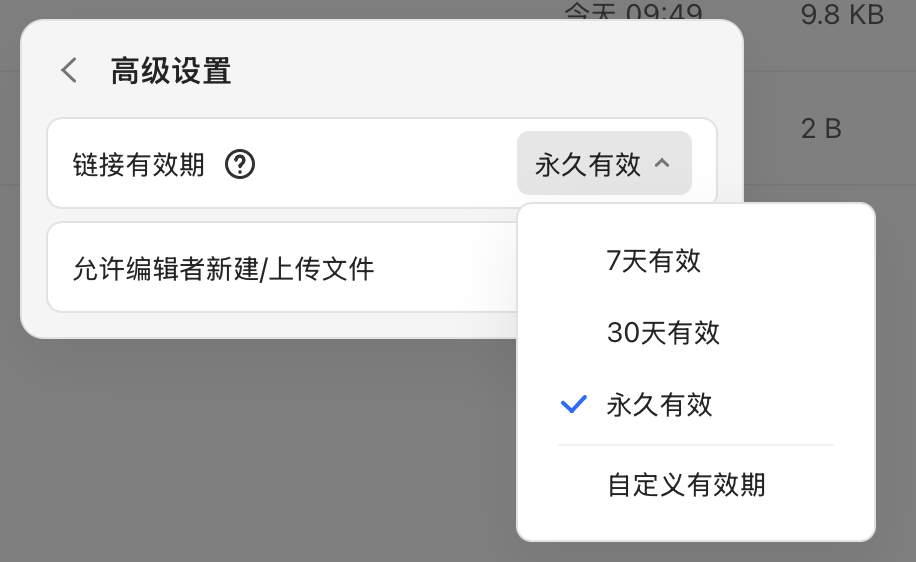
关键操作:
- 将报表统一放入文件夹
- 开启链接分享,设置为"本企业成员"
- 设置链接有效期30天
- 复制链接发送给各部门
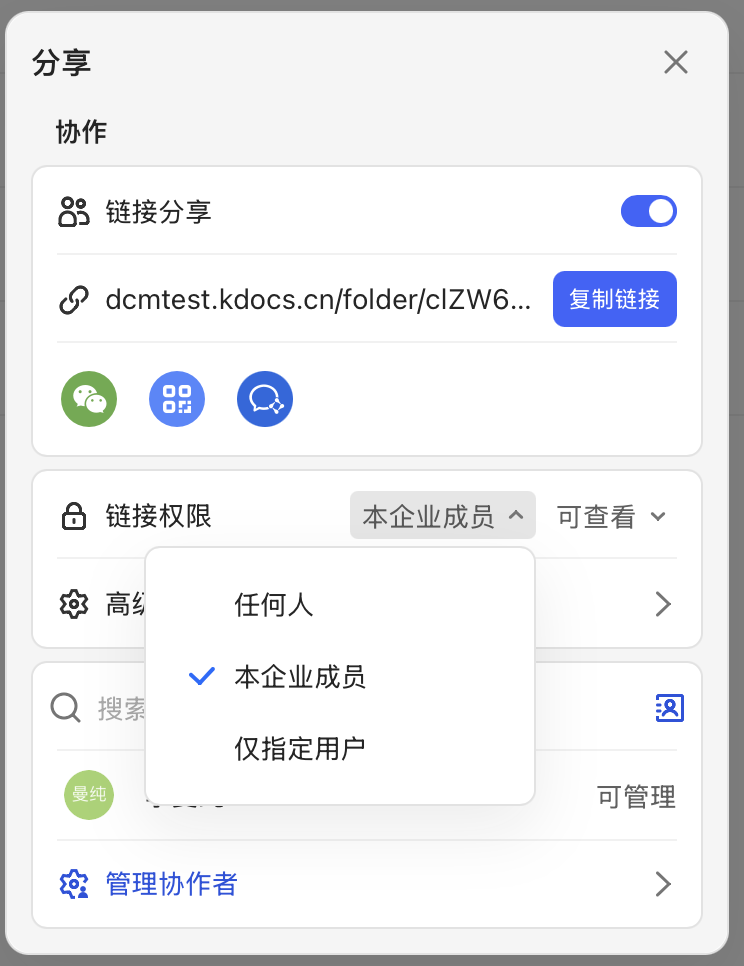
效果: 一次设置,全部门受益。月底链接自动失效,避免历史数据长期暴露。下月只需新建文件夹重复操作即可。
场景三:对外协作文件夹——安全地与外部伙伴共享
背景: 企业需要与外部合作伙伴共享项目文档,但担心文档被复制或下载。
痛点: 直接发送文件无法控制对方的使用行为,存在信息泄露风险。
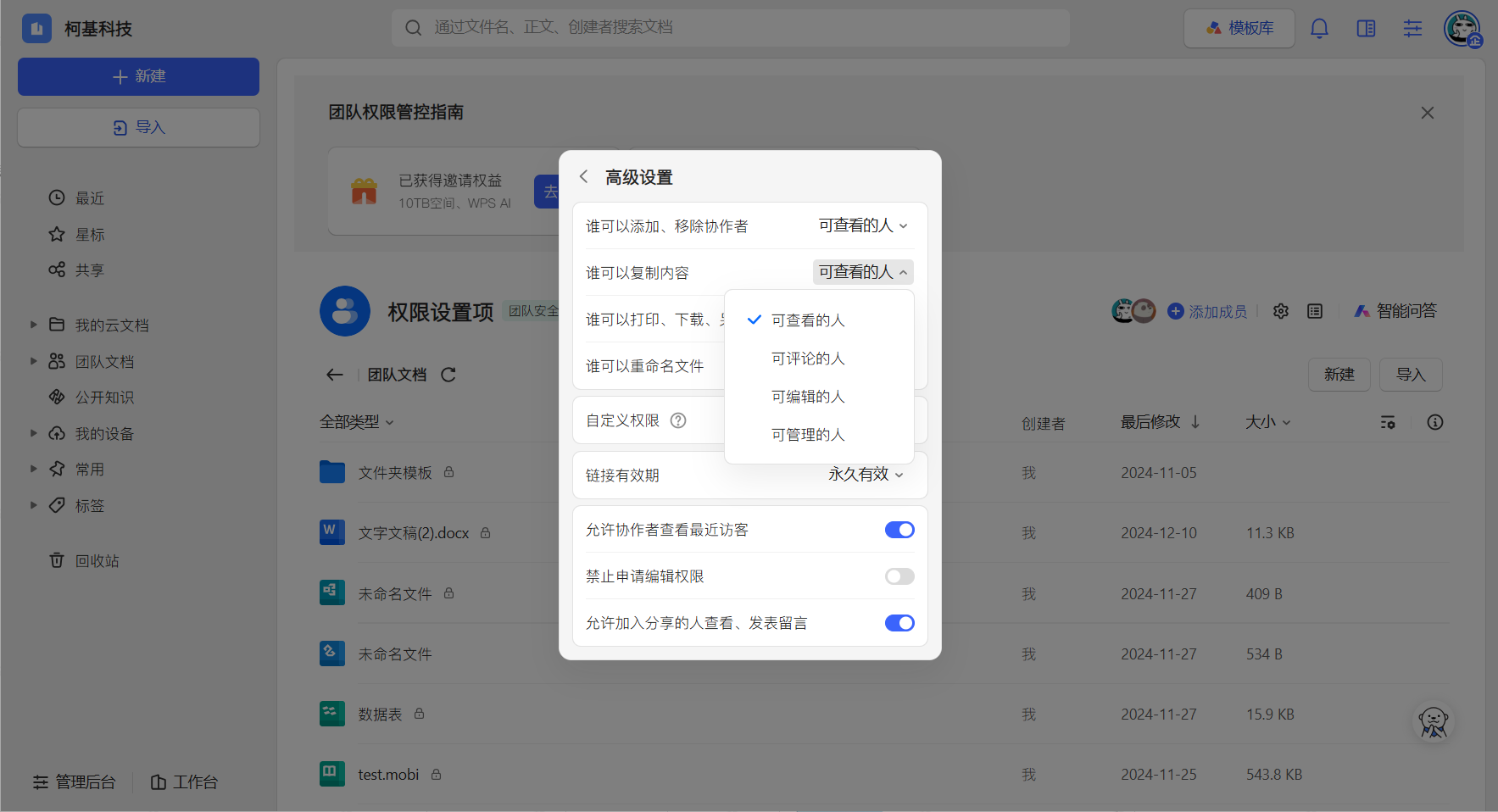
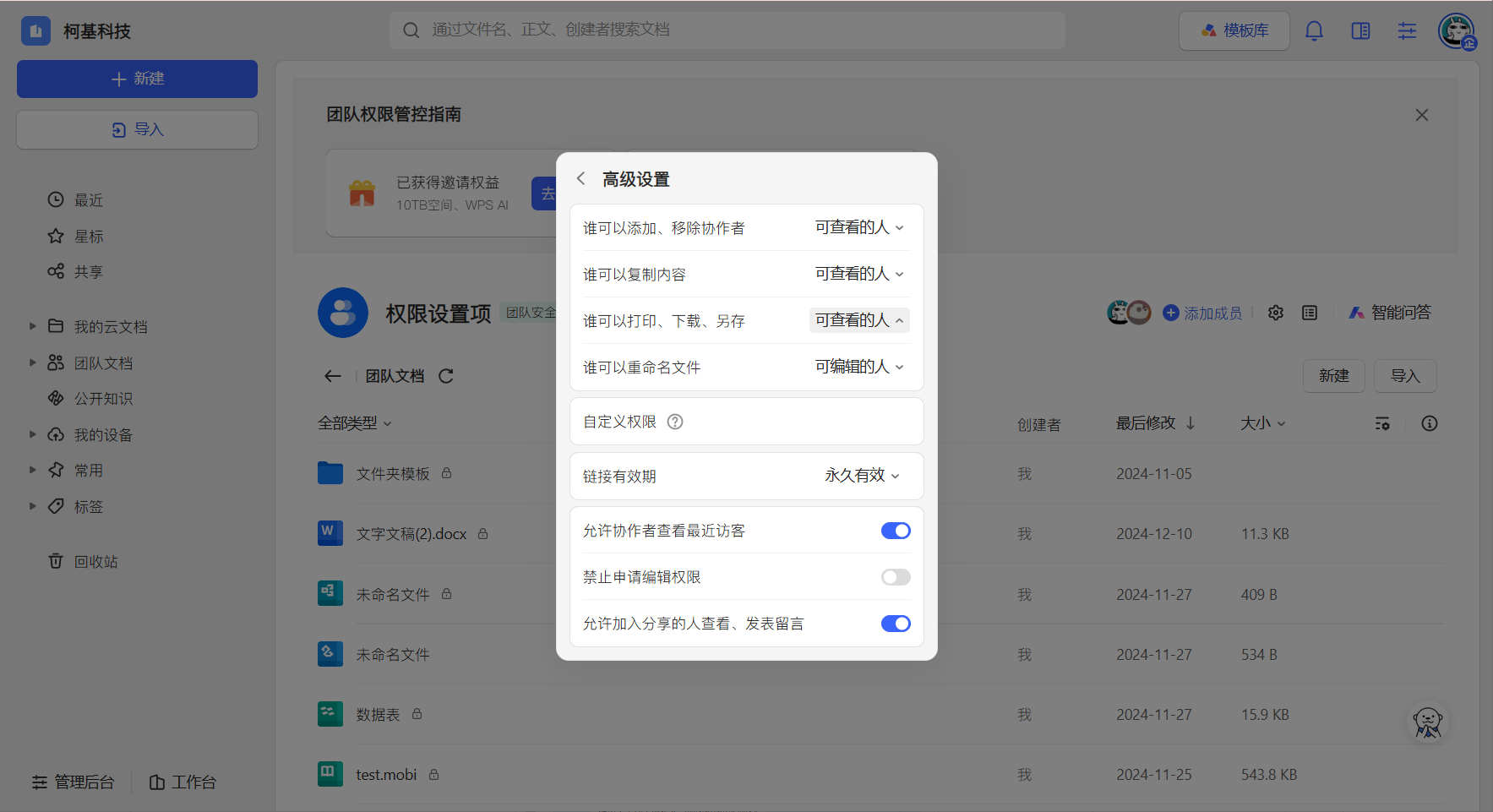
解决方案: 创建专门的"对外协作"文件夹,放入需要共享的文档。通过"指定人分享"邀请外部合作伙伴,仅授予"可查看"权限。同时在精细权限设置中关闭复制、打印和下载功能。
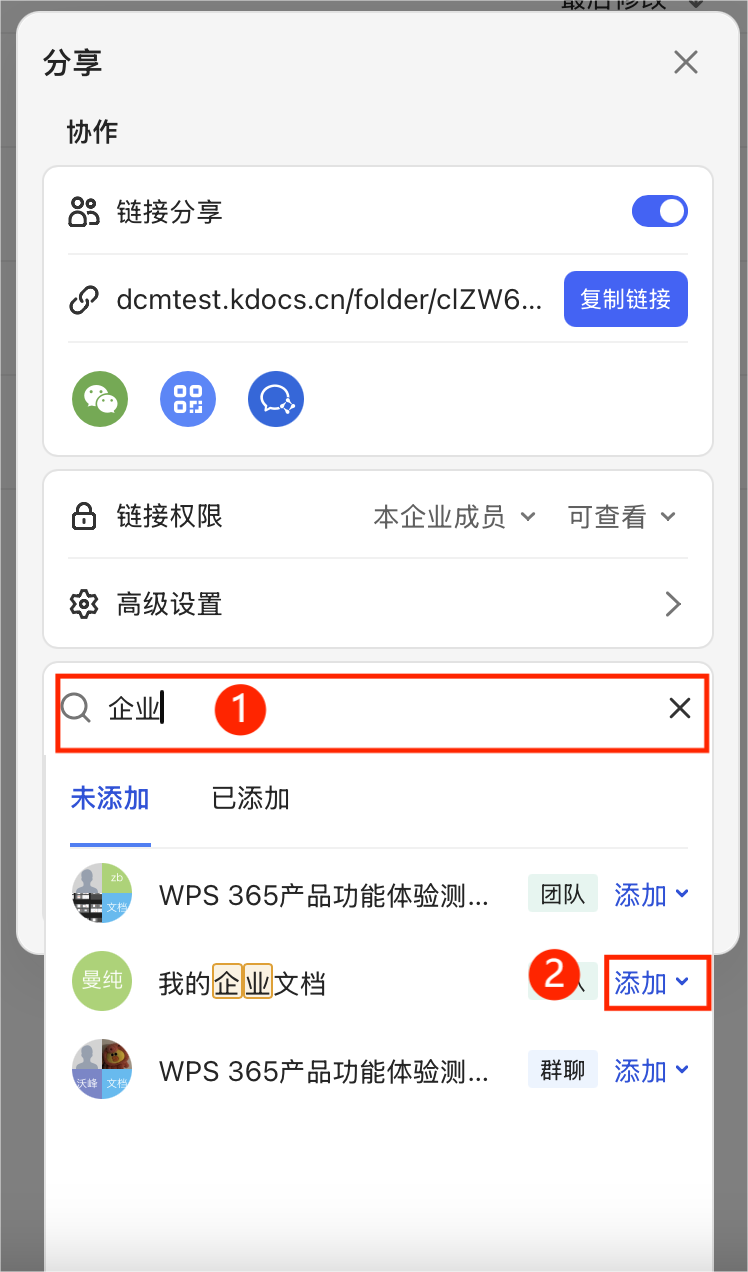
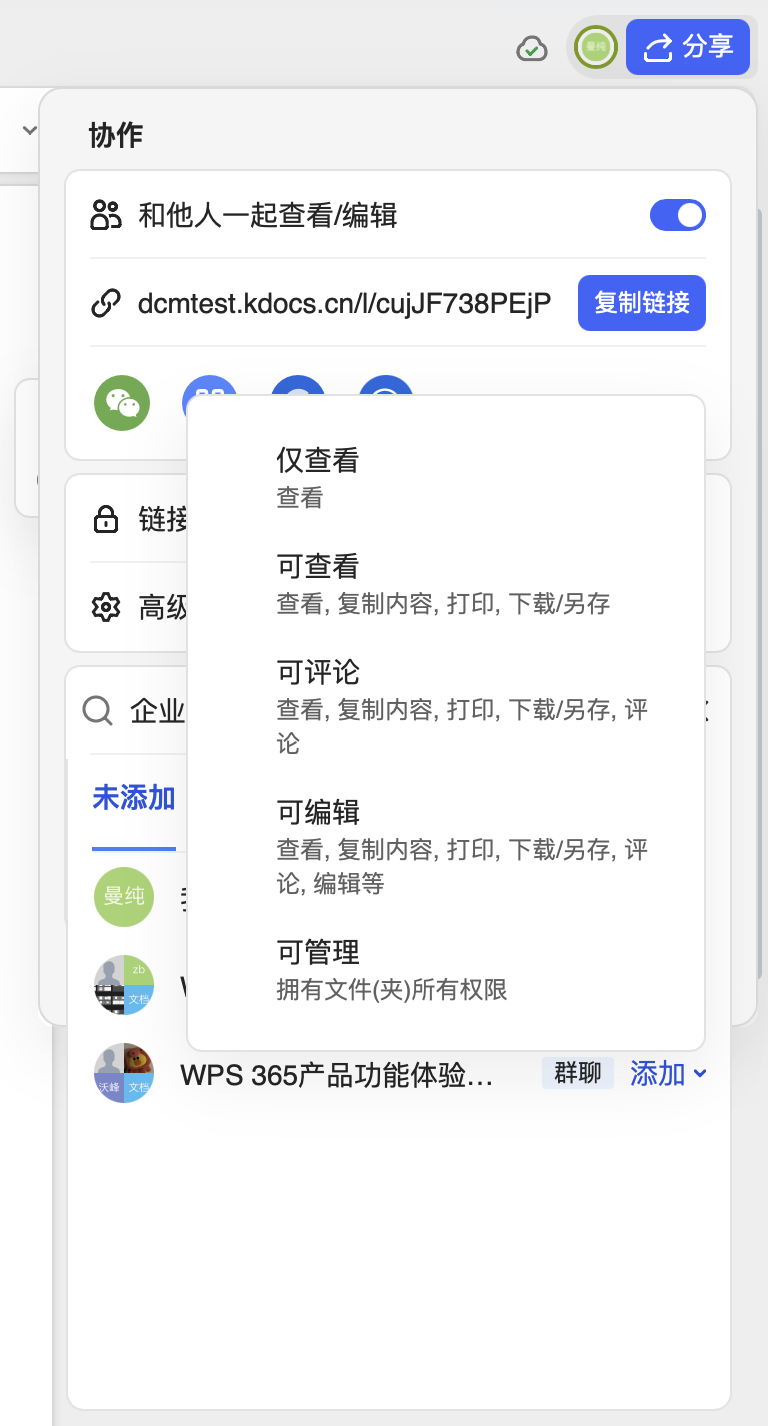
安全设置:
- 关闭"复制文档内容"权限:防止文本被复制到外部
- 关闭"打印、下载、另存"权限:防止文件被导出到本地
效果: 外部合作伙伴只能在线查看文档内容,无法复制、下载或打印。合作结束后,移除协作者权限即可立即收回访问权。
场景四:权限继承——批量调整文档权限的捷径
背景: 企业需要将一批文档的访问权限从"任何人"调整为"仅本企业成员"。
痛点: 逐个文档修改权限效率太低,容易遗漏。
解决方案: 利用文件夹的权限继承机制。将所有需要调整权限的文档移动到同一个文件夹中,然后修改文件夹的链接分享范围为"本企业成员"。文件夹内的所有文档会自动继承新的权限设置。
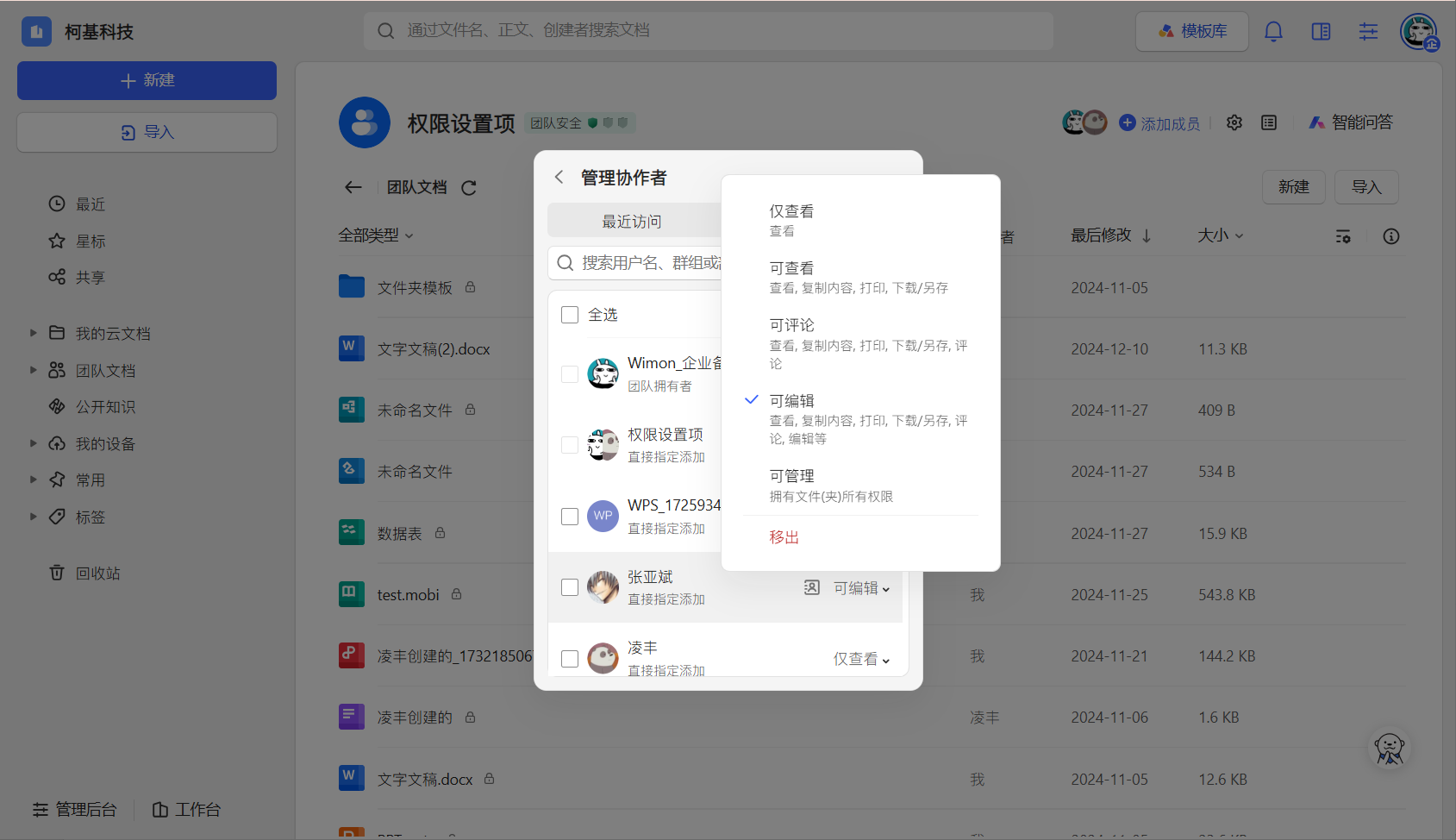
效果: 只需修改一次文件夹权限,内部所有文档的权限同步更新,省去了逐个文档操作的麻烦。
场景五:文档交接——离职员工的文档不丢失
背景: 团队中有成员即将离职,他名下有大量项目文档。
痛点: 个人文档的所有权归属于创建者,离职后可能导致文档无法管理。
解决方案: 在员工离职前,将其负责的项目文档统一放入团队共享文件夹。这样文件夹的所有权归团队,即使员工离职,文件夹内的文档仍然可以被其他协作者管理和访问。团队管理员也可以通过团队文档管理功能,统一管控团队成员的文档。
小白也能上手的操作路径
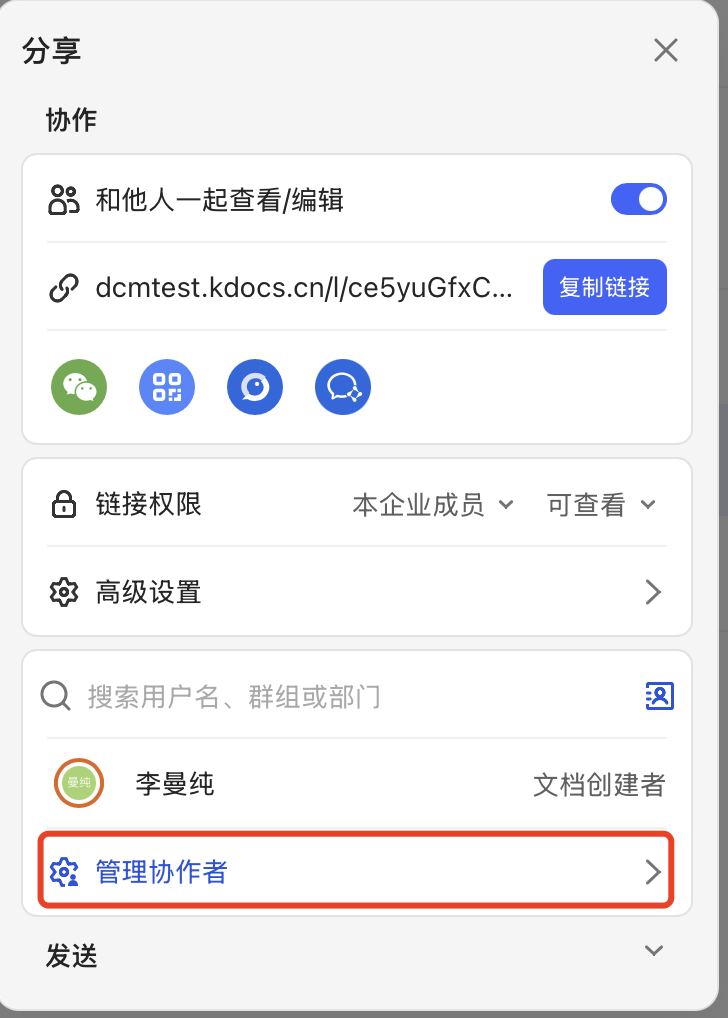
不管你是项目经理、行政还是运营,下面这张表帮你快速找到对应场景的操作入口:

注:部分内容由 AI 匹配目标关键词,结合WPS 365 官方知识库智能生成,如有疑问或者建议可以 联系我们

