

WPS云文档离线编辑是什么?
WPS云文档离线编辑是WPS365客户端内置的功能,当你在编辑智能文档时遇到网络中断或弱网环境,系统会自动切换到离线模式,让你继续编辑不受影响。编辑内容暂存在本地,网络恢复后自动同步到云端。
简单来说:断网 → 自动切离线 → 继续编辑 → 联网 → 自动同步。整个过程不需要你做任何操作。
离线编辑的触发条件
离线编辑不需要手动开启,它是自动触发的。以下情况会进入离线模式:
- WiFi突然断开或信号变弱
- 网络切换(如从WiFi切换到有线网)
- 公司网络出现波动
- 在高铁、飞机等弱网环境办公
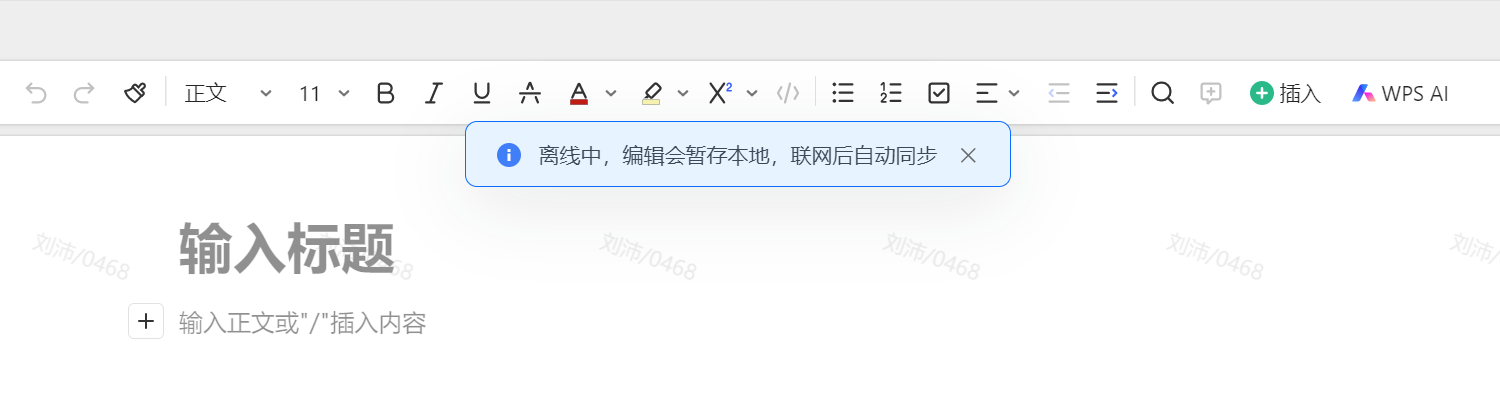
当系统检测到网络中断时,WPS365客户端会弹出提示:"离线中编辑会暂存本地,联网后自动同步"。同时,右上角工具栏会显示"离线中"字样,让你清楚知道当前处于离线状态。
离线编辑操作步骤
第一步:确保文档已在线打开
离线编辑的前提是文档已经加载到本地。所以:
- 在网络正常时,打开WPS365客户端
- 进入云文档空间,找到需要编辑的智能文档
- 点击打开文档,等待内容完全加载
- 确认文档已经显示在编辑器中
注意: 纯离线状态下无法新建文档或打开新文档。一定要在网络正常时先打开文档。
第二步:断网后继续编辑
当网络中断时:
- 观察顶部工具栏,会显示"离线中"提示
- 系统弹出提示:"离线中编辑会暂存本地,联网后自动同步"
- 正常进行编辑操作,所有修改会暂存在本地
- 编辑体验与在线模式基本一致
第三步:网络恢复后自动同步
当网络恢复时:
- 系统自动检测到网络连接
- 将本地暂存的编辑内容上传到云端
- 同步完成后,"离线中"提示消失
- 其他协作者可以看到你离线期间的修改
不需要手动点击任何同步按钮,整个过程完全自动。
第四步:确认同步完成
网络恢复后,建议检查一下:
- 顶部工具栏的"离线中"提示是否消失
- 文档内容是否完整
- 如果有其他协作者,检查是否有冲突提示
管理员配置离线推送
如果你是企业管理员,可以在协作中台配置离线推送策略:
- 登录WPS365管理后台
- 进入"协作中台"菜单
- 找到"离线推送"配置项
- 根据企业需求设置离线编辑的适用范围和同步策略
- 保存配置后,企业成员的离线编辑行为将按策略执行
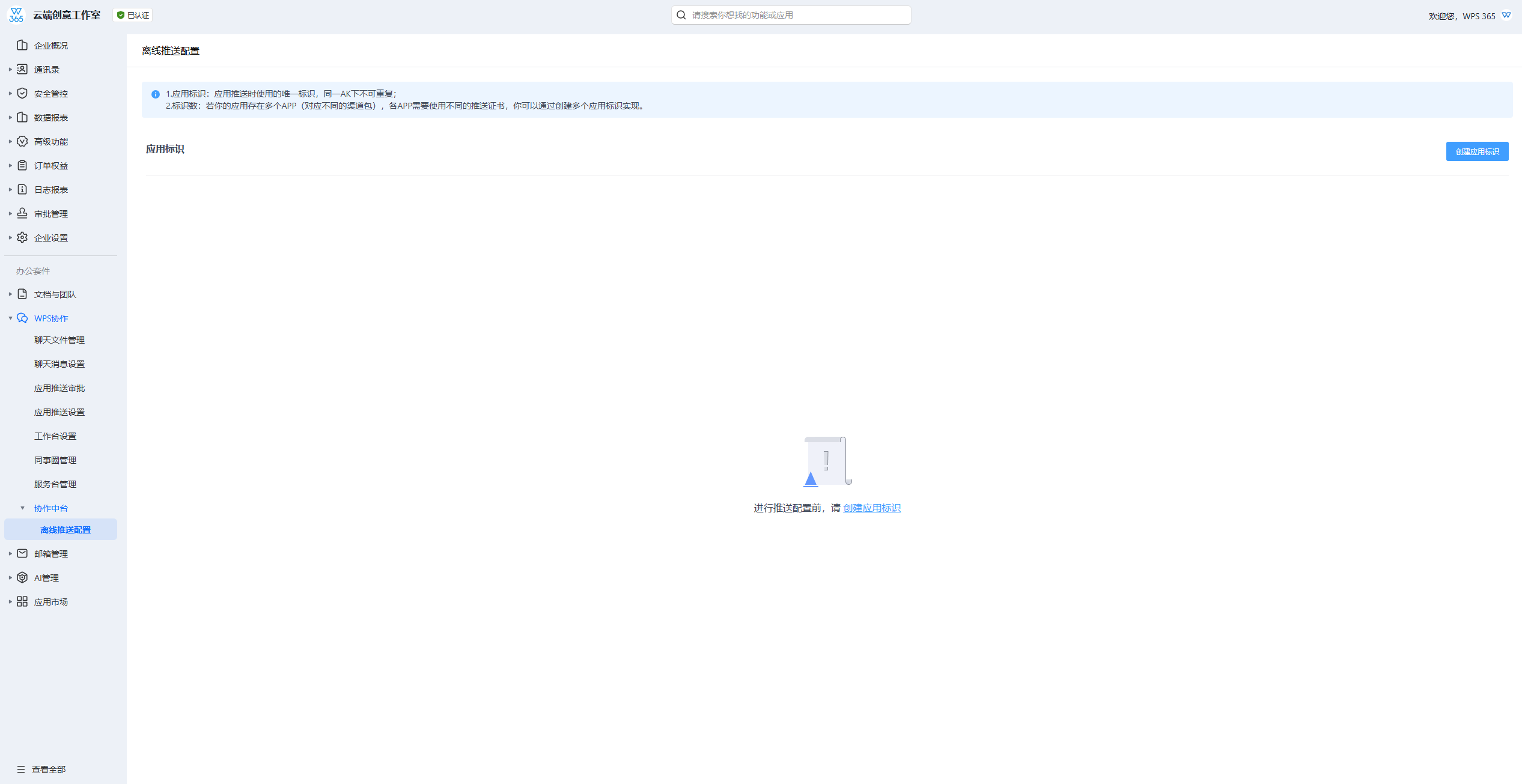
管理员可以通过离线推送配置实现:
- 控制哪些部门或成员可以使用离线编辑
- 设置离线文档的同步频率
- 配置离线文档的安全策略
- 查看离线编辑的操作日志
离线编辑注意事项
支持范围
常见问题排查
问题1:断网后没有看到"离线中"提示
- 检查WPS365客户端是否为最新版本
- 确认文档是智能文档(.otl)格式
- 尝试关闭文档重新打开
问题2:联网后内容没有同步
- 等待1-2分钟,让系统完成自动同步
- 检查网络是否真正恢复
- 尝试刷新文档页面
问题3:离线编辑后内容丢失
- 检查本地缓存是否被清理工具清除
- 确认网络恢复后等待了足够时间
- 联系企业管理员查看操作日志
离线编辑的最佳实践
出差前准备
出差前做好以下准备,确保旅途中可以离线办公:
- 提前打开所有需要编辑的文档
- 确认文档内容已完全加载
- 不要关闭WPS365客户端
- 确认电脑电量充足(离线编辑依赖本地运行)
弱网环境使用
在弱网环境(如高铁、咖啡厅)下:
- 优先使用已经打开的文档
- 避免在弱网时尝试打开新文档
- 编辑时注意查看"离线中"提示
- 网络恢复后等待同步完成再关闭文档
团队协作场景
如果团队中有人需要离线编辑:
- 提前告知协作者你可能会离线编辑
- 约定好编辑时段,避免同时修改同一段落
- 离线编辑者联网后,其他协作者刷新文档查看最新内容
- 如有冲突,协商解决
常见问题(FAQ)
问:离线编辑需要提前开启什么设置吗?
答: 不需要。离线编辑是WPS365客户端的自动功能,只要你在编辑智能文档时遇到网络中断,系统会自动切换到离线模式。确保你使用的是最新版本的WPS365客户端即可。
问:离线能编辑多长时间?
答: 离线编辑目前设计用于短离线场景(如网络波动、临时断网、出差途中等)。如果需要长时间离线办公,建议提前准备好所有文档,并在有网络时及时同步。
问:手机端支持离线编辑吗?
答: 离线编辑功能目前主要在WPS365客户端中支持。移动端的支持情况请关注WPS365版本更新公告。
问:离线编辑会产生冲突吗?
答: 如果离线期间其他协作者修改了同一文档,网络恢复后系统会尝试自动合并。如果存在无法自动合并的冲突,系统会提示,由用户手动处理。
注:部分内容由 AI 辅助生成,仅供参考。产品功能请以 WPS365 官网 最新说明为准。
注:部分内容由 AI 匹配目标关键词,结合WPS 365 官方知识库智能生成,如有疑问或者建议可以 联系我们

