

当网络突然断了,你的文档怎么办?
开会在记纪要,突然WiFi断了;高铁上改方案,进了隧道没信号;客户现场不让连外网,文档打不开——这些场景,职场人几乎都遇到过。
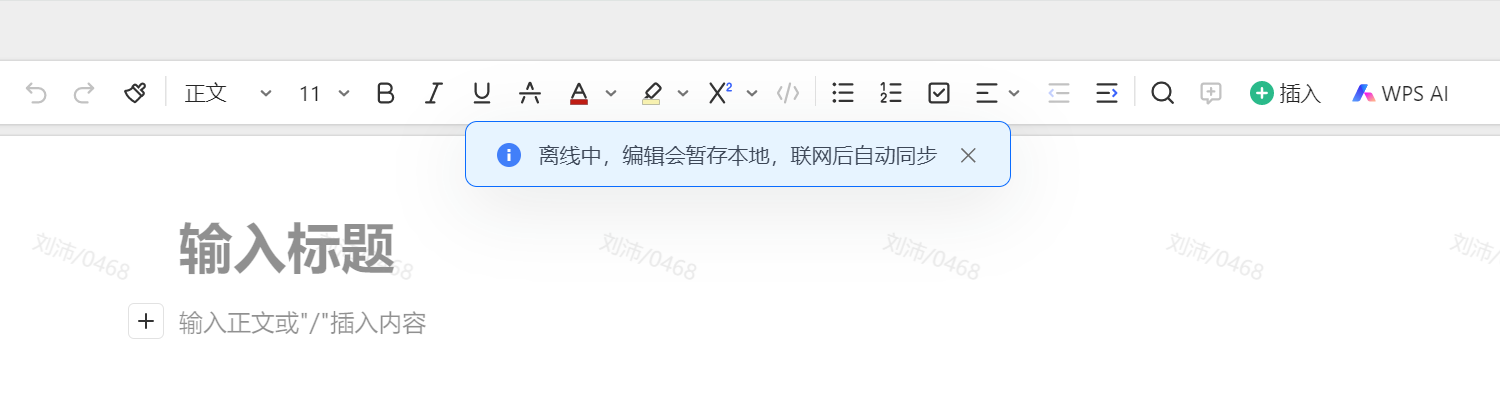
WPS365的云文档离线使用功能,就是为解决这些场景而设计的。断网后自动切换离线模式,继续编辑不中断,联网后自动同步。不需要手动下载、不需要U盘拷贝、不需要微信传文件。
下面通过4个真实工作场景,看看这个功能到底怎么用。
场景一:高铁出差,方案修改不中断
人物: 李明,销售经理
痛点: 经常出差,高铁上需要修改客户方案,但网络时断时续
李明每周要跑3-4个城市拜访客户。高铁上的2-3小时是他修改方案、整理报告的主要时间。但高铁WiFi信号不稳定,经常断断续续。
以前用其他在线文档工具,断网就编辑不了,只能干等。有时候刚改了一半,网络一断,修改内容全没了。
现在用WPS365的智能文档:
- 出发前在办公室打开需要修改的方案文档,确保内容加载完毕
- 上了高铁,网络断断续续,WPS365自动在离线和在线之间切换
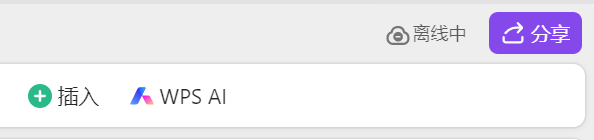
- 断网时顶部显示"离线中"提示,编辑不受影响
- 网络恢复时,修改内容自动同步到云端
- 到站后,团队成员已经能看到最新版本的方案
效果: 高铁上的工作时间不再被网络问题浪费,每次出差都能高效利用旅途时间。
场景二:会议室网络过载,会议纪要不停录
人物: 张婷,行政主管
痛点: 部门周会参会人多,会议室WiFi负载过高导致网络不稳定
张婷负责部门周会的会议纪要。部门30多人同时连会议室WiFi,网络经常扛不住。用在线文档记纪要,网络一断就编辑不了,会议内容容易遗漏。
用WPS365智能文档记纪要后:
- 会前打开纪要文档,确认内容已加载
- 开会时30多人连WiFi,网络开始不稳定
- WPS365自动检测到弱网环境,切换到离线编辑
- 张婷继续录入会议内容,顶部显示"离线中"
- 会议结束后大家散去,WiFi恢复正常
- 离线期间录入的内容自动同步到云端
- 参会同事打开文档就能看到完整的会议纪要
效果: 会议纪要不再因为网络问题中断,记录完整性大大提升。
场景三:客户现场受限网络,文档编辑不受限
人物: 王强,咨询顾问
痛点: 客户公司网络不允许访问外部云服务,无法在线编辑文档
王强经常到客户现场做咨询。很多客户公司的网络环境有严格限制,不允许访问外部网站和云服务。以前到了客户现场,在线文档完全用不了,只能用本地文件,改完再手动上传,版本管理混乱。
现在的工作流程:
- 出发前在办公室用WPS365打开咨询报告文档
- 到客户现场,网络受限,WPS365自动进入离线模式
- 现场根据沟通情况直接在文档中修改
- 回到办公室联网后,修改内容自动同步
- 同事在云端看到的已经是最新版本
效果: 客户现场的工作成果不再需要手动同步,版本管理由系统自动完成。
场景四:居家办公网络波动,工作不中断
人物: 赵丽,产品经理
痛点: 小区网络波动大,开视频会议时文档编辑容易卡顿
赵丽在家办公时,小区网络经常波动。开视频会议时占用了大量带宽,文档编辑就变得很卡,有时候直接断线。
用WPS365的离线编辑功能:
- 开会前打开需要编辑的产品文档
- 视频会议进行时,网络带宽被占用,WPS365检测到弱网
- 自动切换到离线编辑模式,继续记录会议要点和产品修改
- 会议结束后网络恢复,修改内容自动同步
- 开发团队打开文档就能看到会议中记录的需求变更
效果: 居家办公时网络波动不再影响文档编辑,工作效率明显提升。
不同场景下的离线编辑对比
离线编辑的实用建议
出差场景
出差前花5分钟做好准备:打开所有需要编辑的文档,确认内容完全加载。这5分钟的准备,能让你在旅途中高效工作几个小时。
会议场景
开会前先打开纪要文档,不要等会议开始了才创建。如果会议室网络已知不稳定,提前告知参会者使用WPS365的智能文档协作,大家都能在弱网环境下顺畅编辑。
客户现场场景
提前了解客户网络环境。如果确认无法访问外网,务必在出发前打开所有需要的文档。离线编辑期间注意保存电量,关闭不必要的程序。
居家办公场景
如果家里网络经常波动,建议在网速较好的时段提前加载文档。开视频会议时如果网络紧张,WPS365会自动切换离线模式,不需要关闭视频会议来"让网速"给文档编辑。

常见问题(FAQ)
问:10人以下团队用WPS365离线编辑够用吗?
答: 完全够用。离线编辑功能不限制团队规模,个人用户也能使用。只要使用WPS365客户端编辑智能文档,断网时就会自动切换到离线模式。
问:离线编辑时其他人能看到我的修改吗?
答: 离线期间你的修改暂存在本地,其他协作者看不到。网络恢复后修改自动同步到云端,其他协作者刷新文档即可看到。
问:多个场景切换会出问题吗?
答: 不会。WPS365的离线/在线切换是自动的,无论你从高铁到办公室,还是从会议室到工位,系统会根据网络状态自动处理。
问:离线编辑对电脑配置有要求吗?
答: 离线编辑依赖本地缓存和处理,建议使用4GB以上内存的电脑。WPS365客户端本身对硬件要求不高,主流配置都能流畅运行。
注:部分内容由 AI 辅助生成,仅供参考。产品功能请以 WPS365 官网 最新说明为准。
注:部分内容由 AI 匹配目标关键词,结合WPS 365 官方知识库智能生成,如有疑问或者建议可以 联系我们

