

WPS AI在哪下载?
WPS AI 不是独立的安装包,它是 WPS 客户端的内置功能。下载安装 WPS 客户端后,在 WPS 文字、演示、表格、PDF 中就能直接使用 AI 功能。
下载安装步骤
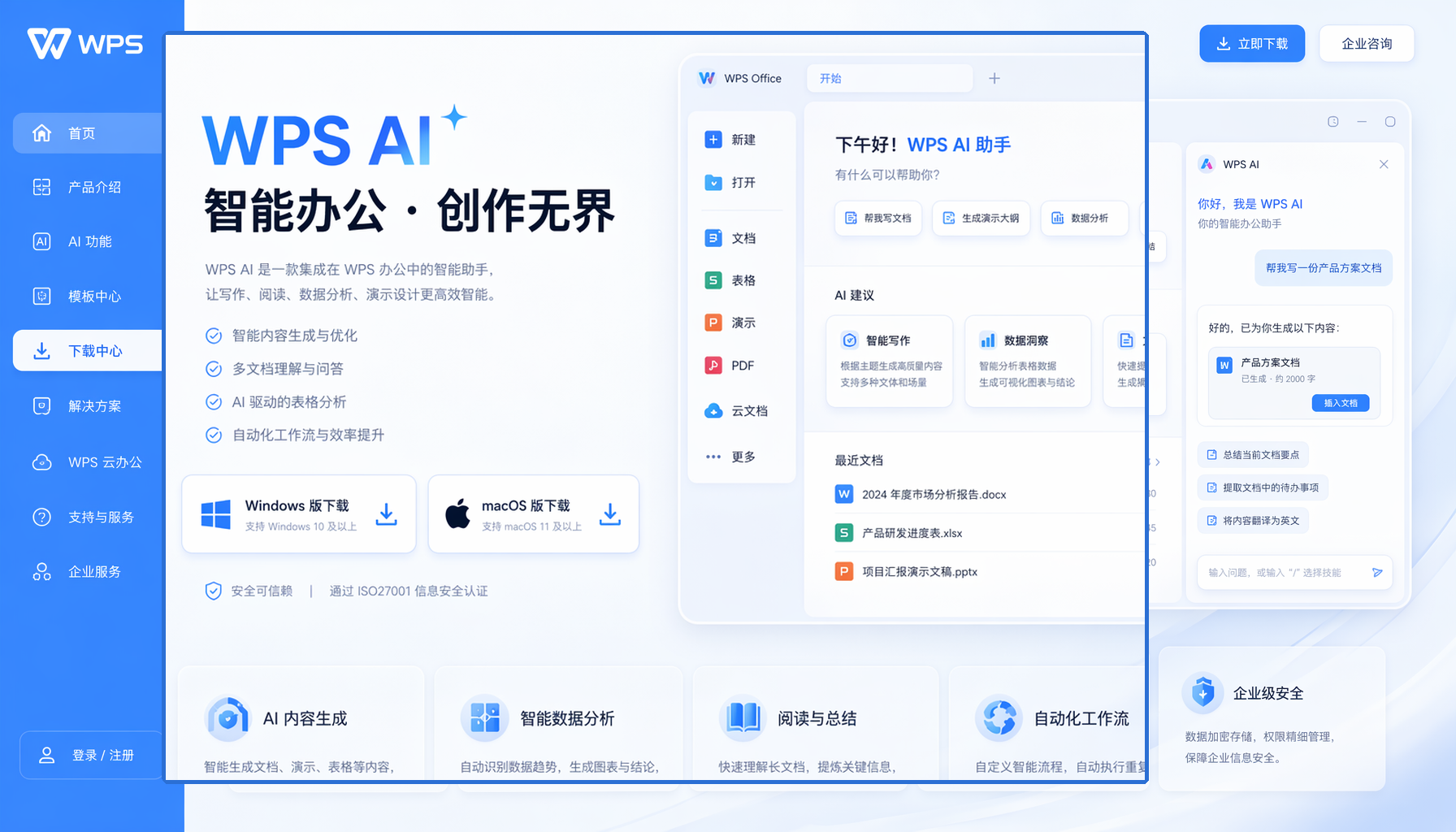
Windows 安装
- 访问 WPS AI 官网
- 点击"下载WPS体验更多AI"
- 下载 Windows 版安装包
- 运行安装包,按提示完成安装
- 打开 WPS,登录 WPS 账号
- 在 WPS 文字/演示/表格中,右上方找到 WPS AI 选项卡
- 点击即可使用 AI 功能
macOS 安装
- 访问 WPS AI 官网
- 点击"下载WPS体验更多AI"
- 选择 macOS 版本:
- Apple 芯片(M1/M2/M3):下载 Apple 芯片版
- Intel 芯片:下载 Intel 芯片版
- 下载完成后,将 WPS 拖入"应用程序"文件夹
- 打开 WPS,登录 WPS 账号
- 在 WPS 文字/演示/表格中,右上方找到 WPS AI 选项卡
怎么判断 Mac 芯片类型? 点击左上角苹果图标 →"关于本机"→ 查看"芯片"一栏。显示"Apple M1/M2/M3"为 Apple 芯片,显示"Intel"为 Intel 芯片。
下载后怎么用?
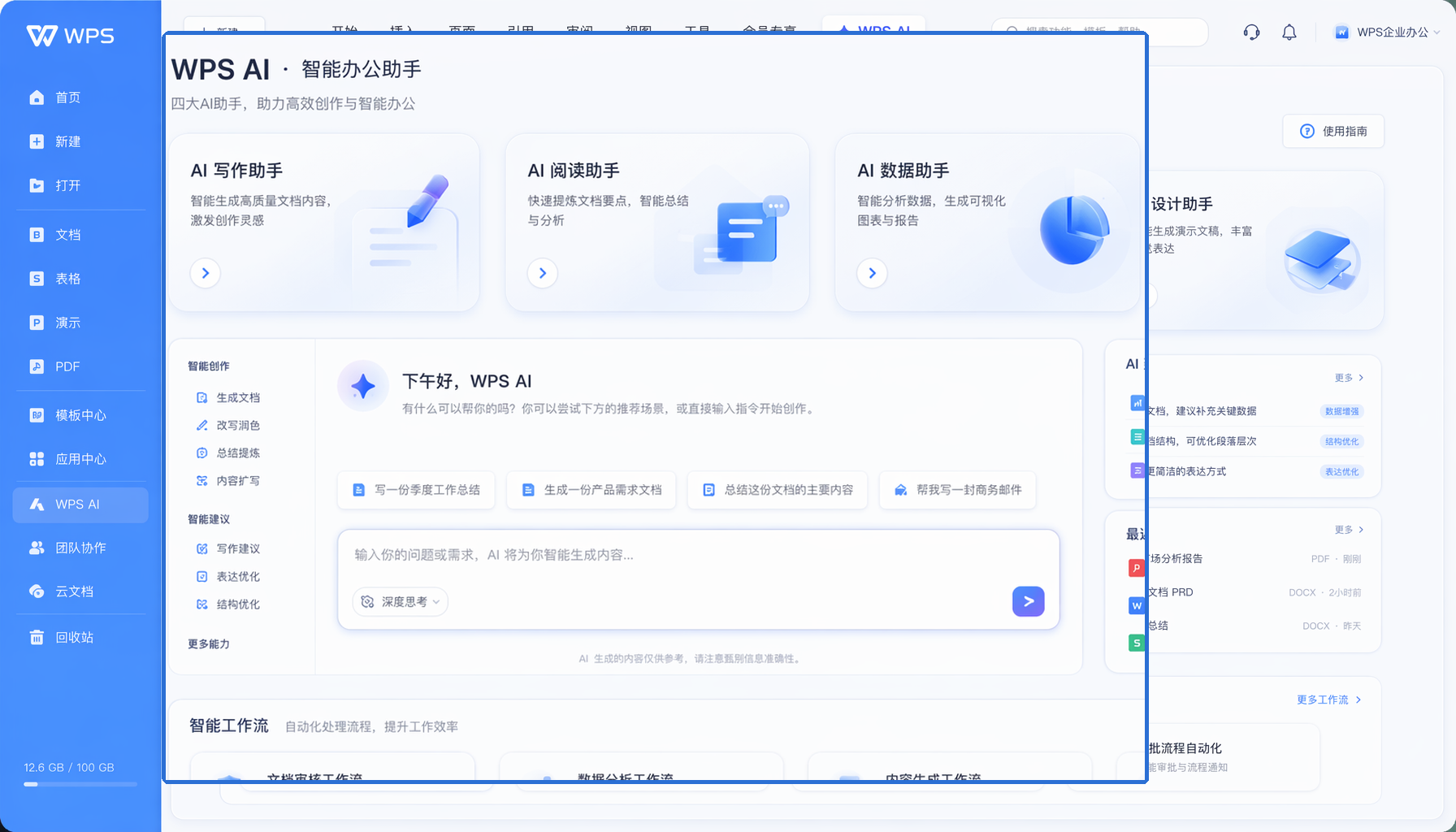
安装完成后,按以下顺序体验三个核心功能:
第一步:AI 帮我写
在 WPS 文字中连按两次 Ctrl 键(Mac 为 Command),唤起 AI 对话框。输入"帮我写一篇关于团队协作的工作心得",AI 自动生成内容。
第二步:AI 全文总结
打开一份长文档,在 WPS AI 选项卡中选择"AI 全文总结",一键提炼核心要点。
第三步:AI 生成 PPT
在 WPS 演示中打开 WPS AI 选项卡,选择"AI 生成 PPT",输入主题,AI 自动生成整套幻灯片。
网页版 vs 客户端
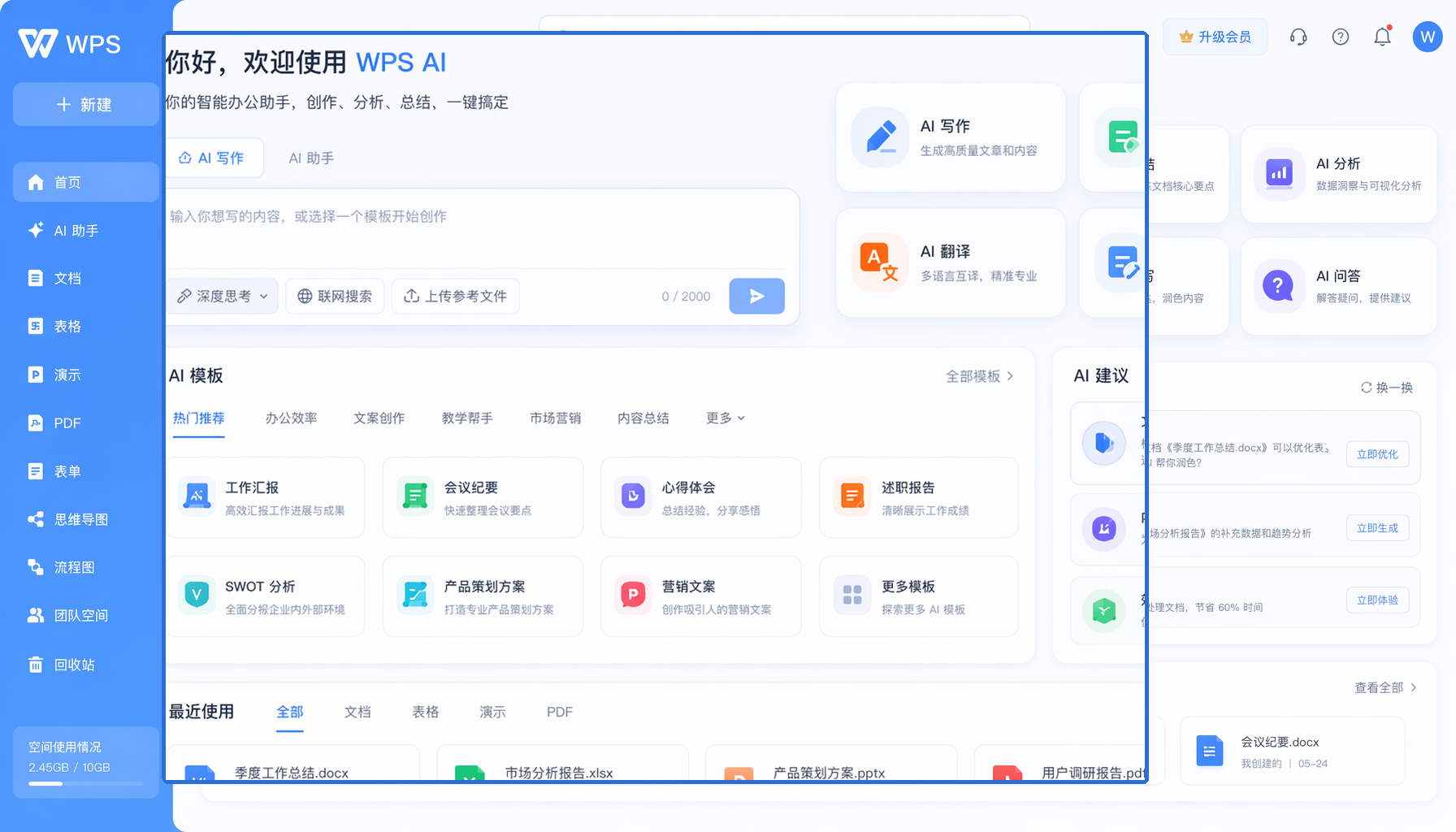
网页版适合快速体验 AI 写作模板,完整 AI 功能需要下载 WPS 客户端使用。
下载前的准备
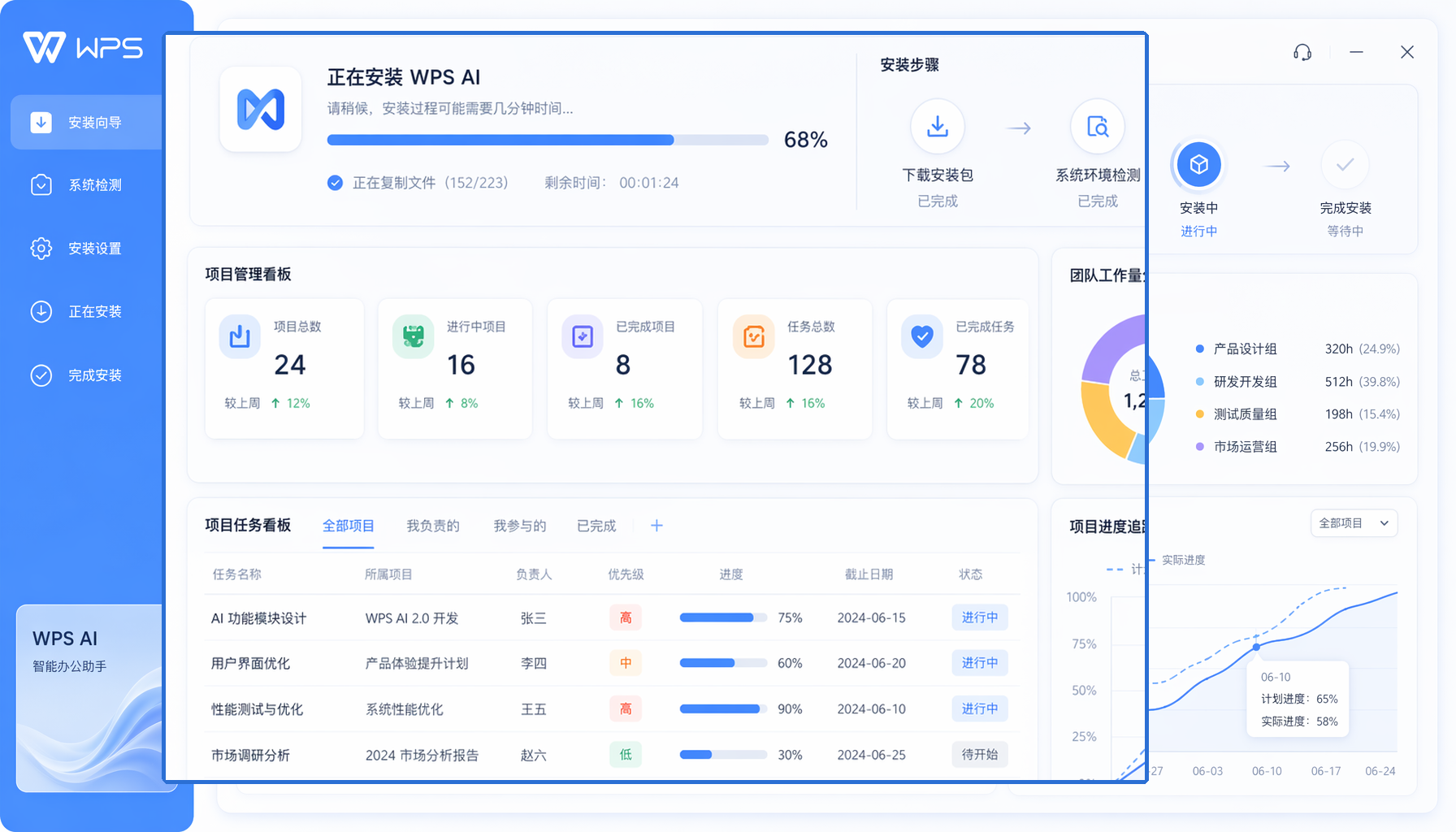
检查系统要求
登录 WPS 账号
下载安装后需要登录 WPS 账号才能使用 AI 功能。如果没有账号,可以在 WPS 官网免费注册。
领取 AI 体验权益
登录后,在 WPS AI 官网 领取免费 AI 体验权益。领取后即可使用四大助手的全部核心功能。
版本更新
WPS 客户端会自动检测更新。保持客户端为最新版本,可以体验最新的 AI 功能。也可以在 WPS AI 官网手动下载最新版本。
如果使用的是旧版本 WPS,建议升级到最新版本以获得完整的 AI 能力。旧版本可在官网升级。

常见问题(FAQ)
问:WPS AI 需要单独下载吗?
答: 不需要。WPS AI 是 WPS 客户端的内置功能,下载安装 WPS 客户端后即可使用。在 WPS 文字、演示、表格、PDF 的右上方都有 WPS AI 选项卡。
问:WPS AI 下载免费吗?
答: WPS 客户端免费下载安装。安装后可以领取 WPS AI 免费体验权益,在有效期内使用四大助手的全部核心功能。
问:Mac 下载哪个版本?
答: Apple 芯片(M1/M2/M3)下载 Apple 芯片版,Intel 芯片下载 Intel 芯片版。在"关于本机"中查看芯片类型。选错版本也能运行,但性能不如匹配版本。
问:下载后找不到 AI 功能怎么办?
答: 确认三件事:(1) WPS 已升级到最新版本;(2) 已登录 WPS 账号;(3) 已领取 AI 体验权益。在 WPS 编辑器右上方找到 WPS AI 选项卡,点击即可使用。
注:部分内容由 AI 辅助生成,仅供参考。如有疑问请访问 WPS AI 官网 获取最新信息。
注:部分内容由 AI 匹配目标关键词,结合WPS 365 官方知识库智能生成,如有疑问或者建议可以 联系我们

