

WPS AI 有 12 个功能模块,但日常办公中真正高频使用的就那么几个。这篇文章不讲功能清单,直接从 5 个高频场景出发,告诉你哪些功能最值得用。
场景一:写东西卡住了
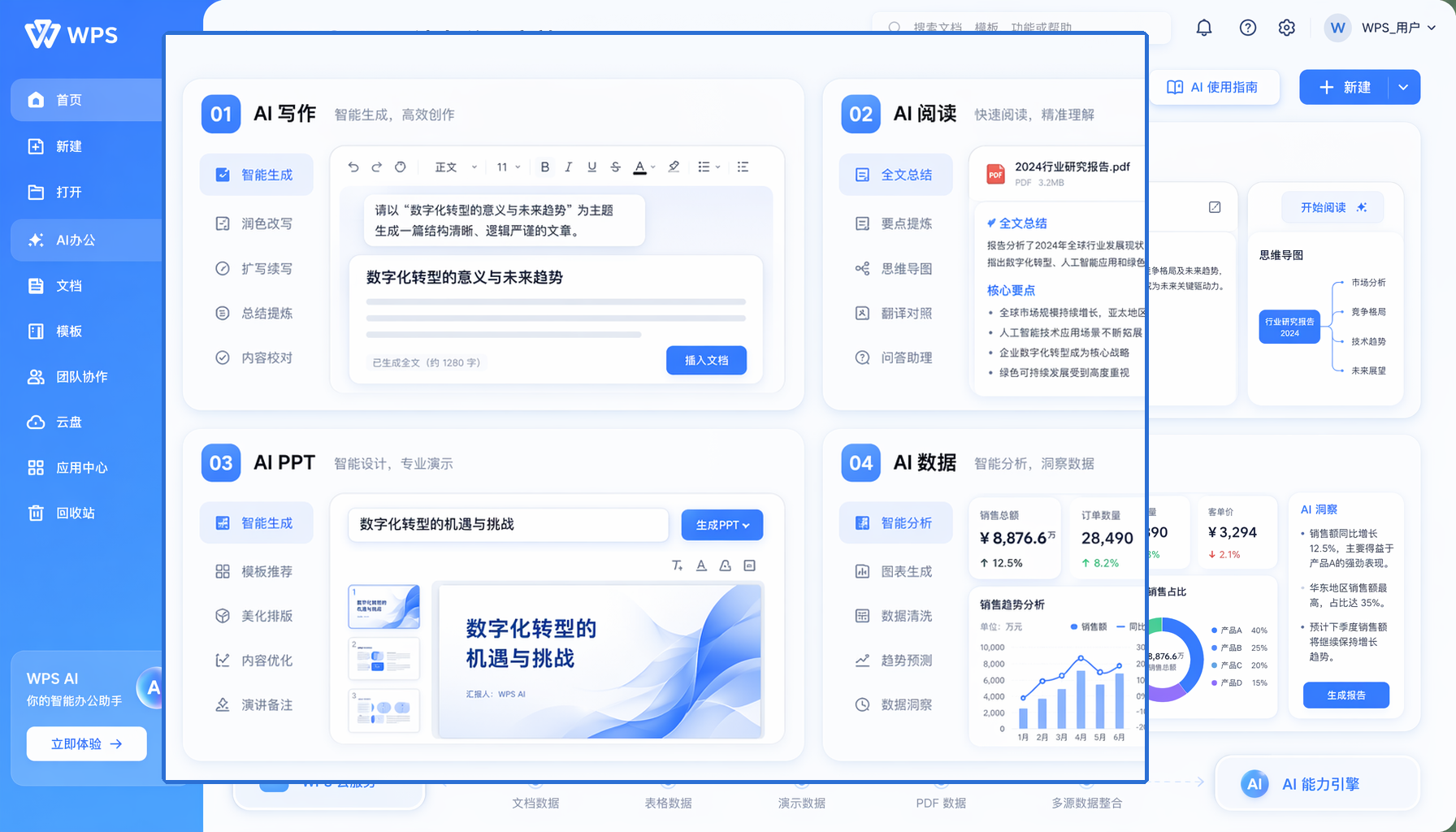
最高频的功能:AI 帮我写 + AI 伴写
写周报、写方案、写心得体会——每次面对空白文档都要发呆半天。WPS AI 的两个写作功能解决了这个痛点:
AI 帮我写适合从零开始。在 WPS 文字中连按两次 Ctrl,输入主题,AI 自动生成大纲或全文。配合灵感市集的提示词模板,覆盖教育、行政、互联网等行业,生成的内容更精准。
AI 伴写适合写到一半卡住。它实时理解前文,用浅灰色文字提示下一句,Tab 采纳,Alt+↓ 换建议。不需要停下来想下一句怎么写,写作节奏完全不断。
写完初稿还能用 AI 帮我改润色,一键切换"更正式""党政风"等风格。行政写公文,这招特别好用。
实用指数: 每天至少用 3-5 次
场景二:收到长文档不想看
最高频的功能:AI 全文总结 + AI 文档问答
200 页的行业报告、50 页的项目方案、30 页的合同——这些文档逐页读不现实。
AI 全文总结一键提炼核心观点和关键数据,几百页也能处理。几秒钟出结果,先看总结再决定哪些章节需要精读。
AI 文档问答适合查找具体信息。输入"这份合同的违约条款是什么",AI 从文档中找到答案,并标注引用的原文位置,点击跳转核实。不会无中生有。
如果文档里有专业术语看不懂,用 AI 划词选中即解释,外文句子选中即翻译,结合语境意译,比翻译工具准确。
实用指数: 每周至少用 2-3 次
场景三:临时要做PPT
最高频的功能:AI 生成 PPT
下午突然要交方案 PPT,从零开始排版至少两小时。AI 生成 PPT 把这个时间压缩到 30 分钟以内。
在 WPS 演示中输入主题,AI 自动构建大纲、挑选模板、生成整套幻灯片。大纲不满意可以逐条编辑,层级可以调整,单页内容不够还能用 AI 新建幻灯片扩写。
技巧:先在智能文档中用 AI 帮我写生成方案大纲,再把大纲粘贴到 WPS 演示中用 AI 生成 PPT,效率更高。
实用指数: 每周 1-2 次,但每次省的时间最多
场景四:Excel公式写不出来
最高频的功能:AI 写公式
VLOOKUP、INDEX+MATCH、多层嵌套 IF——这些公式每次写都要查教程。AI 写公式让你用自然语言描述需求就能生成。
"根据员工编号查找对应部门,如果部门是销售部标记为S否则标记为O"——这样描述,AI 自动生成公式。
同事发来的表格里有看不懂的公式?点击公式中不理解的地方,AI 自动定位嵌套函数,分别解释公式意义、函数作用和参数含义。三层拆解,再复杂也能看懂。
需要做数据分析时,AI 数据分析通过对话完成数据检查、洞察、预测分析和关联性分析,自动生成图表和结论。
实用指数: 财务、运营岗位每天用
场景五:文档格式乱七八糟
最高频的功能:AI 排版
写完 50 页方案文档,标题字号不统一、段落间距不一致、目录页码对不上。手动调格式一下午。
AI 排版选择文档类型(通用文档/学位论文/合同协议/党政公文/行政通知),几秒搞定。如果有特殊格式规范,上传一份范文,AI 智能识别格式实现个性化排版。完成后还有前后效果对比预览,方便定位微调。
实用指数: 不常用,但用一次省半天
功能实用度排行
排名仅供参考,实际使用频率因岗位而异。了解更多功能详情访问 WPS AI 官网。
常见问题(FAQ)
问:WPS AI 12 个功能都要学吗?
答: 不用。先把 AI 帮我写、AI 全文总结、AI 帮我改这三个最高频的功能用熟,覆盖了日常 80% 的需求。其他功能在遇到具体场景时再用。
问:哪个功能适合新手第一个试?
答: AI 帮我写。在 WPS 文字中连按两次 Ctrl,输入"帮我写一篇工作周报",立刻就能看到效果。门槛最低,感受最直观。
问:AI 生成 PPT 的质量怎么样?
答: AI 生成的是结构完整的初稿,大纲和排版都有。生成后建议手动调整细节、补充具体数据,作为初稿使用效率很高。
注:部分内容由 AI 辅助生成,仅供参考。如有疑问请访问 WPS AI 官网 获取最新信息。
注:部分内容由 AI 匹配目标关键词,结合WPS 365 官方知识库智能生成,如有疑问或者建议可以 联系我们

