

很多人听说过 WPS AI,但不知道具体怎么操作。这篇文章把 WPS AI 四大助手——写作、阅读、设计、数据——的入口、操作步骤和实用技巧全部拆解,跟着做一遍就能上手。
一、AI 写作助手:怎么让AI帮你写文档
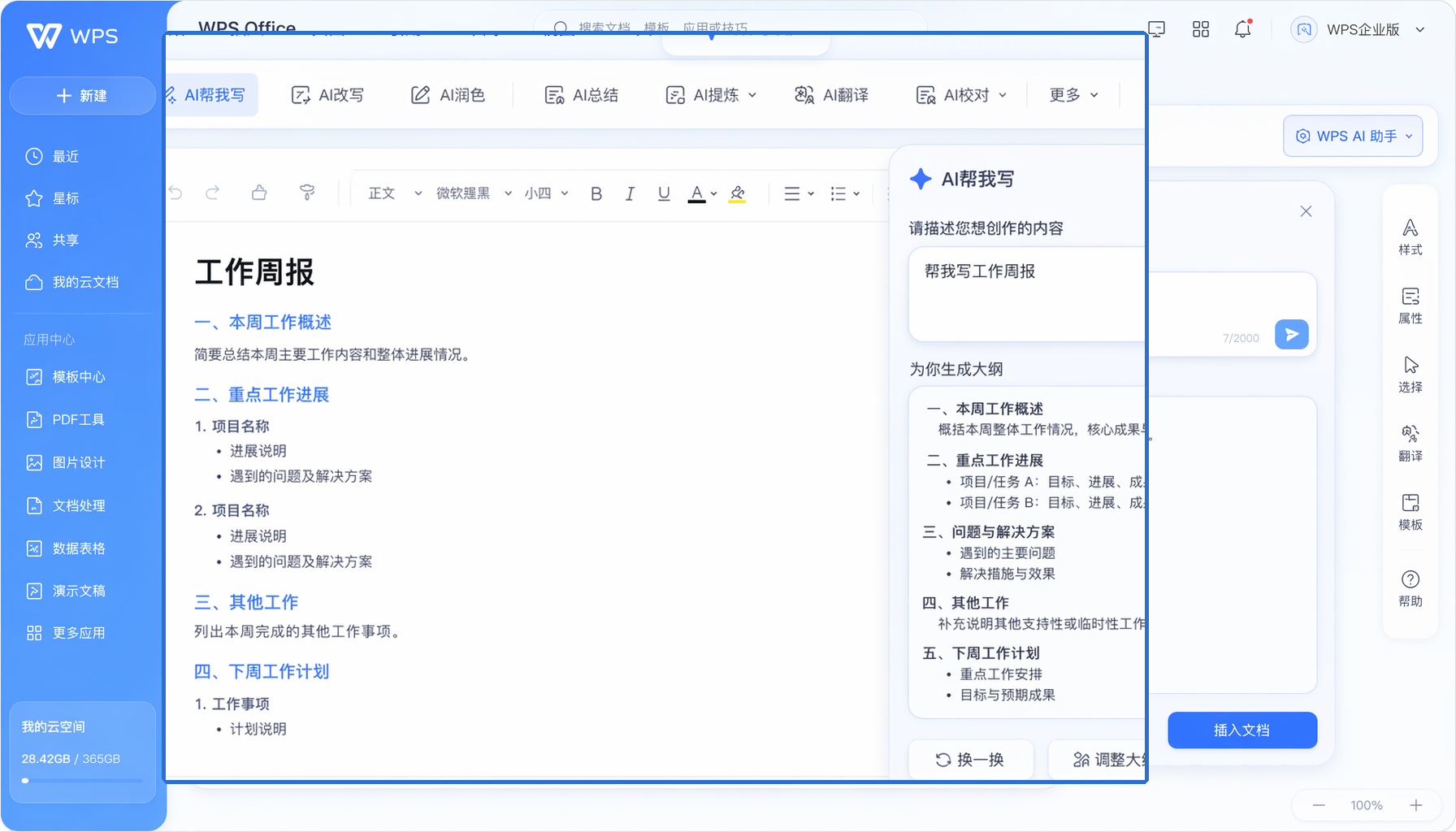
1.1 快捷唤起 AI
在 WPS 文字里,连按两次 Ctrl 键(Mac 上是 Command 键),就能唤起 WPS AI 对话框。也可以在顶部选项卡中找到 WPS AI 入口,点击即可打开。
输入主题后,点击右侧的优化指令图标按钮,可以把一句话需求转化为专业提示词,AI 生成的内容更贴合预期。
1.2 AI 伴写:边写边帮你接话
操作步骤:
- 打开 WPS 文字,在右上方找到 WPS AI 选项卡
- 点击唤起 AI 伴写
- 正常输入文字,写到一半停下来
- AI 会用浅灰色文字自动提示下一句
- 按 Tab 键或鼠标点击采纳建议
- 不满意?按 Alt + ↓ 查看更多建议
伴写功能会自动理解前文语境,续写内容与上下文连贯。还可以切换不同角色辅助写作,通用角色适合日常写作,专业角色适合特定领域。
1.3 AI 帮我写:从主题到全文
操作步骤:
- 在 WPS 文字/演示/智能文档中,打开 WPS AI 选项卡
- 选择"AI 帮我写"
- 输入主题,例如"Q2 市场推广计划"
- 选择生成大纲或生成全文
- 生成后可直接编辑修改
灵感市集里还有现成的提示词模板,覆盖教育、行政、互联网等行业。选择模板后按提示填写关键信息,AI 生成的内容会更精准。
1.4 AI 帮我改:润色和风格切换
操作步骤:
- 选中需要修改的文本
- 在 WPS AI 选项卡中选择"AI 帮我改"
- 选择操作类型:
- 润色:优化措辞表达
- 扩写:由词扩句,由句扩段,由段生文
- 缩写:精简语言不丢文意
- 风格切换:更正式 / 更活泼 / 党政风 / 口语化 / 古文风
实用技巧: 写完初稿后,先用"润色"过一遍,再切换"党政风"调整为公文措辞,效率比手动改高很多。
二、AI 阅读助手:怎么用AI快速读文档
2.1 AI 全文总结:百页文档一键提炼
操作步骤:
- 在 WPS 文字/PDF/智能文档中打开目标文档
- 点击右上方 WPS AI 选项卡
- 选择"AI 全文总结"
- AI 自动分析全文,输出核心观点和关键要点
几百页的超长文档也能处理,智能算法会精准提炼要点,核心信息不遗漏。
2.2 AI 文档问答:对着文档提问
操作步骤:
- 打开文档后,在 WPS AI 选项卡中选择"AI 文档问答"
- 在对话框中输入问题,例如"这份报告的季度增长率是多少?"
- AI 基于文档内容回答,并标注引用的原文出处
- 点击引用标记,直接跳转到对应页面
关键点: AI 的回答基于文件本身,不会无中生有。每个回答都附原文引用,方便核实。
2.3 AI 划词:选中即解释和翻译
操作步骤:
- 在文字/PDF/演示/表格/智能文档中,用鼠标选中一个术语或句子
- 在弹出的 WPS AI 选项中选择"AI 解释"或"AI 翻译"
- AI 解释:给出整体释义和重点词句解析
- AI 翻译:结合文档语境进行准确意译
- 点击"一键采纳"可将解释生成为批注,方便后续查阅
三、AI 设计助手:怎么用AI生成PPT和排版
3.1 AI 生成 PPT:主题变整套幻灯片
操作步骤:
- 打开 WPS 演示
- 在右上方找到 WPS AI 选项卡
- 选择"AI 生成 PPT"
- 输入主题,或上传整篇文档,或粘贴内容要点
- AI 自动构建大纲
- 挑选喜欢的 PPT 模板
- 点击生成,AI 输出排版精美的整套幻灯片
- 如不满意,可编辑大纲、调整层级、对单页主题进行内容扩写
3.2 AI 排版:万字文档几秒搞定
操作步骤:
- 在 WPS 文字中打开需要排版的文档
- 点击 WPS AI 选项卡,选择"AI 排版"
- 选择文档类型:通用文档 / 学位论文 / 合同协议 / 党政公文 / 行政通知
- 也可以自行上传范文,AI 智能识别格式
- AI 完成排版后,生成前后效果对比预览
- 在预览中快速定位,进行自定义调整
3.3 AI 条件格式:说话就能标记表格
操作步骤:
- 在 WPS 表格或智能表格中打开数据
- 点击 WPS AI 选项卡,选择"AI 条件格式"
- 在对话框中描述效果,例如"把销售额超过10万的标红"
- AI 自动调用表格指令完成标记
四、AI 数据助手:怎么用AI处理表格
4.1 AI 写公式:不用记函数
操作步骤:
- 在 WPS 表格/智能表格中打开数据
- 点击 WPS AI 选项卡,选择"AI 写公式"
- 用文字描述需求,例如"计算每位员工的总薪资扣除社保"
- AI 自动生成公式
- 不理解公式?点击公式中不理解的地方
- AI 自动定位多层嵌套函数,分别解释:
- 公式意义:解释整个公式的含义
- 函数解释:说明公式中函数的作用
- 参数解释:解释各个参数的意义
4.2 AI 数据分析:对话式数据分析
操作步骤:
- 在 WPS 表格/智能表格中打开数据
- 点击 WPS AI 选项卡,唤起"AI 数据分析"
- 在对话框中描述分析需求
- AI 进行数据检查、数据洞察、预测分析或关联性分析
- AI 输出分析结论和图表

常见问题(FAQ)
问:WPS AI 在哪里打开?
答: 在 WPS 文字、演示、表格、PDF 中,右上方都有 WPS AI 选项卡,点击即可使用。在 WPS 文字中还可以连按两次 Ctrl 键快捷唤起。
问:AI 伴写的快捷键有哪些?
答: Tab 键采纳 AI 建议,Alt + ↓ 查看更多建议。伴写功能会在你停下来时自动用浅灰色文字提示下一句。
问:AI 生成 PPT 后还能修改吗?
答: 可以。生成后可以编辑大纲内容、调整层级关系,还能对单页主题进行内容扩写,自由生成单页幻灯片。
问:AI 写公式支持复杂的多层嵌套吗?
答: 支持。用文字描述需求即可生成多层嵌套公式。对不理解的函数,点击公式中对应位置,AI 会分别解释公式意义、函数作用和参数含义。
注:部分内容由 AI 辅助生成,仅供参考。如有疑问请访问 WPS AI 官网 获取最新信息。
注:部分内容由 AI 匹配目标关键词,结合WPS 365 官方知识库智能生成,如有疑问或者建议可以 联系我们

