---
tags: [WPS Comate, 应用, 网页应用, 使用教程, 无代码开发]
---
前置准备
使用 Comate 应用功能不需要任何编程经验,只需要:
- WPS Comate 账号
- 对想要创建的应用有一个大致想法(功能、样式、用途)
第一步:创建新应用
有三种方式可以创建应用:
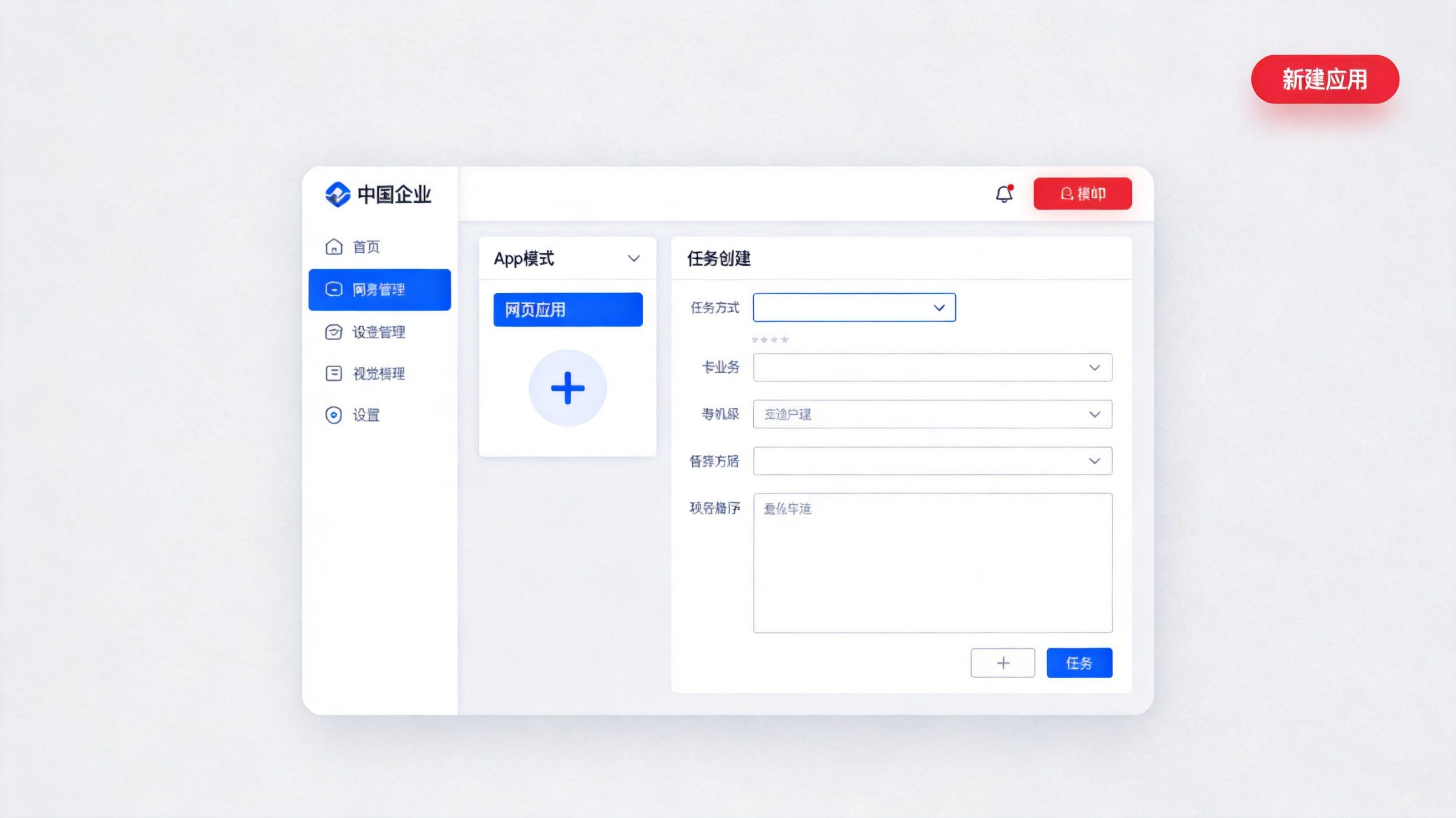
- 方式1:进入「应用」页面,点击右上角「新建应用」按钮
- 方式2:在「新任务」页面中通过"+"选择应用模式
- 方式3:通过「应用创建与管理」Skill 生成网页应用
选择后系统跳转到 AI 对话界面,进入应用开发环节。
第二步:描述需求,AI生成应用
在左侧对话区用自然语言描述你想要的应用。描述越具体,AI 生成的效果越接近预期。
好的描述示例:
- "创建一个项目进度看板,显示本周各项目的完成百分比,用柱状图展示"
- "帮我做一个个人介绍页,包含照片、工作经历、技能标签、作品集"
不够好的描述:
- "做一个应用"(太模糊,AI缺少关键信息)
AI 会根据描述自动生成代码,对话中会展示生成的文件列表(如 App.tsx、index.html、style.css 等),每个文件可以点击展开查看代码。
第三步:实时预览与迭代修改
AI 生成初版后,右侧预览区会实时显示应用效果。
迭代修改的方式:
- 对话修改:在左侧输入修改指令,如"调整配色为蓝白主题"、"给标题加阴影效果"
- 编辑模式:点击预览区的"编辑"按钮,选中要修改的模块,系统自动将选中内容填充到对话中,然后输入修改诉求
- 设备切换:通过工具栏切换桌面/平板/手机视图,检查响应式效果
这个迭代过程可以反复进行,直到应用达到满意的效果。
第四步:发布应用
点击右上角红色「发布」按钮。
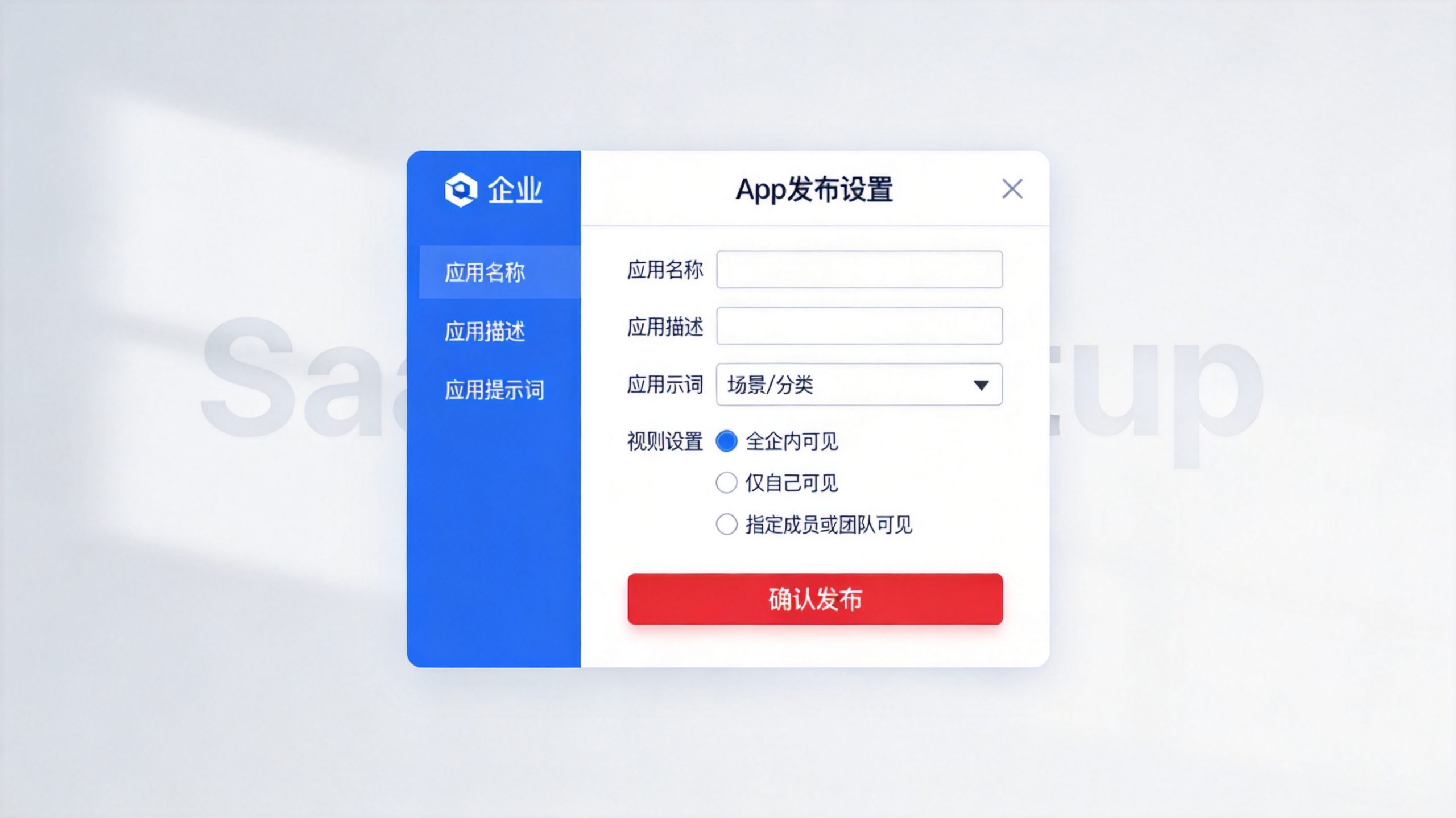
在发布弹窗中填写:
- 应用名称(必填)
- 应用描述
- 应用提示词
- 场景分类(下拉选择)
- 发布范围:全企内可见 / 仅自己可见 / 指定成员或团队可见
点击「确认发布」,应用上线并出现在应用广场中,团队内成员即可发现和使用。
第五步:查看运营数据
发布后切换到「仪表盘」Tab 查看运营数据:
- KPI 总览:总用户数、总页面访问数、新增用户数
- 时间范围切换:近7天 / 近30天 / 近90天
- 访问趋势图:按日/周/月查看
- 访问记录:查看具体用户的访问明细
后续维护
- 修改应用:在「我的应用」中点击应用卡片,选择「去对话编辑」,回到AI对话继续迭代,修改自动保存,已发布应用实时更新
- 下架应用:在卡片菜单选择「下架应用」,应用从广场移除但保留在个人列表中
- 历史版本:支持查看历史版本记录,可恢复到任意版本
注:部分内容由 AI 匹配目标关键词"WPS Comate 应用"自动生成,仅供参考。