---
tags: [WPS Comate, 定时任务, 自动化, 定时执行]
---
什么是 WPS Comate 定时任务?
WPS Comate 定时任务支持按预设频率自动执行AI任务,分为云端定时任务和本地定时任务两种模式。通过对话即可快速创建,无需复杂配置。创建后可修改执行频率和提示词,日历视图直观展示执行情况。
核心概念
Step 1:浏览定时任务列表
左侧导航栏点击「自动化」进入定时任务管理页面。
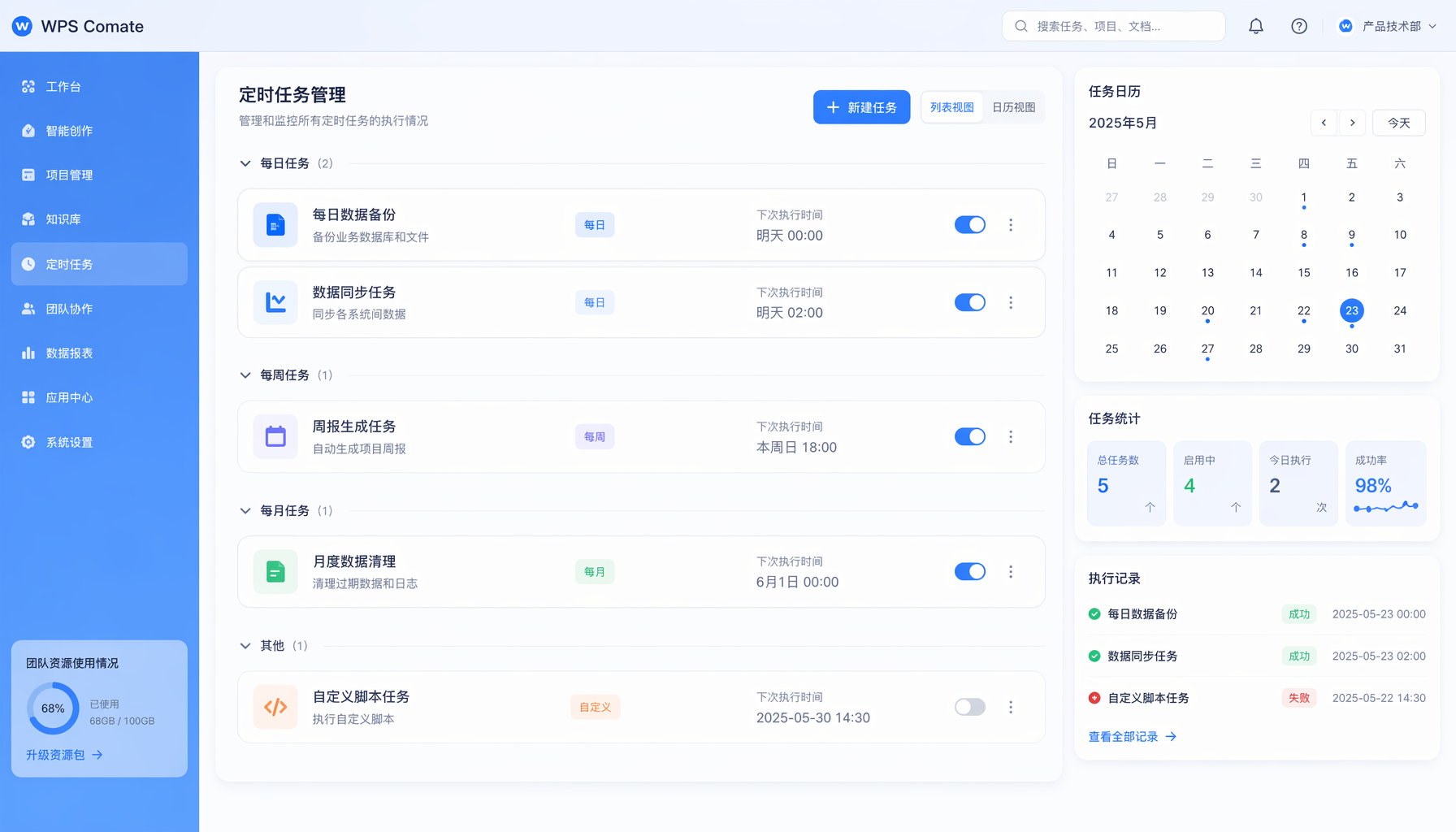
任务按执行频率分为四类:每日任务、每周任务、每月任务、其他。每个任务卡片显示名称、频率、下次执行时间和启用/停用开关。
Step 2:创建定时任务
点击「新建任务」,选择执行模式:
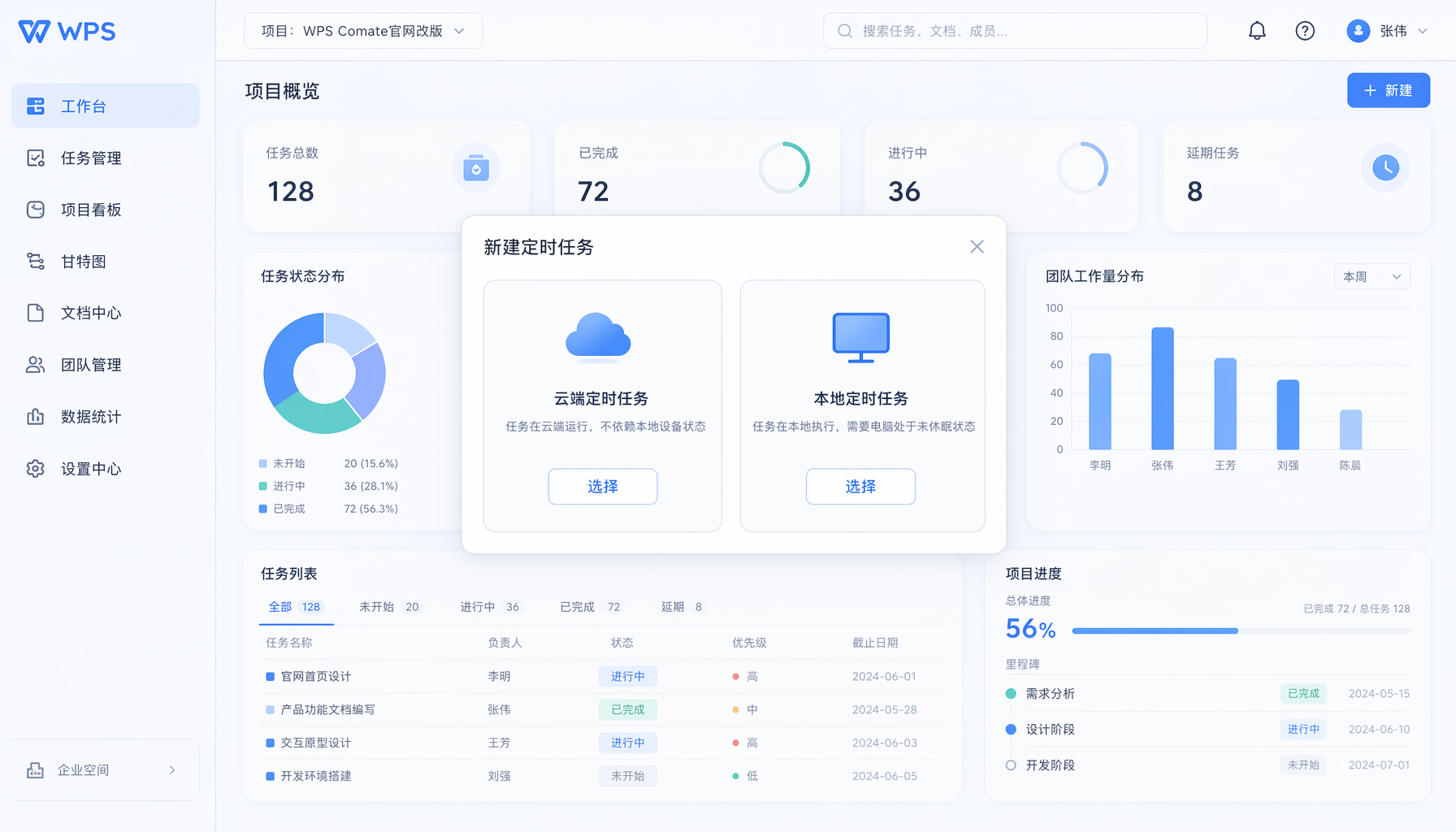
选择后进入对话界面,用自然语言描述需求即可创建。AI会通过AUQ主动确认任务细节(名称、频率、执行模式等),确认后任务自动创建。
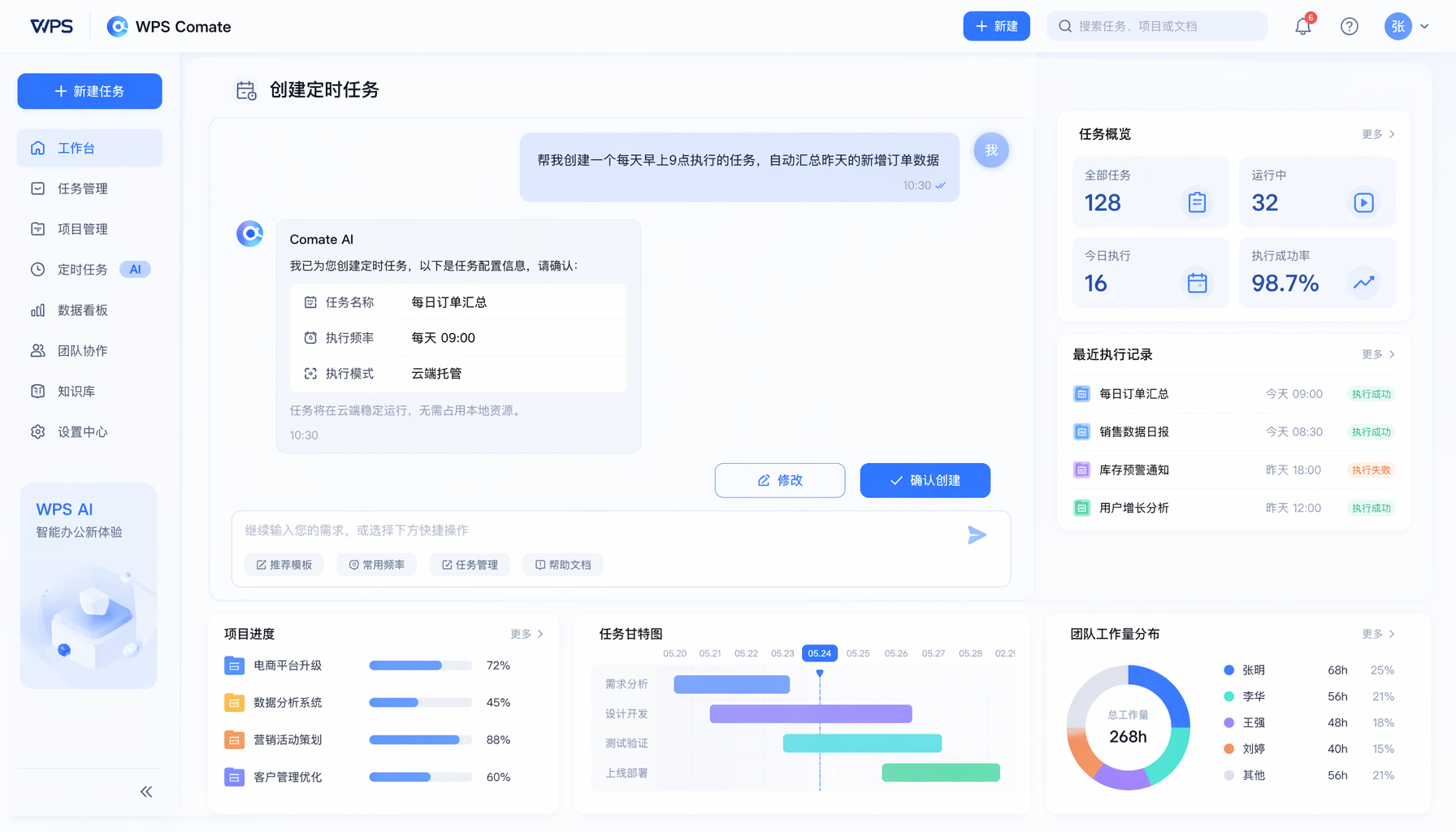
Step 3:日历视图追踪
切换到日历视图,按日期查看每个任务的执行实例:
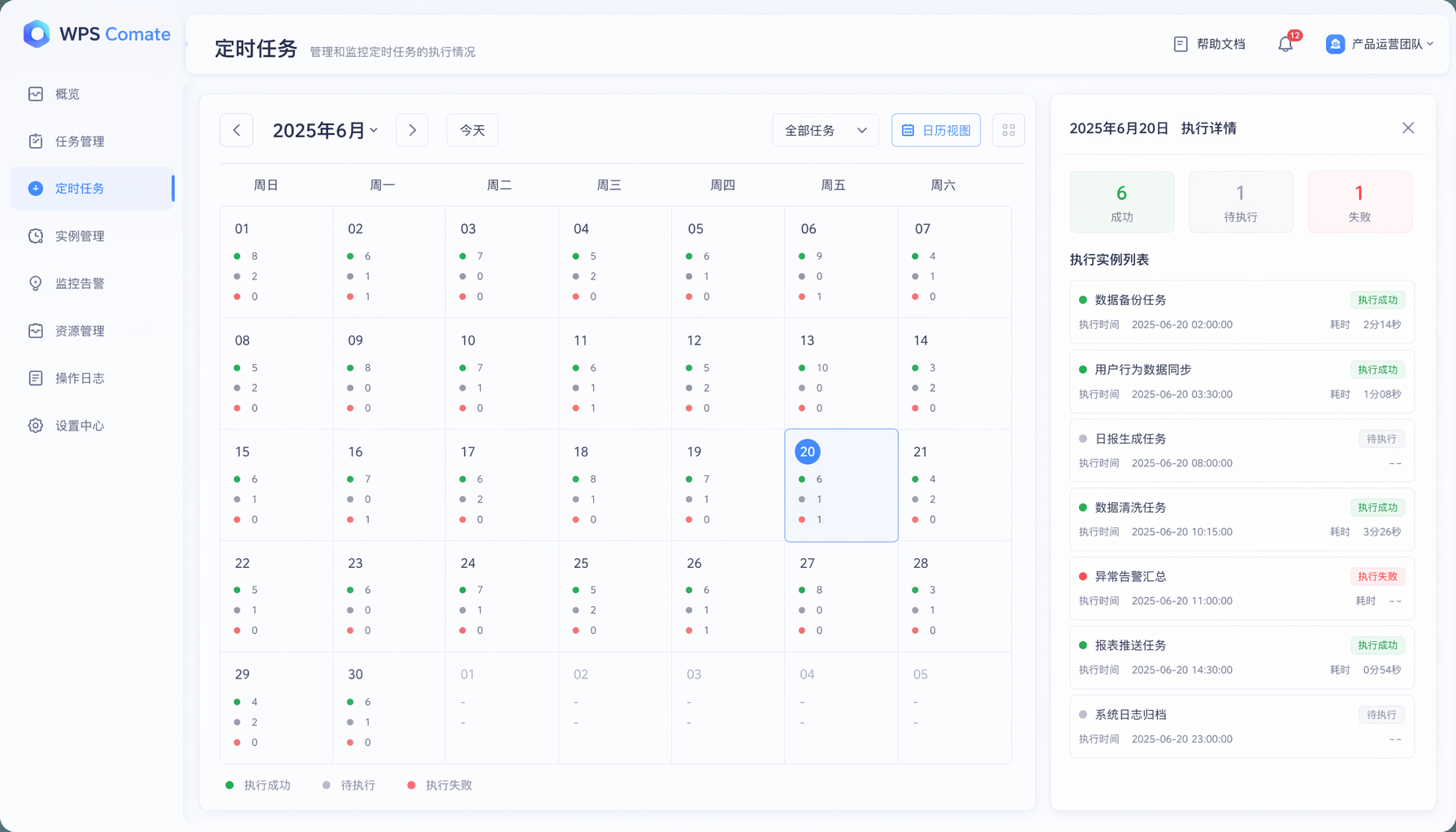
- 绿色标记:执行成功
- 红色标记:执行失败
- 灰色标记:待执行
- 点击实例可查看执行结果,也可暂停未来的某次执行
Step 4:编辑与管理
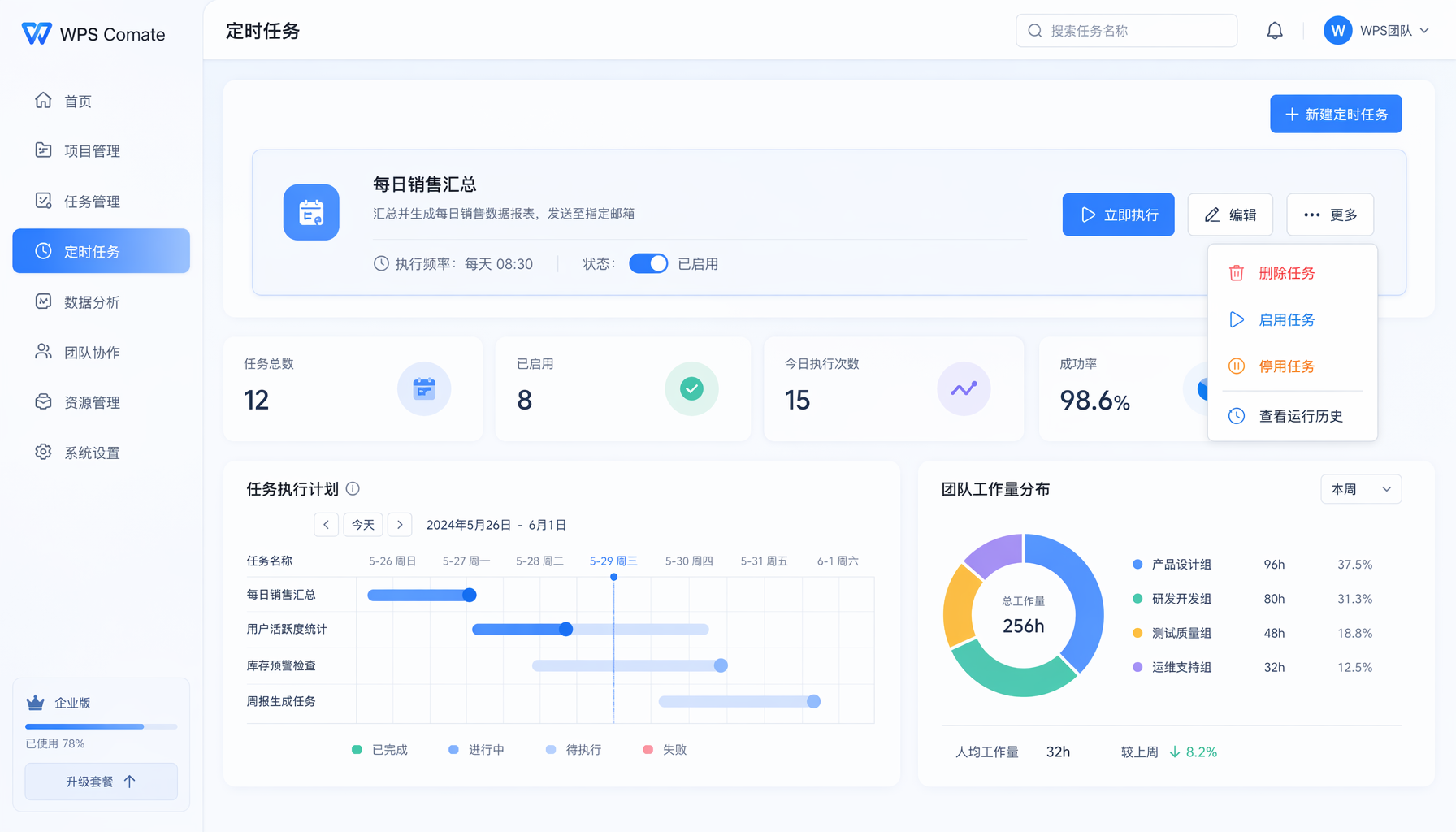
点击任务卡片进入管理操作:立即执行、编辑任务、启用/停用、删除。
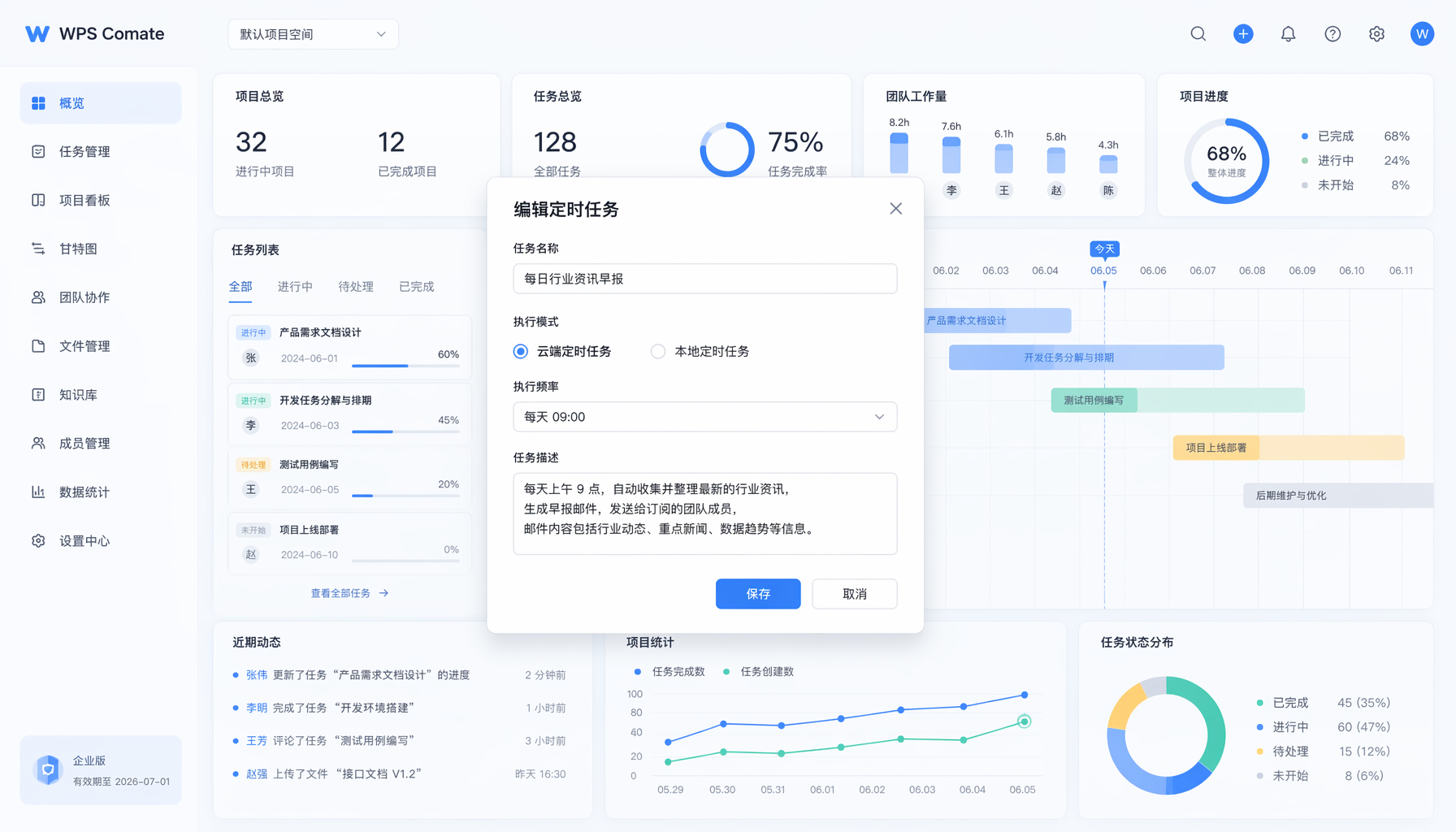
编辑弹窗可修改任务名称、执行频率和任务描述。
Step 5:查看执行记录
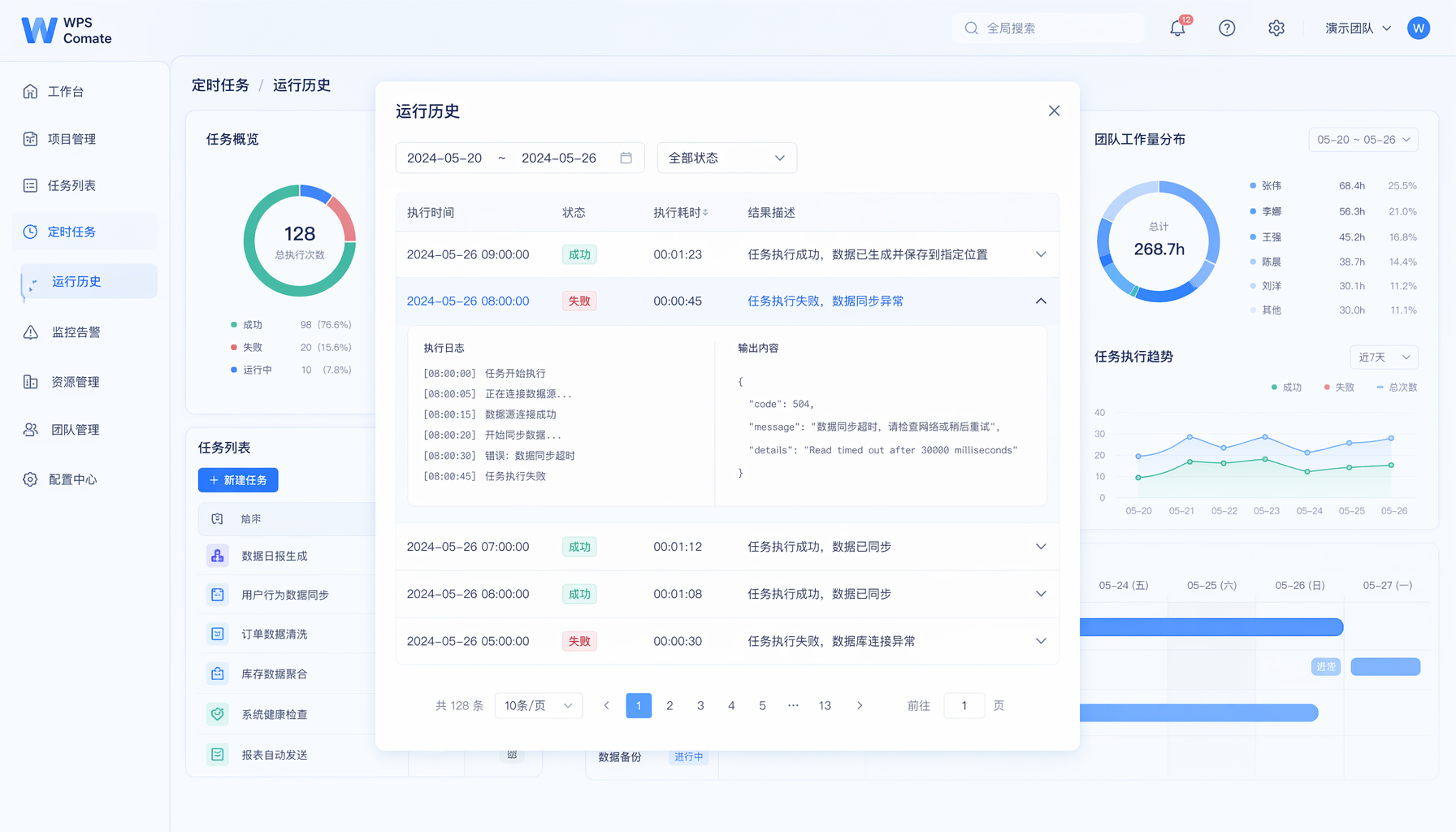
点击「运行历史」查看每次执行的状态、耗时和结果。
常见问题
Q:为什么任务执行了但没有反应?
建议在任务描述中指定结果输出位置(如"将结果发送给群聊"或"将结果写到云文档"),确保结果可触达。
Q:电脑关机了本地任务怎么办?
本地任务错过执行后,客户端下次打开时会自动补偿执行一次。
注:部分内容由 AI 匹配目标关键词"WPS Comate 定时任务"自动生成,仅供参考。