---
tags: [WPS Comate, 定时任务, 教程, 操作指南]
---
第一步:进入定时任务
左侧导航栏点击「自动化」进入管理页面,看到已创建的定时任务列表(按每日/每周/每月/其他分类)。
第二步:新建任务
点击右上角「新建任务」,选择执行模式:
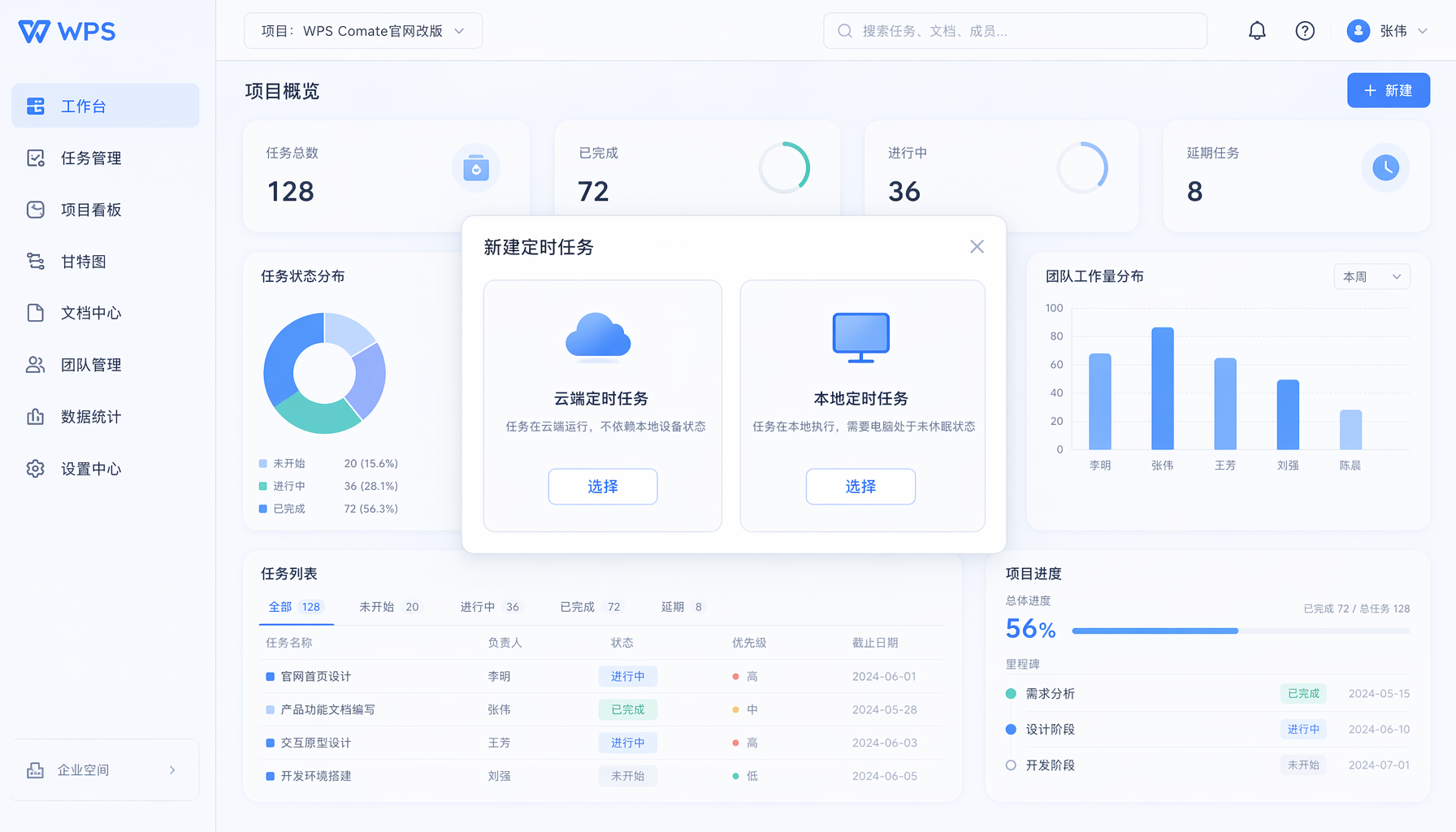
- 云端定时任务:不依赖本地设备,适合需要稳定持续执行的任务
- 本地定时任务:在本地执行,适合操作本地文件的任务
第三步:对话式描述需求
选择模式后进入对话界面,用自然语言描述你想让AI自动执行的操作。
示例输入:
- "每天早上9点,帮我抓取行业新闻并生成摘要"
- "每周五下午4点,汇总本周任务完成情况生成周报"
- "每小时检查服务器日志,异常时发送告警"
AI会通过AUQ主动向你确认任务名称、执行频率、执行模式等信息,确认后自动创建。
第四步:管理任务
任务创建后,点击任务卡片可以看到操作菜单:
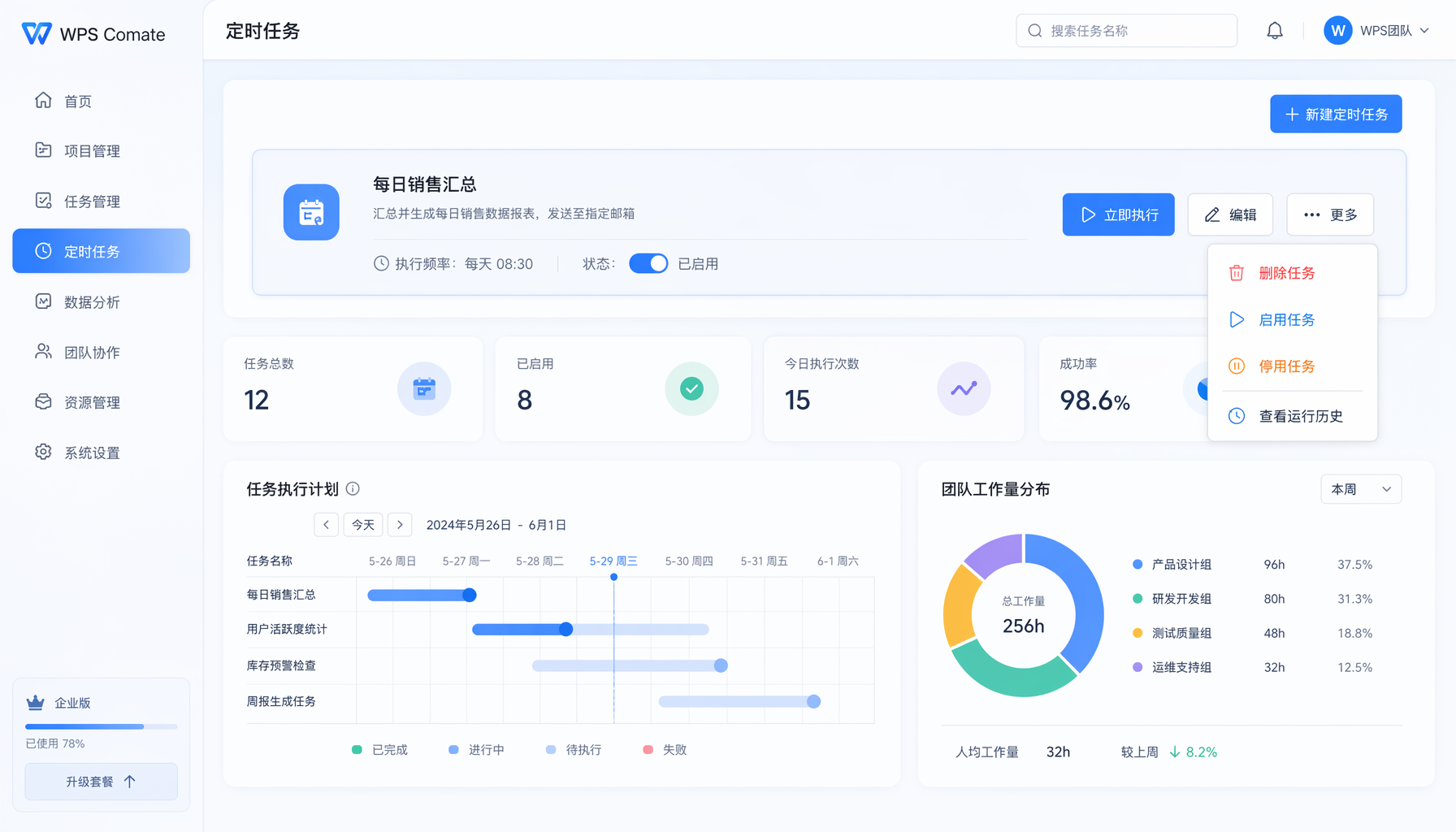
- 立即执行:不等下次定时,立刻触发一次
- 编辑:修改任务描述、执行频率
- 启用/停用:暂停或恢复任务
- 运行历史:查看执行记录和结果
第五步:查看执行结果
通过「运行历史」查看每次执行的详细结果。如果任务执行了但没看到结果,检查任务描述是否指定了输出位置。
常见问题
Q:AUQ是什么?
AUQ是AI的主动确认机制。创建任务时,AI会向你确认任务细节,避免理解偏差。
Q:可以创建多个定时任务吗?
没有数量限制,按需创建即可。
Q:如何修改已创建任务的执行时间?
点击任务卡片选择"编辑",修改执行频率后保存即可。
注:部分内容由 AI 匹配目标关键词"WPS Comate 定时任务"自动生成,仅供参考。