

什么是 WPS Comate 模型管理?
WPS Comate 的模型管理是企业管理员的核心配置能力。通过 AIHUB 后台接入和管理 AI 大模型,并在 Comate Studio 平台配置模型使用策略,企业可以实现模型资源的统一管控、成本控制和体验优化。
模型管理包含两大核心环节:
- 模型上架:在 AIHUB 后台接入第三方 AI 模型(如 DeepSeek、Claude、GPT、通义千问等)
- 策略配置:在 Comate Studio 配置模型使用策略,控制用户额度、分配模型资源
前提:应国家监管要求,配置大模型前需要先完成企业认证。
第一步:接入 AI 模型
1.1 进入模型管理后台
企业管理员登录企业管理后台,进入「AI 管理」下的「模型管理」页面。
地址:https://365.kdocs.cn/3rd/work/aihub/manage/model/list
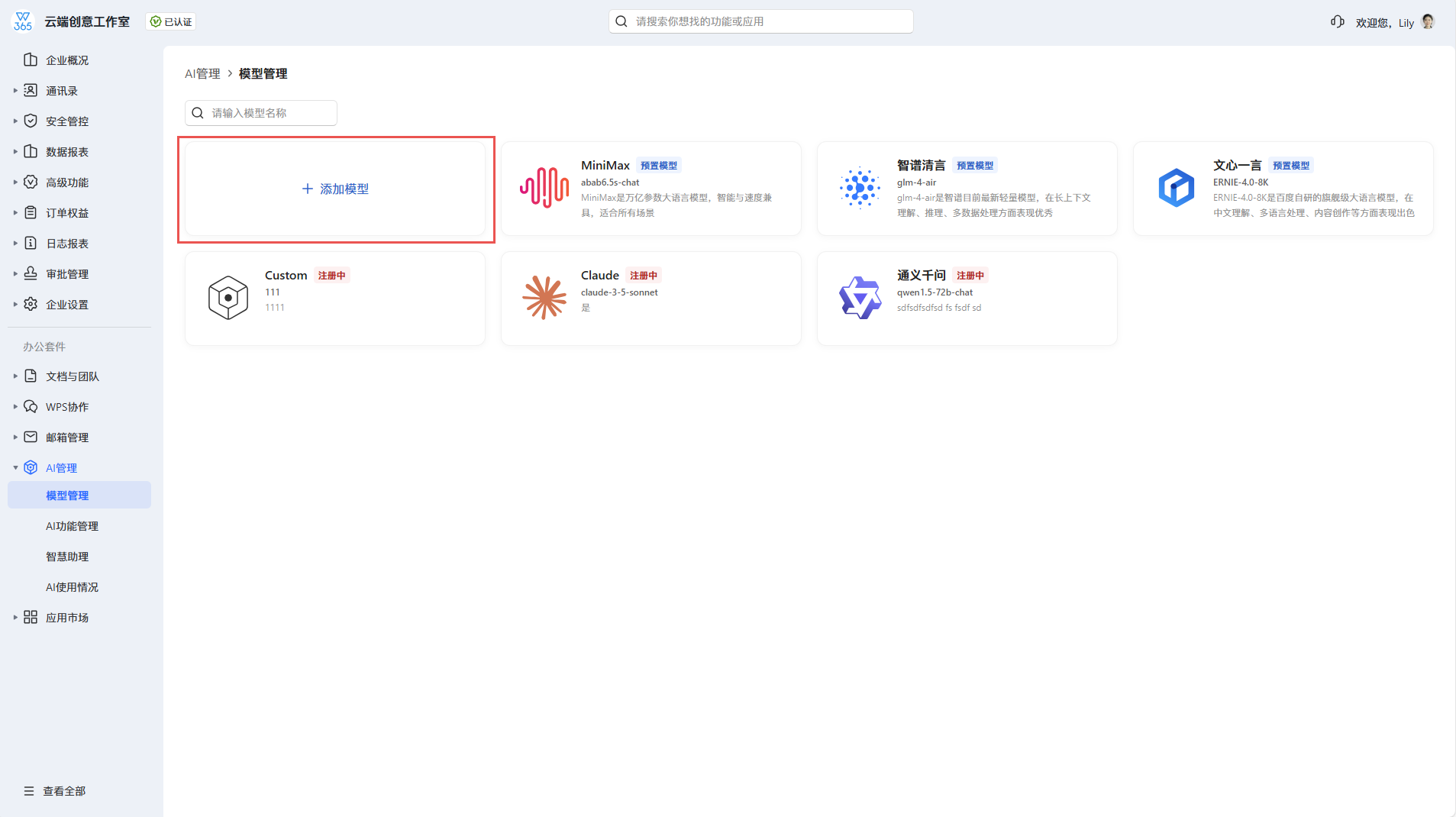
1.2 添加模型
点击「+添加模型」按钮,可以选择预置的第三方模型或自定义模型。
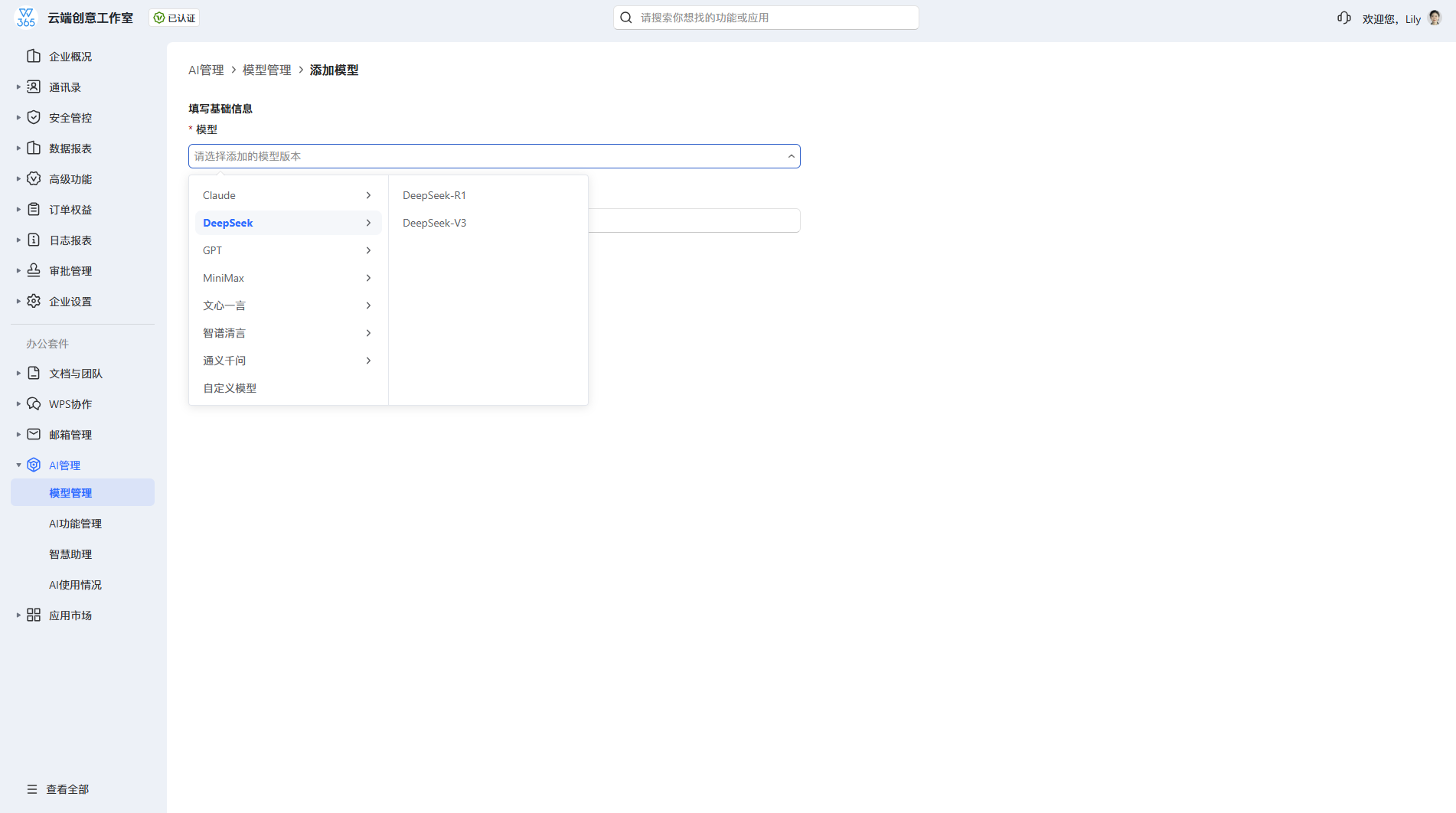
1.3 选择模型
系统支持多种主流大模型厂商,根据企业需求选择:
- 有多模态场景需要配置多模态模型
- 建议使用市面上最新、用户反馈较好的模型
推荐模型清单:
注意:WPS 系统预置的三个模型(文心一言 ERNIE-4.0-8K、智谱清言 glm-4-air、MiniMax abab6.5s-chat)使用效果不佳,不建议使用。第三方模型需自行采购。
1.4 自定义模型上架(最常用方式)
大多数企业采用自定义模型上架方式,需要填写以下信息:
- 模型名称:需与模型服务商名称一致(如 kimi-k2.6、deepseek-v4-pro),仅支持大小写字母、数字、中划线、下划线、小数点,50 字以内
- 模型类型:文本聊天或多模态(需与供应商确认)
- 是否支持深度思考:需与供应商确认
- 上下文长度:建议先填写较小值(如 32K)进行尝试
- 调用标准 API:必须符合 OpenAI 接口规范,常以"chat/completions"结尾
- API Key:模型厂商提供,注意安全保管
1.5 联通性测试
填写完成后进行联通性测试,测试通过则模型添加成功。
第二步:配置模型使用策略
上架模型后,需在 Comate Studio 配置模型使用策略,方可完整体验 WPS Comate。
2.1 进入配置后台
地址:https://comate.wps.cn/studio/ai-control
2.2 策略类型
Comate 的模型策略按四种类型配置:
2.3 默认规则与自定义规则
默认规则:全局兜底,针对全部模型,默认不限额。优先级低于自定义规则。
自定义规则:支持为特定用户/部门/功能设置差异化额度,支持创建、修改、删除和批量操作。
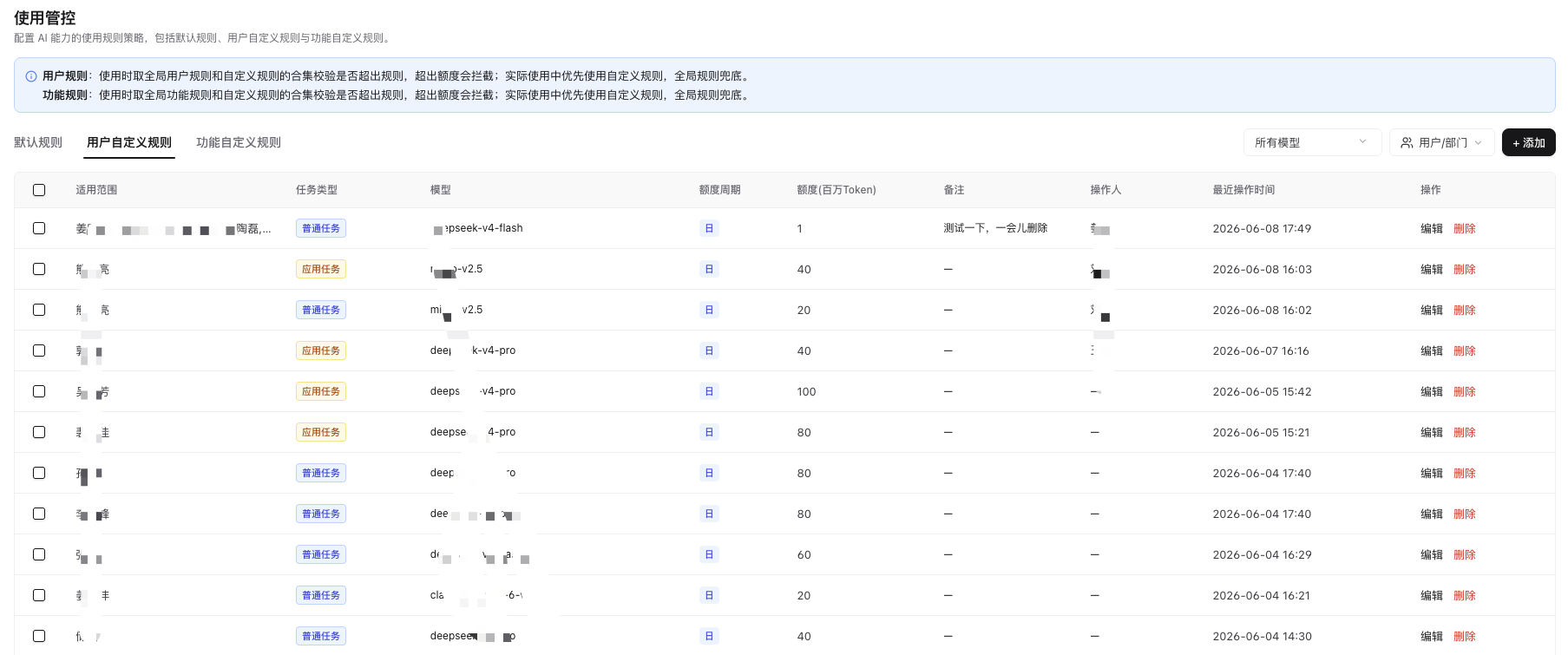
2.4 功能自定义规则
针对专家、系统调用等功能模块配置 token 额度。
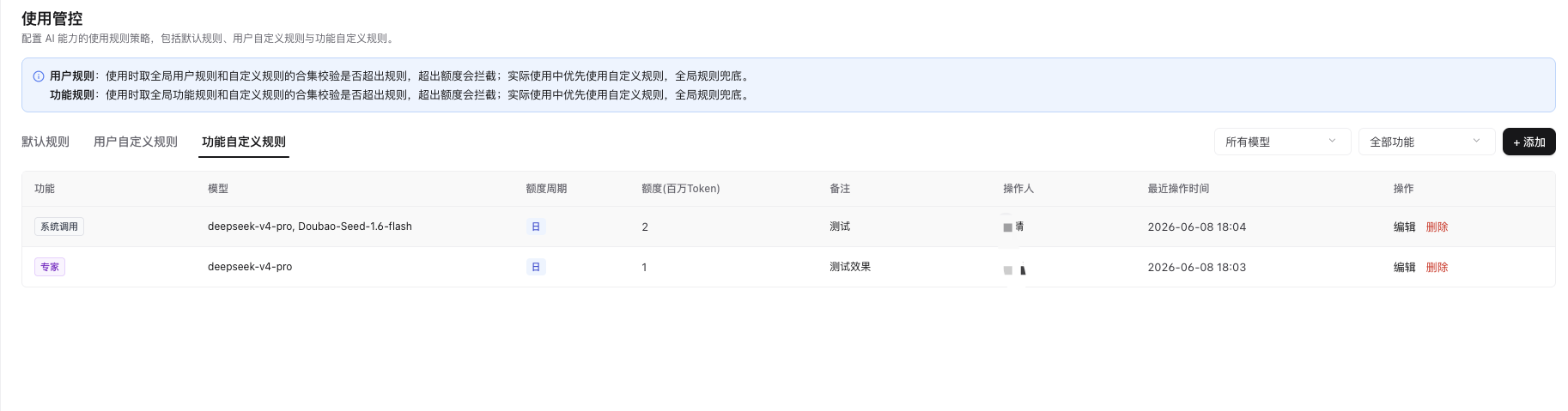
2.5 规则生效逻辑
规则生效时取全局规则和自定义规则的合集:
- 优先使用自定义规则,全局规则兜底
- 多条规则取合集(可叠加),超出额度会拦截
例如:全局规则 A/B/C 模型每日 1000 万 token + 自定义规则 A 模型每日 1000 万 token = A 模型实际可用 2000 万 token。
第三步:验证配置
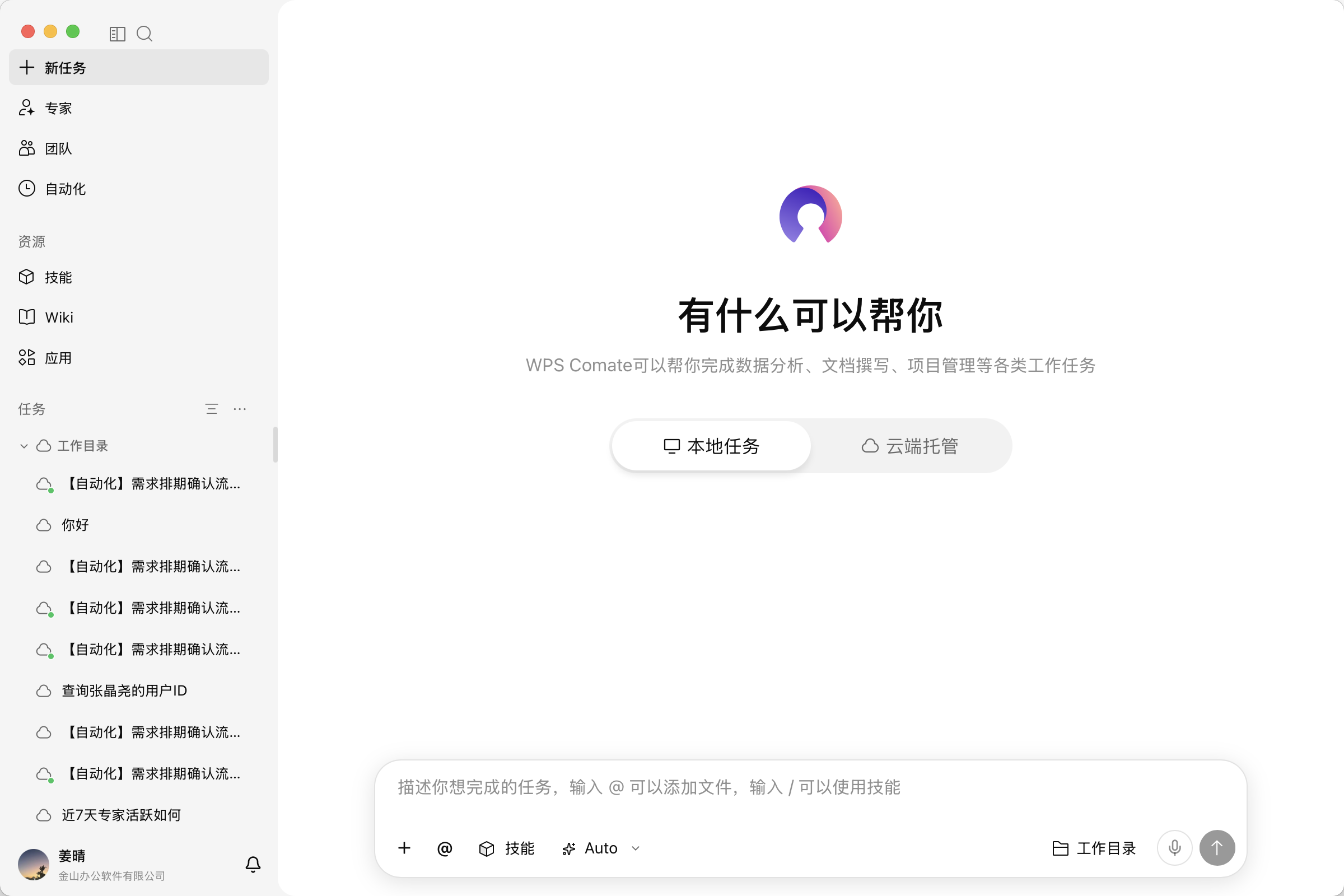
完成模型上架和策略配置后,在 WPS Comate 客户端创建一个测试任务,验证:
- 模型是否能正常响应
- 对话质量是否符合预期
- 专家和技能功能是否正常加载
注意事项
- API Key 是敏感信息,切勿在公开场合暴露,防止盗用
- 上下文长度若填写值过大可能导致校验不通过,建议先填较小值
- 联通性测试失败的常见原因:模型名称不一致、API 地址不符合 OpenAI 规范、API Key 无效
注:部分内容由 AI 匹配目标关键词"WPS Comate 模型管理"自动生成,仅供参考。


