

什么是 WPS Comate AI 对话?
WPS Comate 是金山办公推出的组织级人机协同平台,其核心交互方式就是 AI 对话——用自然语言描述你想要完成的任务,系统自动理解意图并执行。与传统的"找菜单、点按钮、填表单"操作方式不同,WPS Comate 让你通过一句话就能完成文件处理、数据分析、自动化办公等复杂任务。
WPS Comate 的 AI 对话功能支持两种执行模式:
- 本机模式:任务在本地计算机执行,适合操作本地文件和目录
- 云端托管模式:任务在云端服务器执行,适合长时间运行、不依赖本地环境的任务
这种双引擎设计让企业在数据安全和执行效率之间有了灵活的选择空间。涉及敏感数据的任务可以在本地执行,需要长时间运行或调用云端资源的任务可以在云端执行。
安装与登录
安装步骤
Windows 系统:
- 系统要求:Windows 10/11 旗舰版,内存 8G 及以上
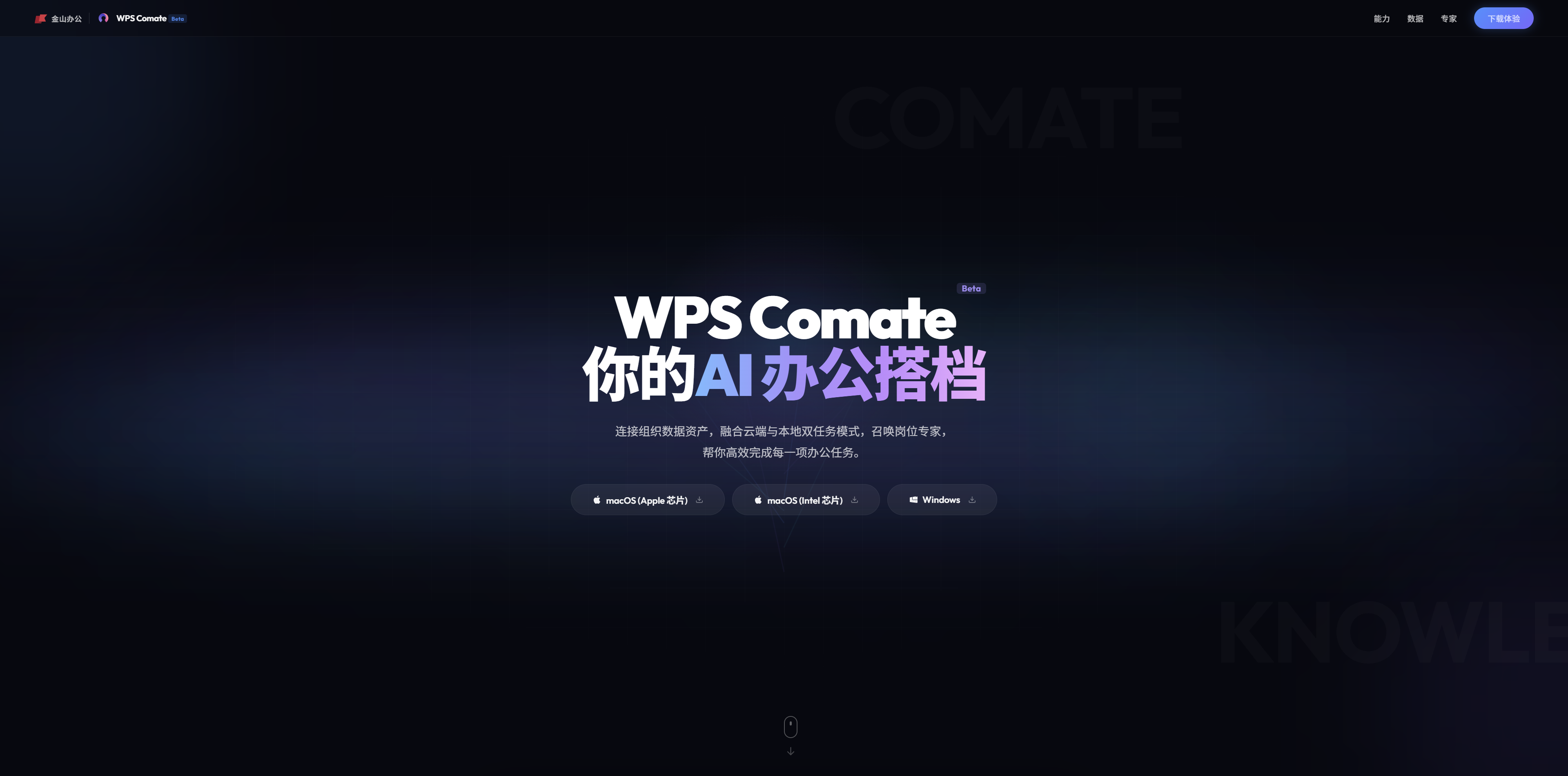
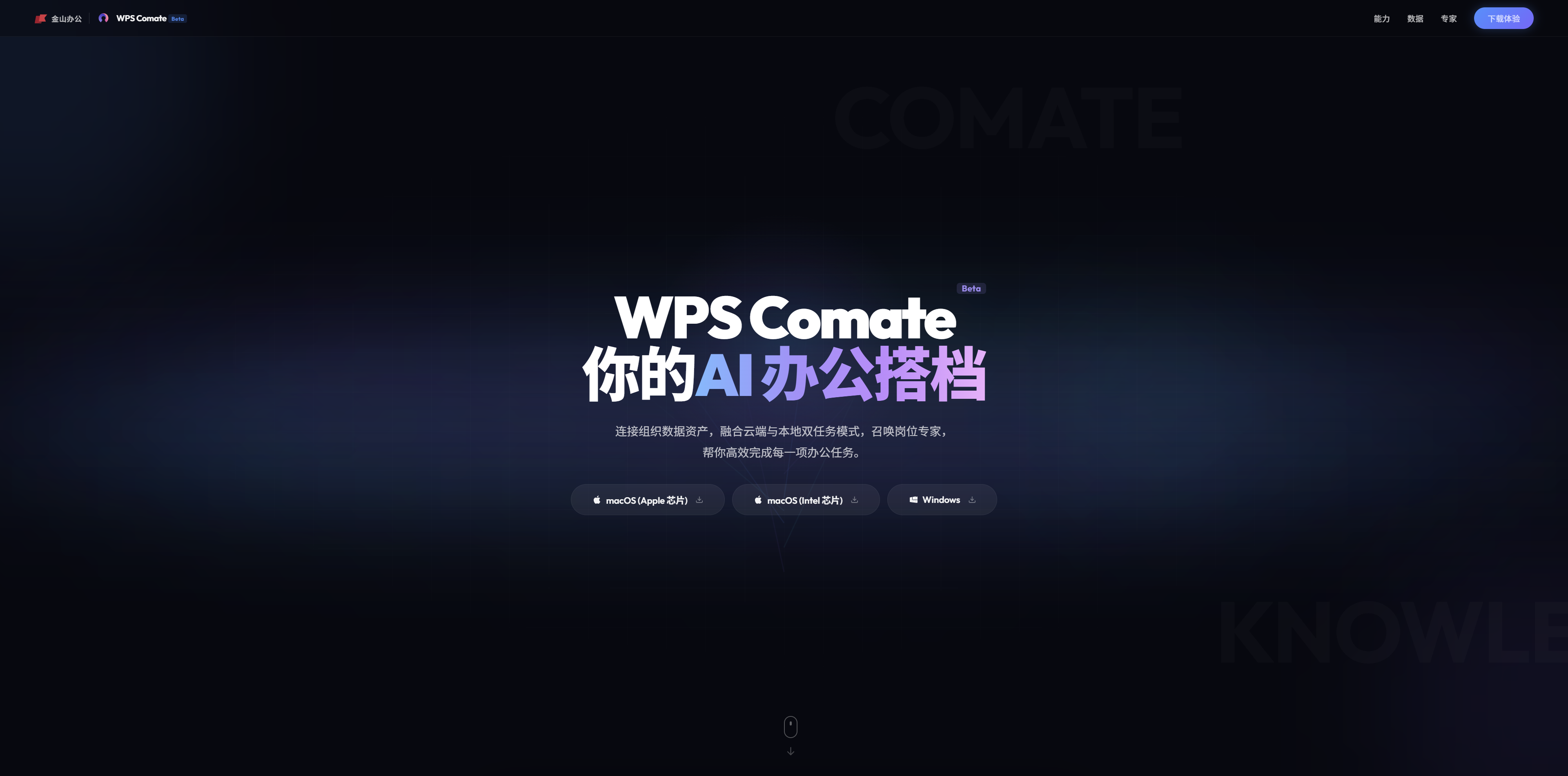
- 访问 WPS Comate 官网,下载 Windows 版安装包
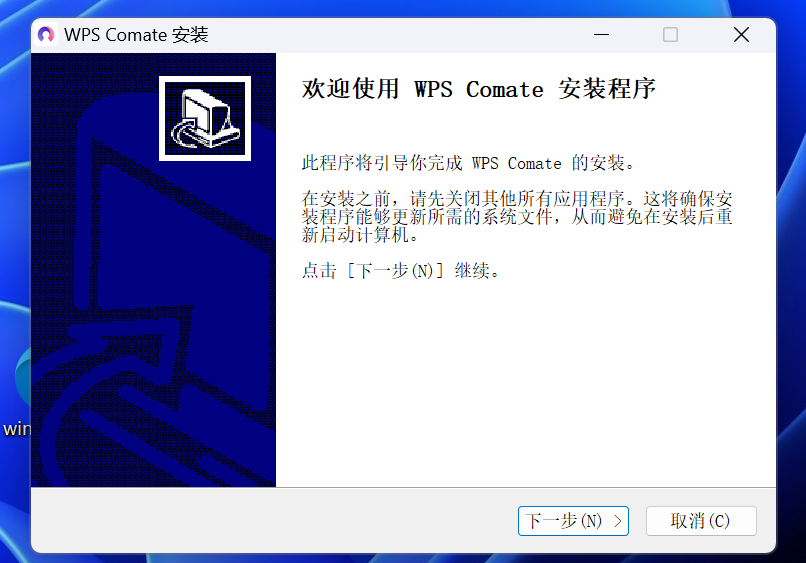
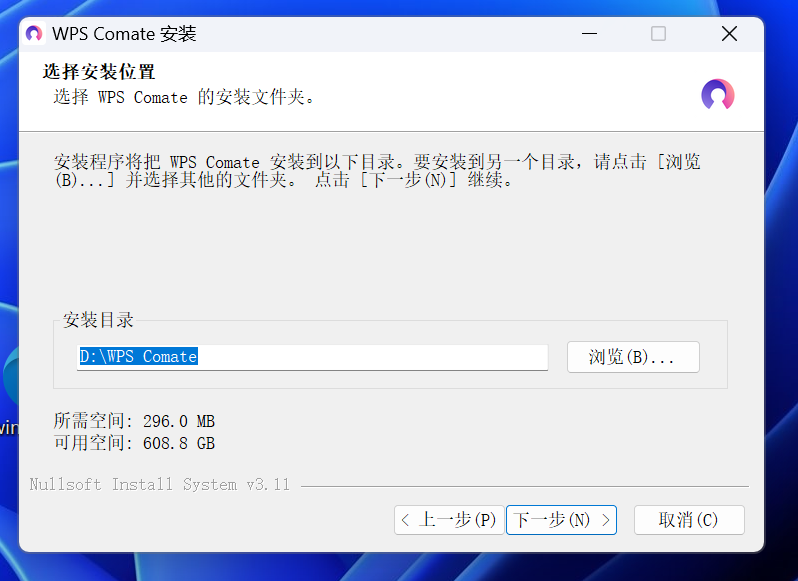
- 双击安装程序,选择安装文件夹,等待安装完成(通常 1-2 分钟)
Mac 系统:
- 系统要求:macOS 13 及以上,内存 8G 及以上
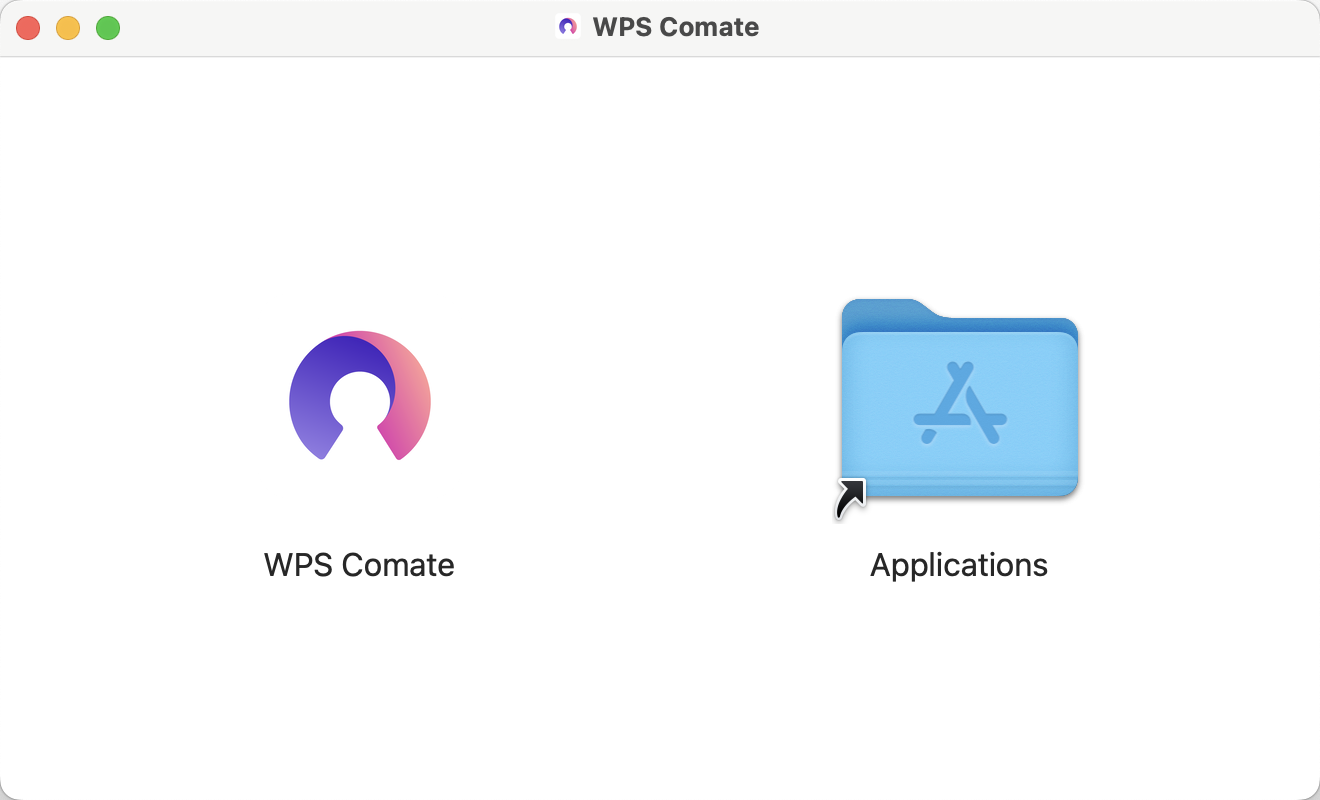
- 下载对应芯片版本的 dmg 文件,将 app 拖入应用程序文件夹即可
登录方式
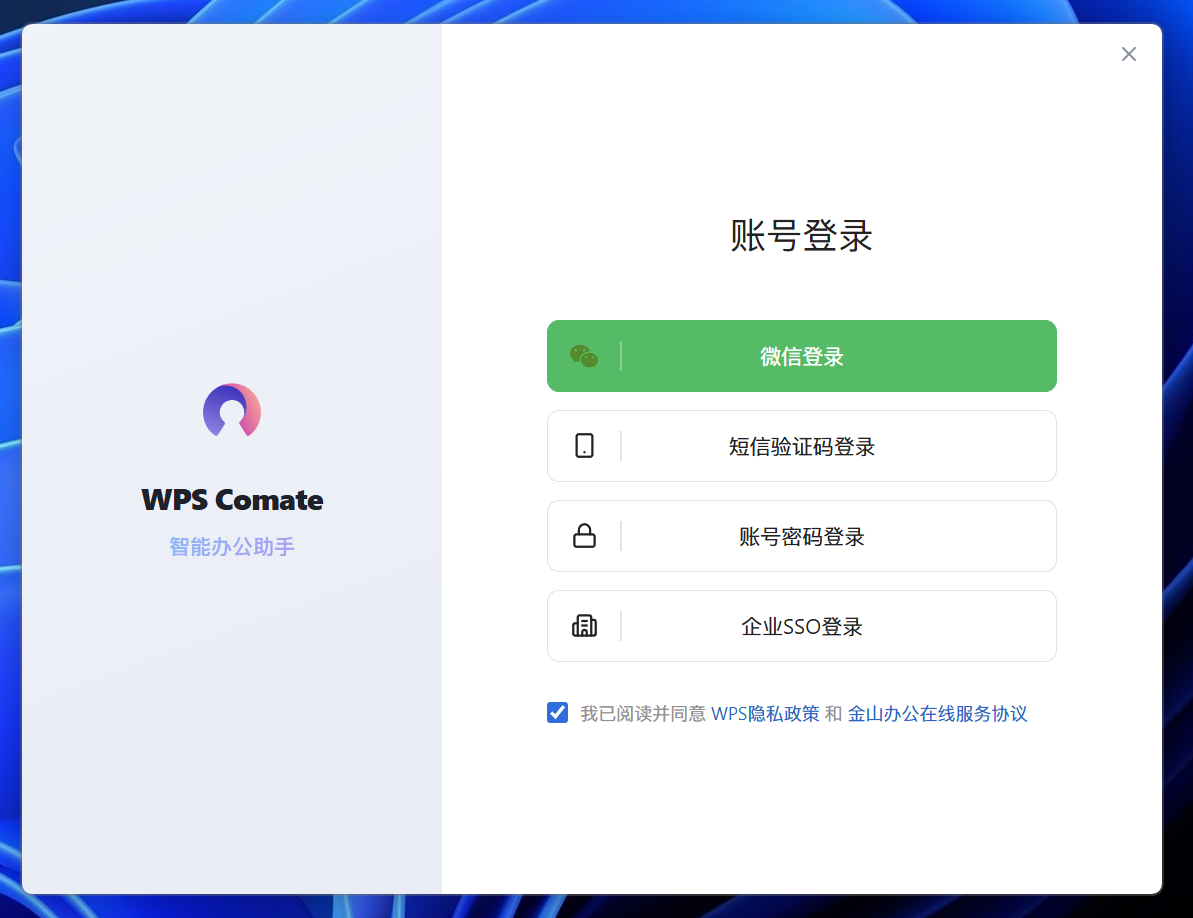
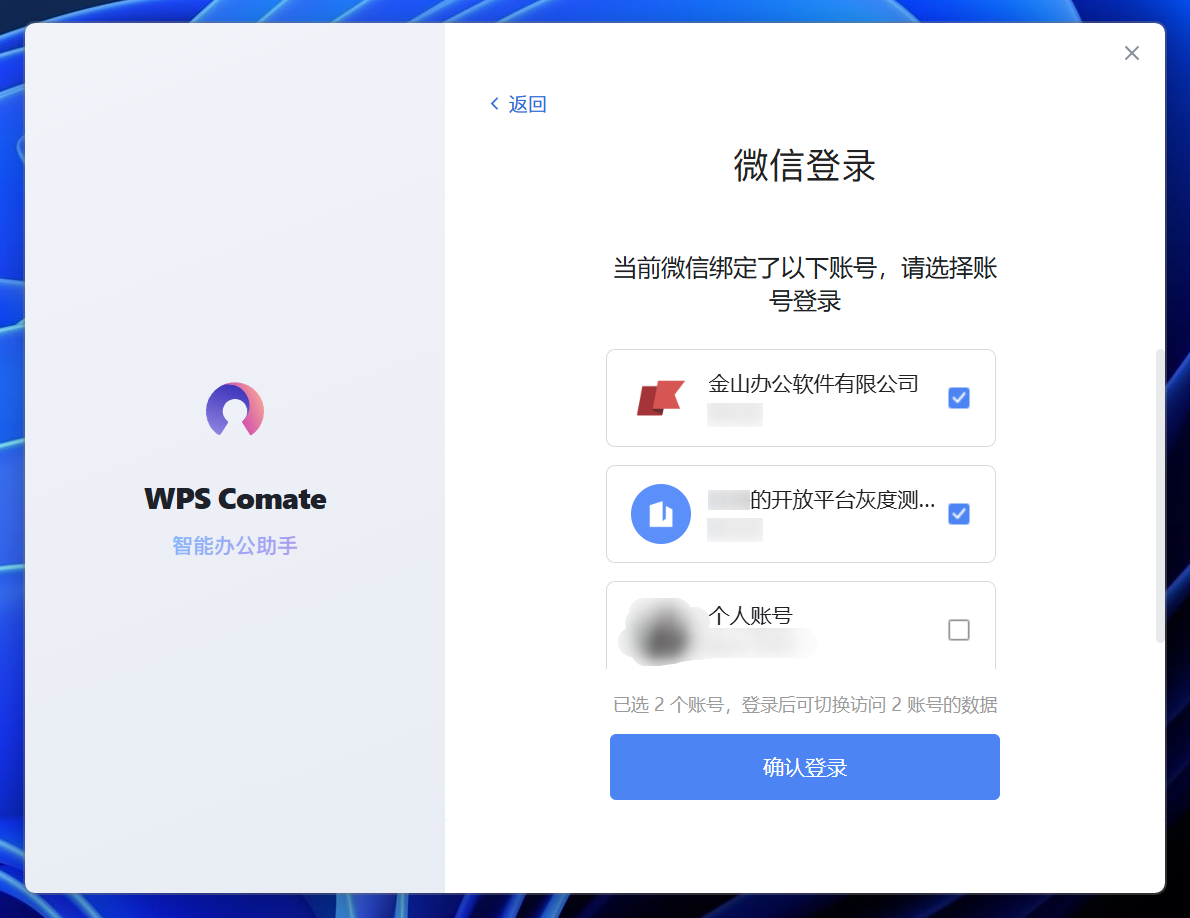
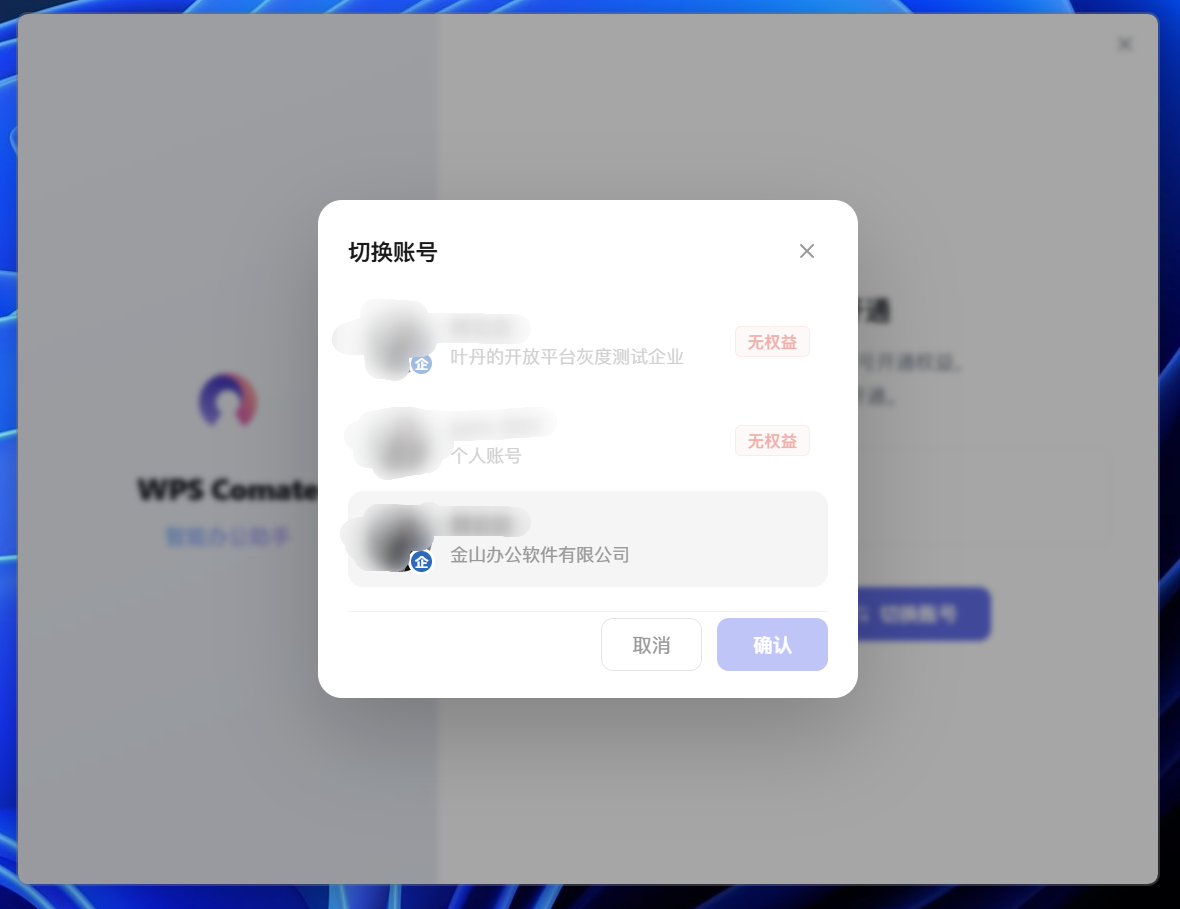
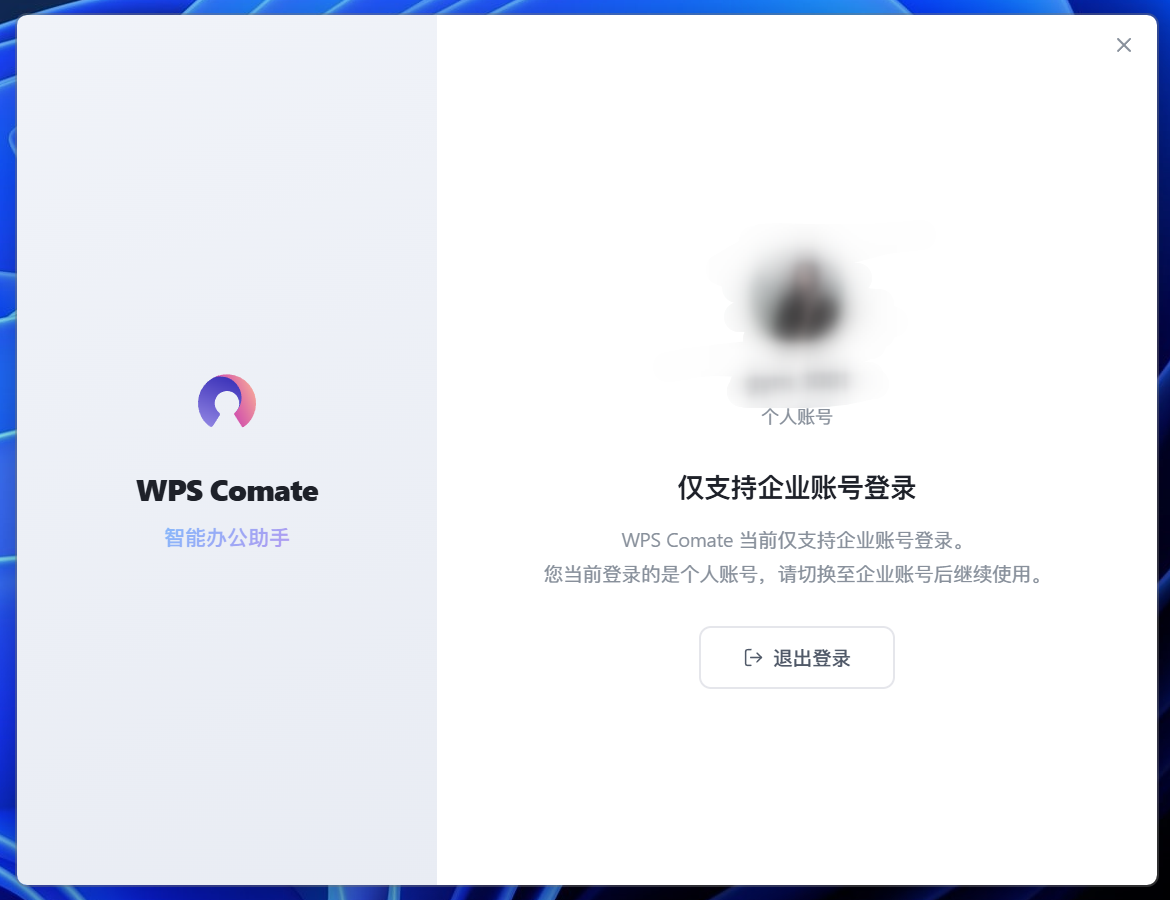
WPS Comate 支持四种登录方式:微信登录、短信验证码登录、WPS 账号密码登录、企业 SSO 登录。登录后选择当前有 Comate 权益的企业账号即可开始使用。
使用入口
WPS Comate 提供两种使用入口:
入口一:桌面客户端
双击桌面快捷方式或从应用程序文件夹启动。
入口二:WPS 协作客户端集成
在 WPS 协作客户端中搜索"Comate",从数字员工分类中选择"WPS Comate"(本地执行)或"Comate 云端托管"(云端执行),即可直接在协作客户端中发起 AI 对话。
首页界面详解
打开 WPS Comate 后默认进入首页,首页是所有新任务的起点。了解首页的布局有助于快速上手。
模式切换
页面顶部有本地任务/云端托管切换按钮,用于选择任务的执行环境。切换模式时,已选择的技能、专家、团队等工具栏会自动重新加载为对应模式下的内容。
任务输入框
输入框位于页面中央下方,用于描述你想完成的任务。
两个关键快捷操作:
- 输入
/→ 弹出技能选择器,可搜索并选择已安装的技能 - 输入
@→ 弹出选择面板,可添加聊天、云文档、知识库、Wiki、会议、邮件、联系人作为对话上下文
任务框工具栏
输入框下方有一排工具按钮,根据当前模式显示不同内容。
左侧工具:
右侧工具:
左侧侧边栏
侧边栏分为三个区域:主功能导航、资源导航和任务列表。
主功能导航:
资源导航:
任务列表: 支持按时间、按分组、按工作目录三种排序方式。每个任务显示渠道图标(云端/本地/协作)、状态动画(执行中闪烁/已完成绿色)、任务标题,支持置顶、重命名、移动分组、删除等操作。
对话页界面详解
发送任务后自动进入对话页,这是你与 Comate 交互的主要工作区。
顶部信息栏
顶部显示当前任务的执行模式图标、任务标题(可重命名)、分享按钮(支持协作分享和链接分享,仅同企业可见)以及工作区收起/展开按钮。
消息区域
- 发送内容:支持重新编辑和复制
- AI 回复内容:支持查看技能调用详情、复制、分享、点赞、点踩、添加到 Wiki
对话输入栏
- 排队发送:任务执行中可在输入框输入新内容,点击发送按钮发起排队任务,前一轮任务完成后自动执行排队任务
- 停止按钮:任务执行中时发送按钮变为停止按钮,点击可终止当前任务
右侧工作区面板
点击标题栏右侧的工作区按钮展开右侧面板,包含三个区域:
AI 对话使用方式
创建任务
方式一:首页发送任务(主要方式)
- 点击侧边栏顶部的"新任务"或直接在首页
- 选择任务模式:点击"本机"或"云端托管"
- (可选)通过工具栏添加技能、专家、文件等
- (可选)选择工作目录
- 在输入框中描述任务内容
- 按 Enter 或点击发送按钮
系统会自动生成任务标题,并跳转到对话页开始执行。
方式二:在工作目录下新建
在侧边栏切换到"按工作目录"视图,每个目录分组下方有"在此目录发起新任务"按钮,点击后自动设定该工作目录并跳转到首页。
方式三:任务对话页内追问
在已有对话中通过底部输入栏继续发送消息,即可在同一对话中追问或下达新指令。
终止任务
方式一:点击停止按钮
在对话页输入栏右下角,发送按钮会变为停止按钮,点击即可终止当前任务。
方式二:退出登录
退出登录时,本机任务会自动停止,云端任务不受影响继续执行。
任务管理
通过侧边栏任务项右侧的"⋯"菜单,可以进行以下操作:
最佳实践案例
WPS Comate 的 AI 对话能力覆盖多种办公场景,以下是几个高频使用的典型案例:
文档总结
面对超长材料时,将文档发送给 Comate,输入"帮我总结这份文档的要点,列出核心数据和结论",AI 会自动提取关键信息并输出结构化摘要。
数据分析
将数据文件拖入对话,输入"分析这份销售数据的趋势,找出同比增长最快的产品线",Comate 会自动读取数据、执行分析、生成可视化图表和结论。
文件处理
输入"把这个文件夹里的所有 Word 文档合并成一个 PDF",Comate 会在本机模式执行批量文件操作。
自动化办公
输入"每天早上 9 点自动检查这个目录下的新文件并发送邮件通知",Comate 会创建定时任务,按计划自动执行。
常见问题(FAQ)
问:本机模式和云端托管模式有什么区别?
答: 本机模式在本地计算机执行任务,适合处理本地文件、注重数据安全的场景;云端托管模式在云端服务器执行,适合长时间运行、需要调用云端资源的场景。两者在操作方式上完全一致,区别仅在于任务执行的物理位置。
问:输入 / 和 @ 分别有什么用?
答: 输入 / 会弹出技能选择器,可以搜索并选择已安装的技能来增强 Comate 的能力;输入 @ 会弹出选择面板,可以添加聊天记录、云文档、知识库、Wiki、会议记录、邮件、联系人等作为对话上下文,帮助 Comate 更准确地理解你的需求。
问:任务执行中可以继续发送新指令吗?
答: 可以。WPS Comate 支持"排队发送"功能——在当前任务执行中输入新内容并点击发送,系统会将其加入队列,当前任务完成后自动执行下一条指令。
问:历史任务可以恢复吗?
答: 可以在左侧任务列表中找到历史任务并重新打开,在已有对话中继续追问。但已删除的任务无法恢复,删除前会弹出确认框提示。
问:如何分享对话给同事?
答: 在对话页顶部点击分享按钮,可选择想要分享的对话轮次,通过协作消息或获取链接的方式分享给同事(仅同企业可见)。
问:Comate 支持语音输入吗?
答: 支持。在任务输入框右侧点击语音按钮,可以通过语音描述任务内容,系统会自动将语音转为文字并发送。

注:部分内容由 AI 匹配目标关键词,结合WPS 365 官方知识库智能生成,如有疑问或者建议可以 联系我们

