场景一:初创团队快速接入 DeepSeek
业务背景:10 人团队刚采购 WPS 365,希望用 AI 辅助日常办公,预算有限,选择高性价比的 DeepSeek。
操作流程:
- 在 DeepSeek 开放平台注册并创建 API Key
- 打开 WPS Comate 设置 → 模型配置 → 添加模型
- 填写:提供商
deepseek、模型名称deepseek-chat、API 地址、API Key - 保存后系统自动测试,通过后即可在对话中使用
关键决策:先用单一模型验证效果,后续根据需求扩展。
场景二:中型企业按部门配置不同模型
业务背景:200 人企业,不同部门对 AI 能力需求不同——研发要代码能力强的,市场要创意能力强的,法务要推理能力强的。
操作流程:
- 各部门分别从对应厂商获取 API Key
- 在 WPS Comate 中逐个配置模型
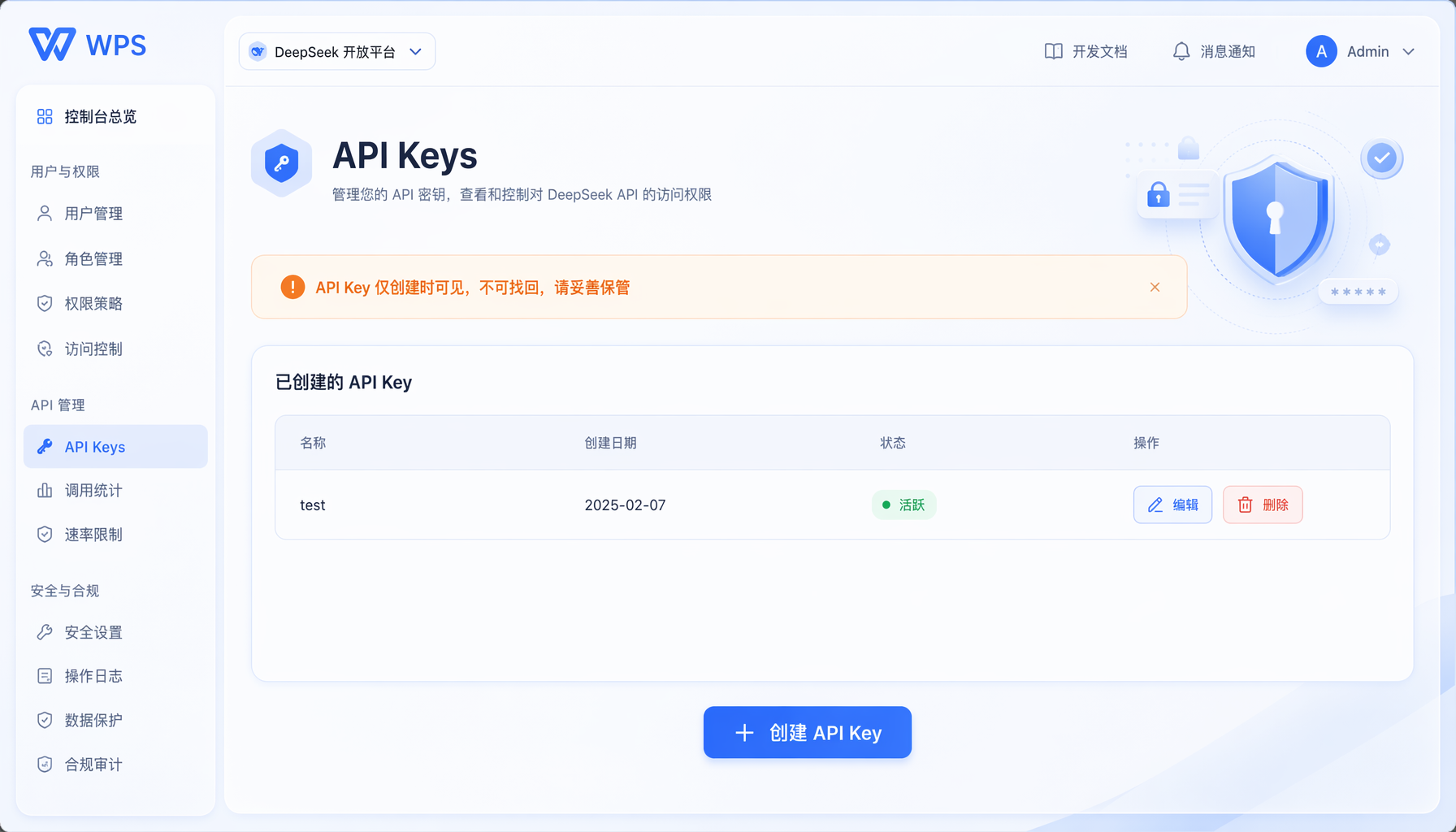
- 每个部门成员在日常对话中切换到对应的模型使用
- 管理员通过 Comate Studio 的策略配置为各部门分配不同的 token 额度
价值:不同场景用最适合的模型,效果和成本双优化。
场景三:API Key 获取与管理
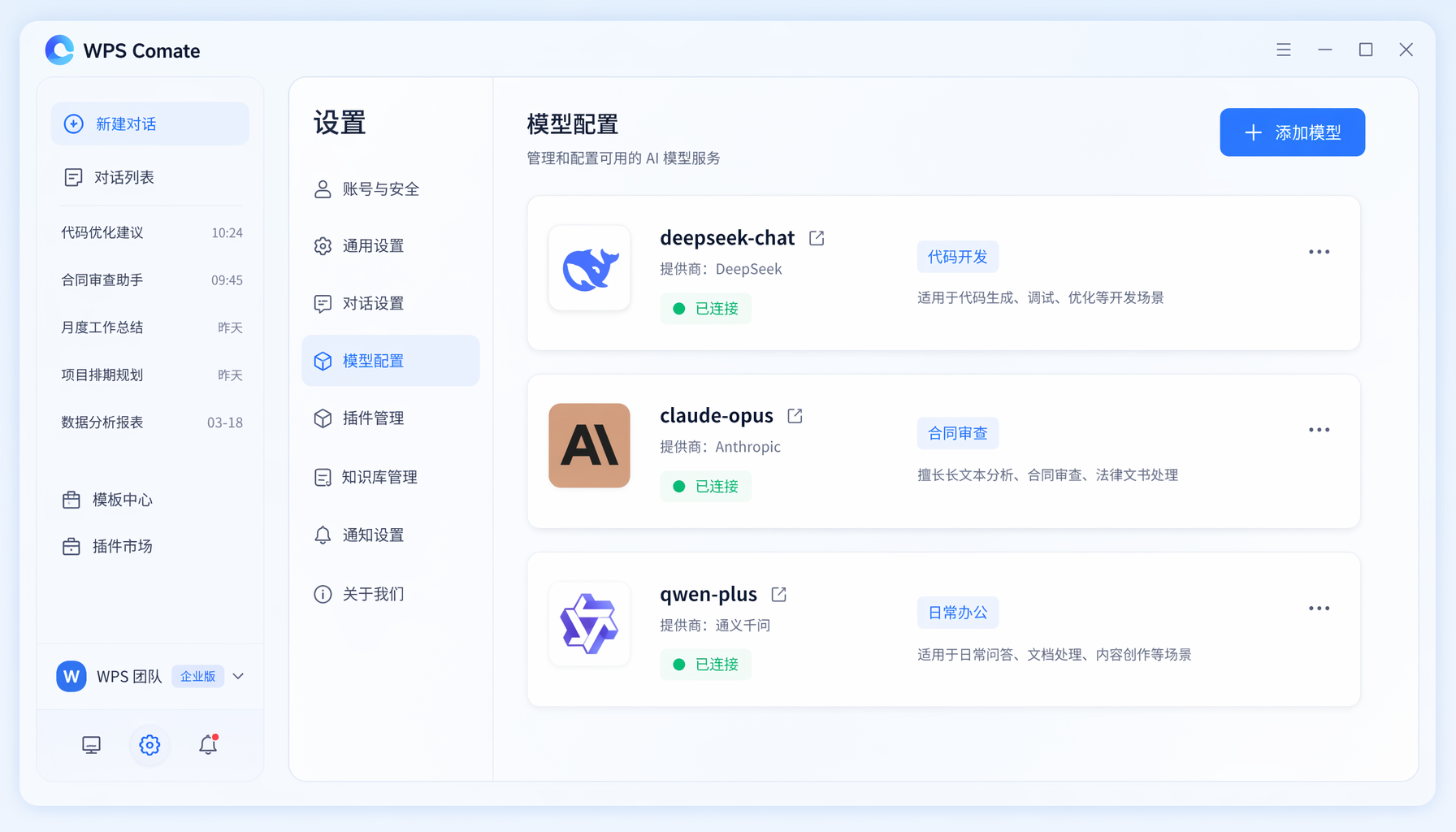
业务背景:企业需要系统化管理多个模型厂商的 API Key,确保密钥安全和续期。
管理建议:
- API Key 仅创建时可见,建议立即复制到企业密钥管理系统
- 定期检查 Key 的使用量和有效期,到期前及时续费或重新创建
- 不同环境(开发/测试/生产)使用不同的 Key,避免混用
场景四:联通测试失败的排查流程
业务背景:新配置模型后测试失败,需要系统性排查。
排查步骤:
- 检查模型名称:确认与厂商官方文档完全一致(区分大小写)
- 检查 API 地址:确认 URL 格式正确,路径符合 OpenAI 规范
- 检查 API Key:确认未过期,复制时没有多余空格
- 检查网络:确认可以访问模型厂商的 API 服务
- 简化配置:先将上下文长度改为 32K 测试,排除参数干扰
场景五:多模型切换使用策略
业务背景:已配置多个模型后,如何在实际使用中高效切换。
建议策略:
- 日常办公:使用 DeepSeek-V4-flash(响应快、成本低)
- 代码开发:使用 DeepSeek-V4-pro(代码能力强)
- 内容创作:使用 GPT-o4(创意能力优秀)
- 长文本分析:使用 Claude(上下文窗口大)
- 对话中按需切换:在输入框上方的模型选择器中一键切换
注:部分内容由 AI 匹配目标关键词"WPS Comate API联通测试"自动生成,仅供参考。